
Gérer mon abonnement
Ouvrez Paramètres ➤ Abonnement ou allez sur gpt.space/app/settings/subscription, connecté avec le compte Google utilisé pour l’abonnement.
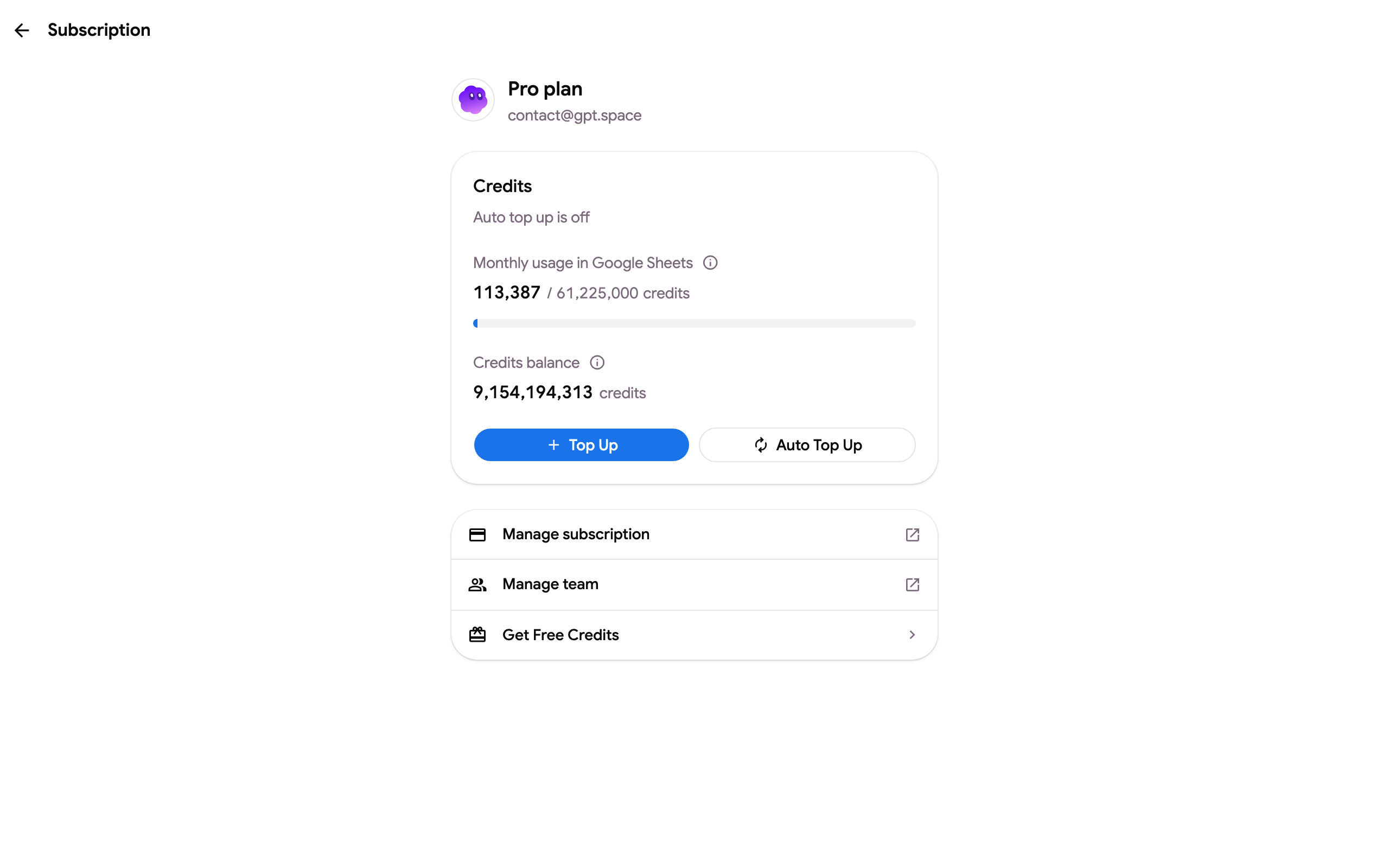
La page affiche :
- Votre plan et l’e-mail du compte.
- Crédits : l’utilisation mensuelle dans Google Sheets par rapport au quota du plan, le solde de crédits (mensuels plus recharges et crédits bonus), Recharger et Recharge auto sur les plans Standard et Pro, et le statut du paiement à l’usage. Voir Recharger et recharge auto et Paiement à l’usage.
- Gérer l’abonnement : deux boutons, Factures & reçus et Annuler ou changer de plan, ouvrant tous deux le portail de facturation Stripe (où vous mettez aussi à jour votre carte, l’e-mail de facturation, le nom de l’entreprise et le numéro de TVA). Voir Annulation et remboursements et Télécharger les factures. Ces deux entrées figurent aussi dans le menu du compte sur chaque page.
- Gérer l’équipe sur les plans Standard et Pro : sièges et membres, voir Abonnement d’équipe.
- Obtenir des crédits gratuits : voir Gagner des crédits gratuits.
Changer ou améliorer un plan
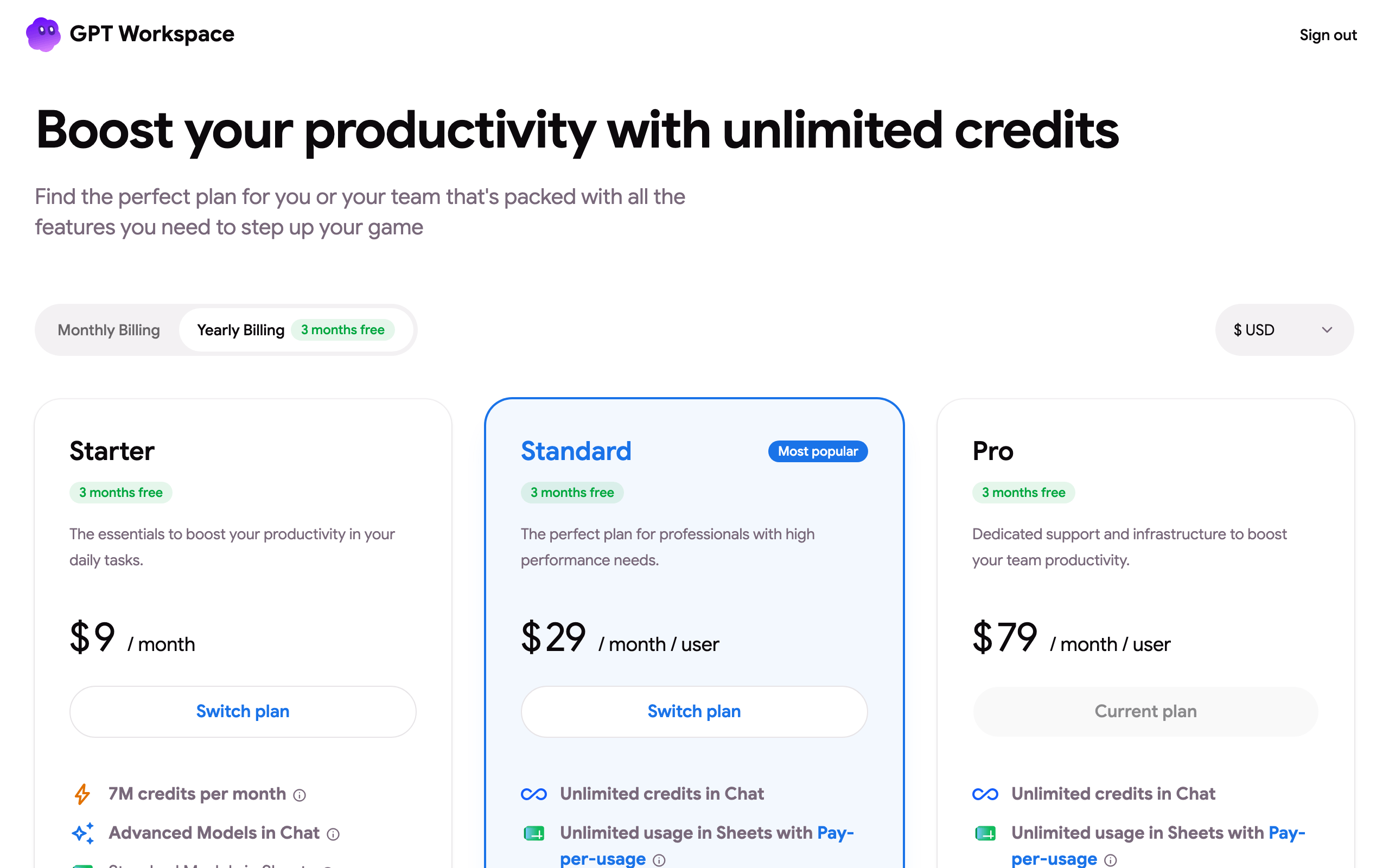
Section intitulée « Changer ou améliorer un plan »Ouvrez la page des tarifs. Changer de plan vous fait passer au nouveau plan immédiatement et facture ou crédite la différence de prix ; l’onglet annuel affiche les prix annuels avec « 3 mois gratuits ».
Mettre à jour le moyen de paiement
Section intitulée « Mettre à jour le moyen de paiement »Gérer l’abonnement ➤ Moyens de paiement dans le portail de facturation. La facturation est traitée par Stripe ; les cartes, Google Pay et Apple Pay sont acceptées, PayPal ne l’est pas. Lorsqu’un renouvellement échoue, la page affiche une alerte de problème de paiement avec un lien pour mettre à jour la carte.
Sur un abonnement partagé
Section intitulée « Sur un abonnement partagé »Si un coéquipier vous a ajouté à son équipe, la page indique « Vous êtes sur un abonnement partagé géré par … ». Votre plan suit le sien ; demandez-lui de modifier les sièges ou le plan.