
Barre IA Sheets
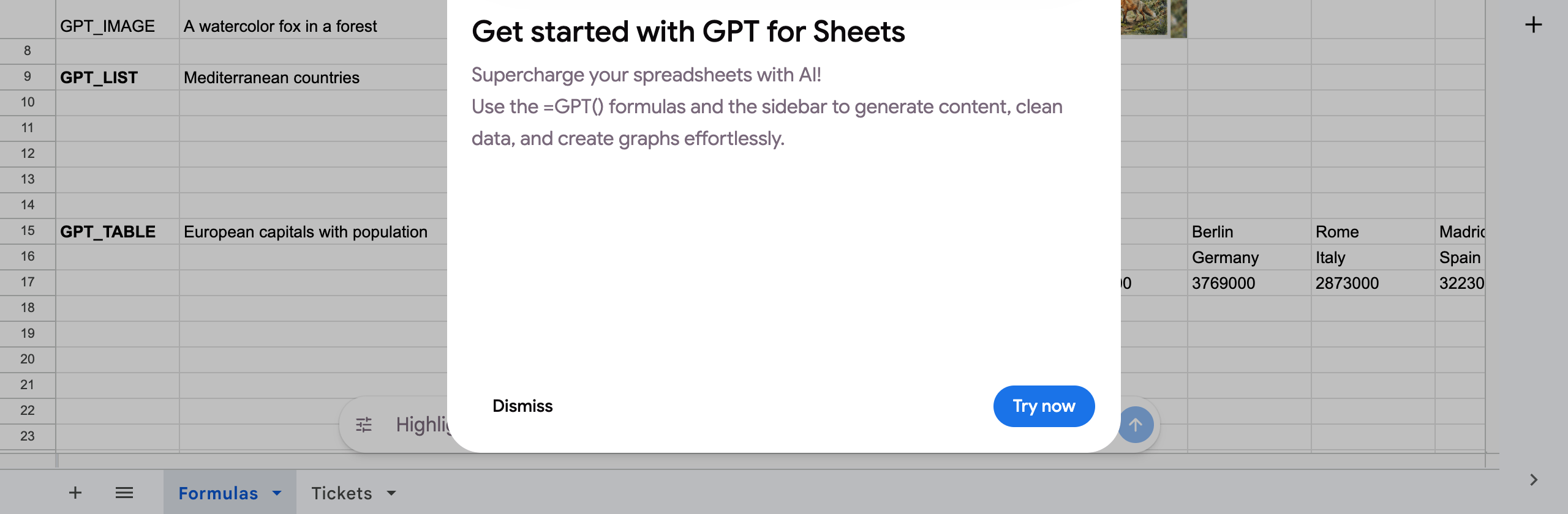
Avec l’extension Chrome, chaque Google Sheet dispose d’une barre IA au-dessus des onglets de feuille. Elle fonctionne sur la plage que vous avez sélectionnée et modifie la feuille sur place via le même agent Sheets que le chat.
Utilisation
Section intitulée « Utilisation »- Sélectionnez les cellules sur lesquelles vous souhaitez travailler (ou rien, pour travailler sur toute la feuille).
- Saisissez une requête (« Modifiez cette feuille avec GPT Workspace… », « Ajoutez une colonne qui calcule… », « Surlignez les lignes où… ») et appuyez sur Entrée, ou cliquez sur une suggestion.
- La barre affiche « Réflexion… », « Lecture de la feuille… », « Application des modifications… », puis Modifications appliquées.
Suggestions : Nettoyer les données, Ajouter des totaux, Expliquer la sélection, et sous Plus : Générer une formule, Trouver les doublons, Ajouter un graphique, Traduire la sélection en anglais. Outils répertorie toutes les invites et Traduire en… avec neuf langues.
Exemples : « Séparez la colonne nom complet en prénom et nom », « Ajoutez un graphique du chiffre d’affaires par mois », « Convertissez les dates au format ISO », « Mettez la ligne d’en-tête en gras avec un fond gris ».
Réduire, basculer ou désactiver
Section intitulée « Réduire, basculer ou désactiver »Le menu ⋮ propose Réduire la barre inférieure, Basculer vers le panneau latéral et Désactiver la barre inférieure. Réactivez-la avec Afficher la barre IA dans Google Sheets dans les Paramètres. La barre se masque lorsque la feuille est en lecture seule et lorsque la barre Gemini de Google est à l’écran.
Messages que vous pourriez voir
Section intitulée « Messages que vous pourriez voir »- Ouvrez un tableur Google pour utiliser la barre inférieure : la barre ne fonctionne que dans l’éditeur de tableur.
- Ce tableur est ouvert en tant que X, mais GPT Workspace est connecté en tant que Y : ouvrez-le avec le même compte Google, ou partagez-le avec le compte GPT Workspace.
- Autorisez GPT Workspace à modifier vos Google Sheets dans l’onglet qui vient de s’ouvrir : acceptez l’autorisation, puis répétez la requête.
- Améliorez votre offre dans GPT Workspace pour continuer à modifier des feuilles avec l’IA : vous n’avez plus de crédits.
Les formules GPT (=GPT() dans une cellule) sont une fonctionnalité différente, voir GPT pour Google Sheets.