
Panneau latéral et raccourcis
Le panneau latéral est le chat de GPT Workspace ancré à côté de l’onglet actuel. Il sait sur quelle page vous vous trouvez : un Google Doc, Sheet, Slides, une conversation Gmail, Drive, Calendar, une vidéo YouTube ou n’importe quelle page Web.
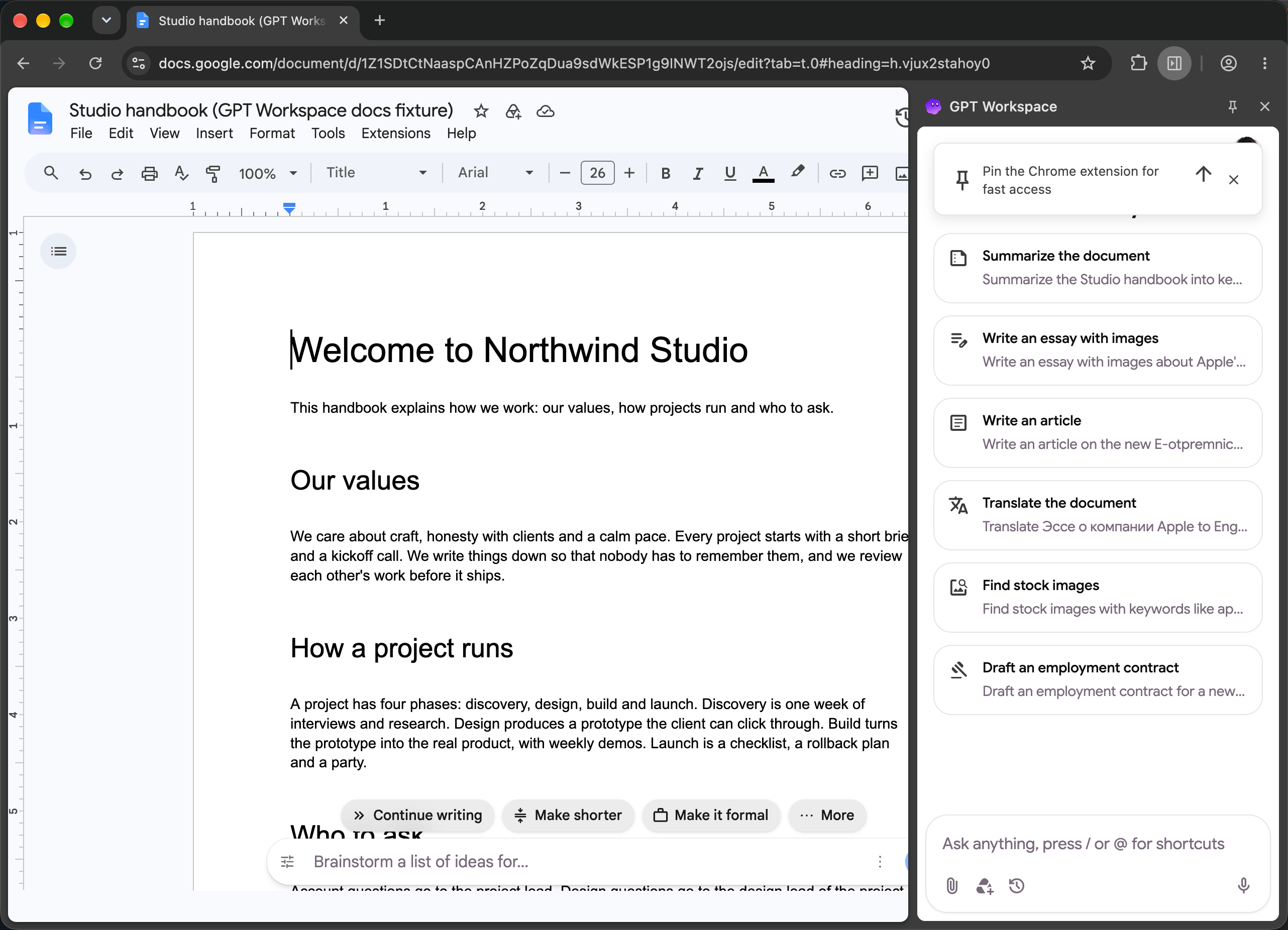
Ouvrir le panneau
Section intitulée « Ouvrir le panneau »| Méthode | Où cela fonctionne |
|---|---|
| Cliquez sur l’icône GPT Workspace dans la barre d’outils de Chrome | N’importe quel onglet |
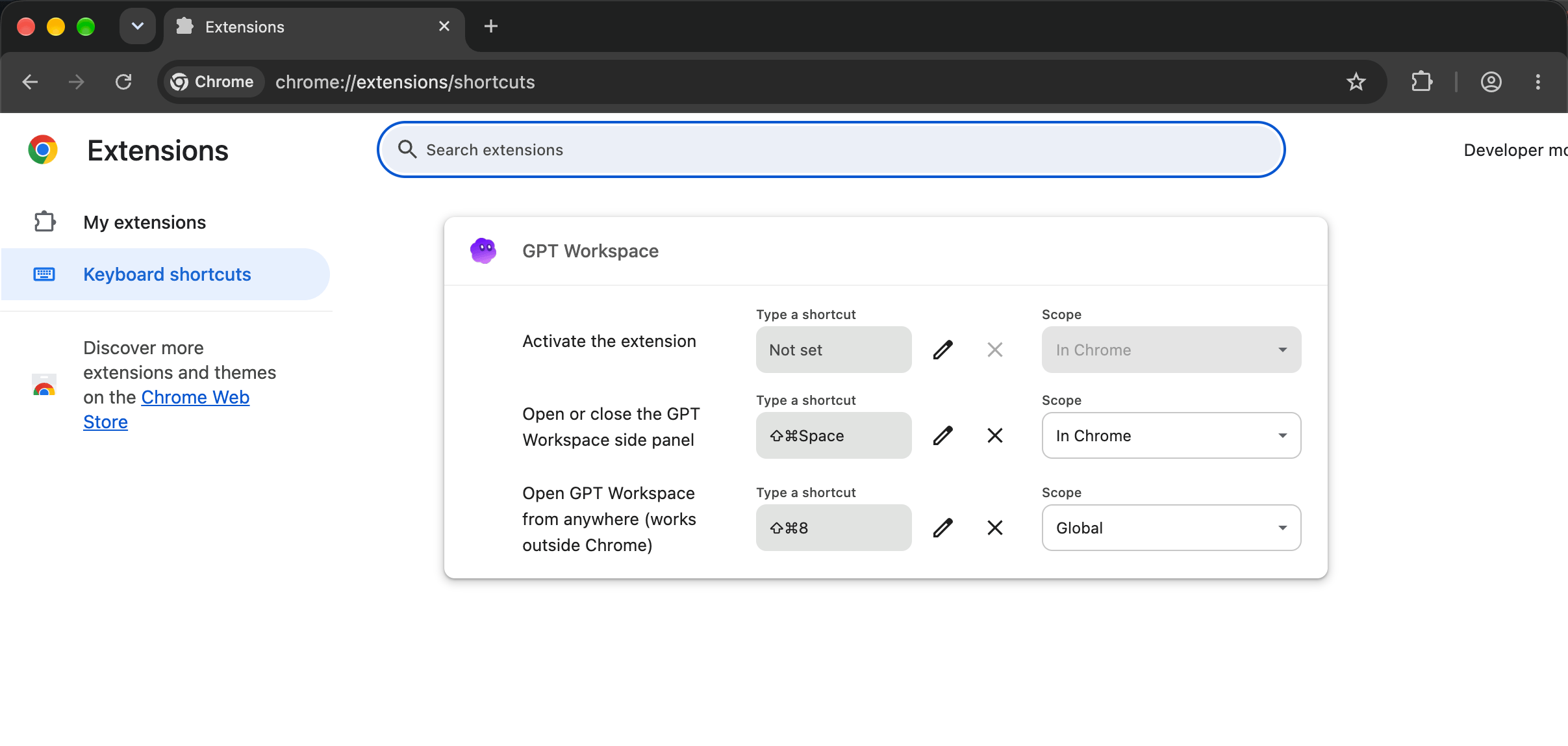
| Cmd+Shift+Space (Mac) ou Ctrl+Shift+Space | N’importe quel onglet, active ou désactive le panneau |
| Cmd+Shift+8 ou Ctrl+Shift+8 | De n’importe où, même en dehors de Chrome : met Chrome au premier plan et ouvre le panneau |
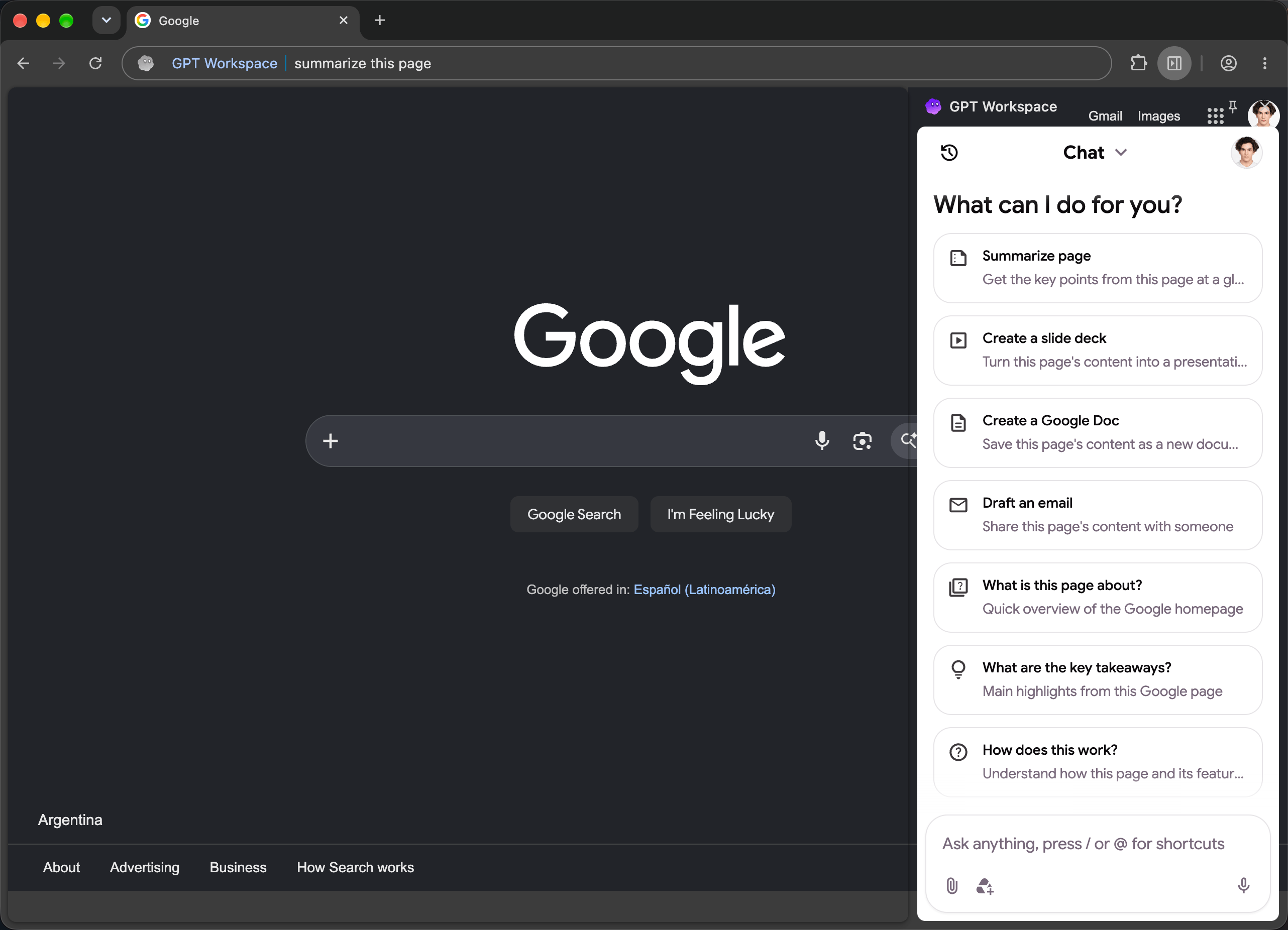
| Tapez gpt, un espace et votre question dans la barre d’adresse | Ouvre le panneau avec la question |
| Clic droit ➤ Ouvrir GPT Workspace | N’importe quelle page |
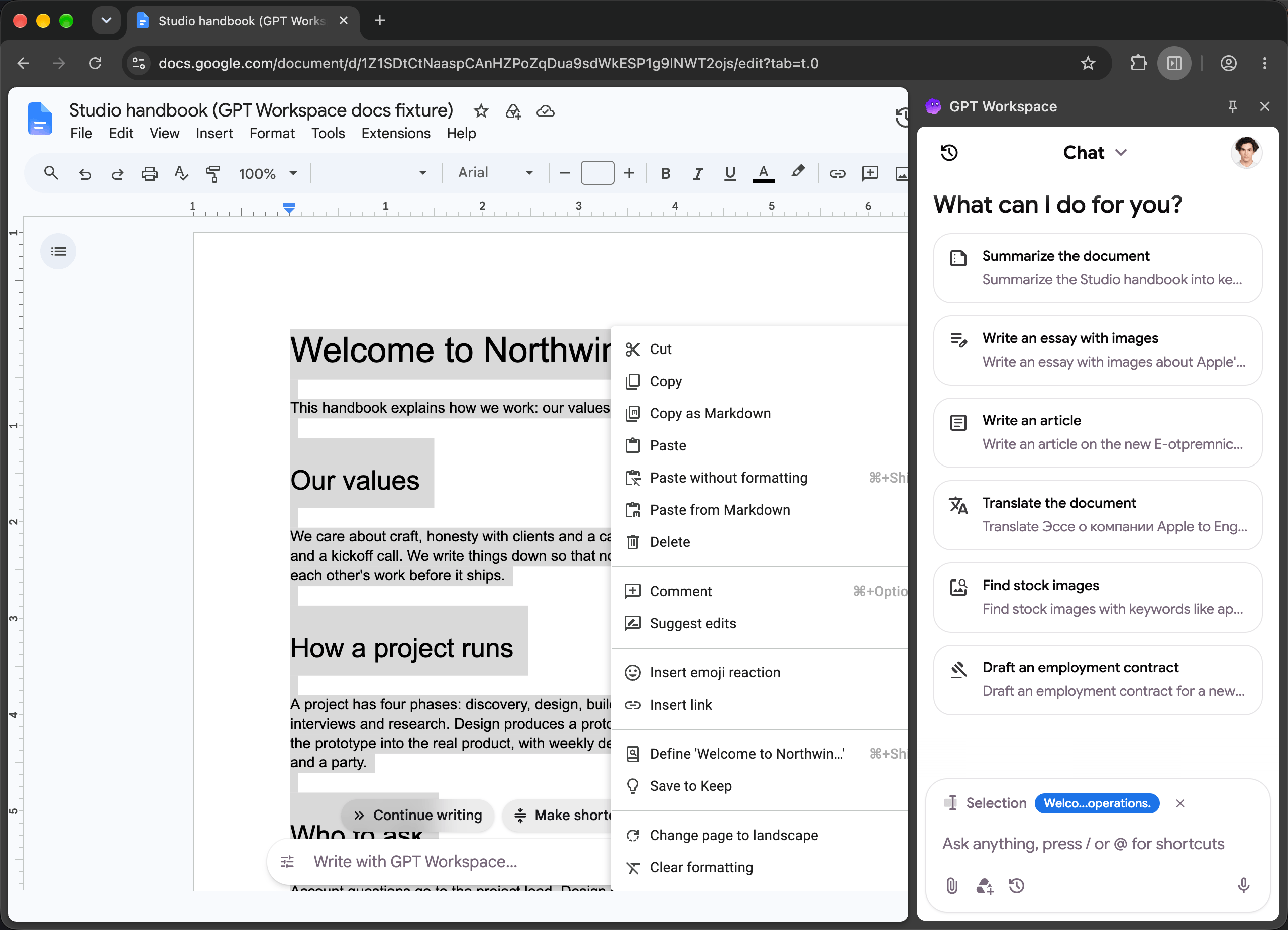
| Sélectionnez du texte, clic droit ➤ Demander à GPT Workspace à propos de “…” | Ouvre le panneau avec la sélection |
| Le bouton GPT Workspace dans la barre supérieure de Google | Drive, Docs, Sheets, Slides, Gmail et Calendar |
| Le bouton Créer une présentation dans la barre d’outils de Slides | Google Slides |
| Réponse IA dans Gmail | Conversations Gmail et fenêtres de rédaction |
Modifier les raccourcis clavier
Section intitulée « Modifier les raccourcis clavier »Faites un clic droit sur l’icône GPT Workspace et choisissez Raccourcis clavier, ou ouvrez chrome://extensions/shortcuts. Les deux commandes peuvent être reconfigurées ; la deuxième est un raccourci global qui fonctionne lorsque Chrome est en arrière-plan.
Le bouton de raccourci sur les pages Google
Section intitulée « Le bouton de raccourci sur les pages Google »Sur Drive, Docs, Gmail et Calendar, l’extension ajoute un petit logo GPT Workspace dans la barre supérieure de Google. Cliquez dessus pour ouvrir le panneau. Survolez-le pendant deux secondes pour révéler une × qui le masque ; ramenez-le avec Afficher le raccourci de la barre latérale dans les Paramètres.

La page actuelle et les vidéos YouTube
Section intitulée « La page actuelle et les vidéos YouTube »Dans le panneau latéral, l’agent peut lire la page sur laquelle vous vous trouvez : “Résume cette page”, “Quels sont les points clés ?”, “Crée un Google Doc à partir de cet article”, “Rédige un e-mail à ce sujet”. Sur une vidéo YouTube, il lit les sous-titres : “Résume cette vidéo avec les codes temporels des points clés”.
Compte connecté
Section intitulée « Compte connecté »Le panneau utilise le compte GPT Workspace avec lequel vous vous êtes connecté. Lorsqu’une page Google est ouverte avec un autre compte Google, les barres IA et les fonctionnalités Gmail vous indiquent quel compte correspond à quoi ; ouvrez la page avec le même compte ou partagez le fichier avec celui-ci.
Paramètres du clic droit
Section intitulée « Paramètres du clic droit »Faites un clic droit sur l’icône pour Paramètres (ouvre les Paramètres) et Raccourcis clavier. Pour supprimer l’extension, consultez Comment désinstaller GPT Workspace.