
Recharger et recharge automatique
Les crédits de recharge sont des crédits supplémentaires que vous achetez en plus des crédits mensuels de votre offre. Ils ne sont consommés qu’une fois vos crédits mensuels épuisés, et ils restent sur votre solde jusqu’à ce que vous les dépensiez : ils n’expirent pas à la fin du mois. Les recharges sont disponibles sur les offres Standard et Pro.
Ouvrez Paramètres ➤ Abonnement ou rendez-vous sur gpt.space/app/settings/subscription.
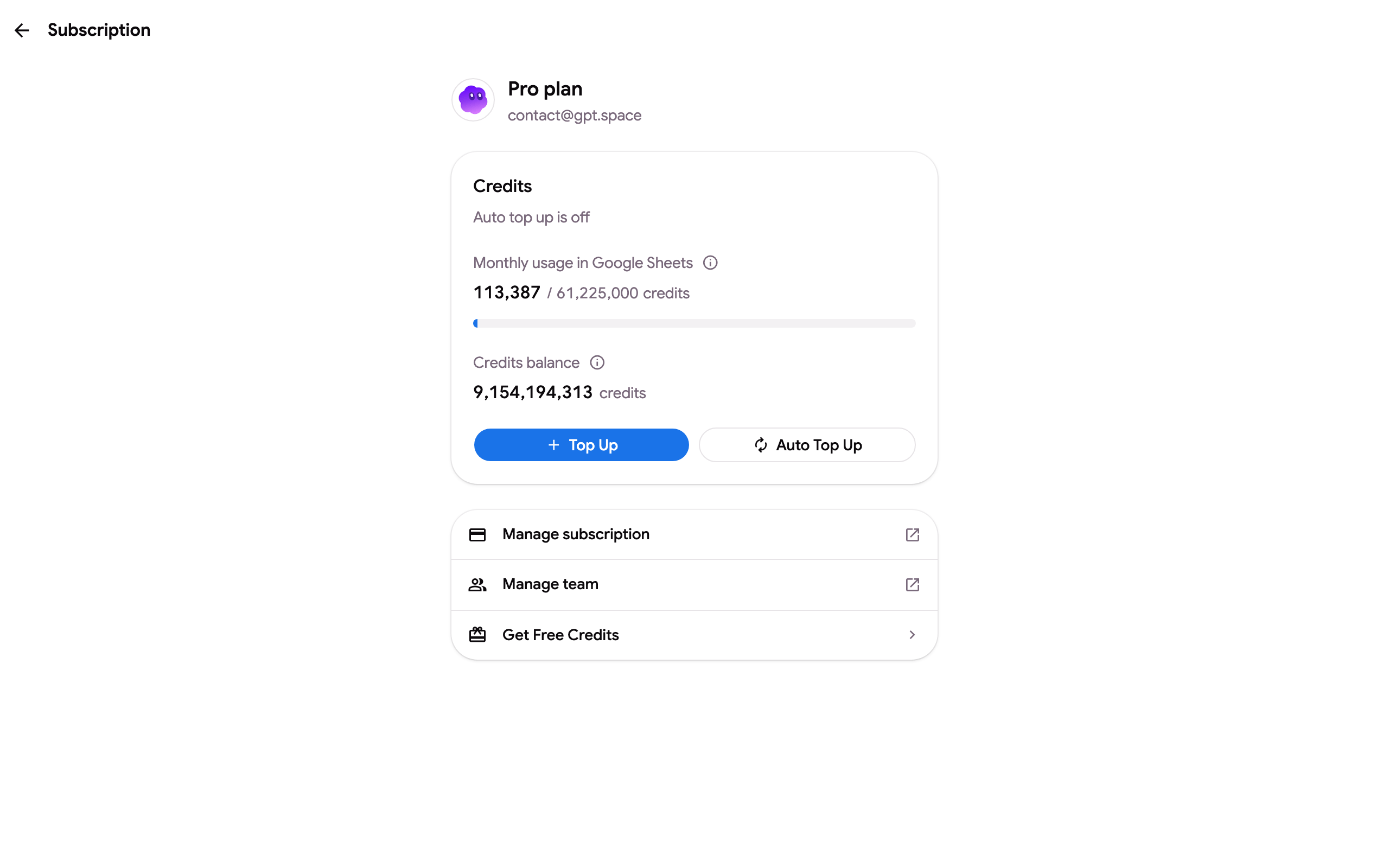
La carte Crédits indique votre consommation mensuelle par rapport au quota de l’offre, votre solde de crédits (crédits mensuels plus tout crédit de recharge et bonus) et l’état d’activation de la recharge automatique.
Acheter des crédits une fois
Section intitulée « Acheter des crédits une fois »Cliquez sur Recharger. Choisissez l’un des montants prédéfinis ($5, $10, $25, $50) ou saisissez un montant personnalisé entre $5 et $1,000 ; la boîte de dialogue affiche le nombre de crédits que vous obtenez avant de payer. $10 achète 1,000,000 crédits.
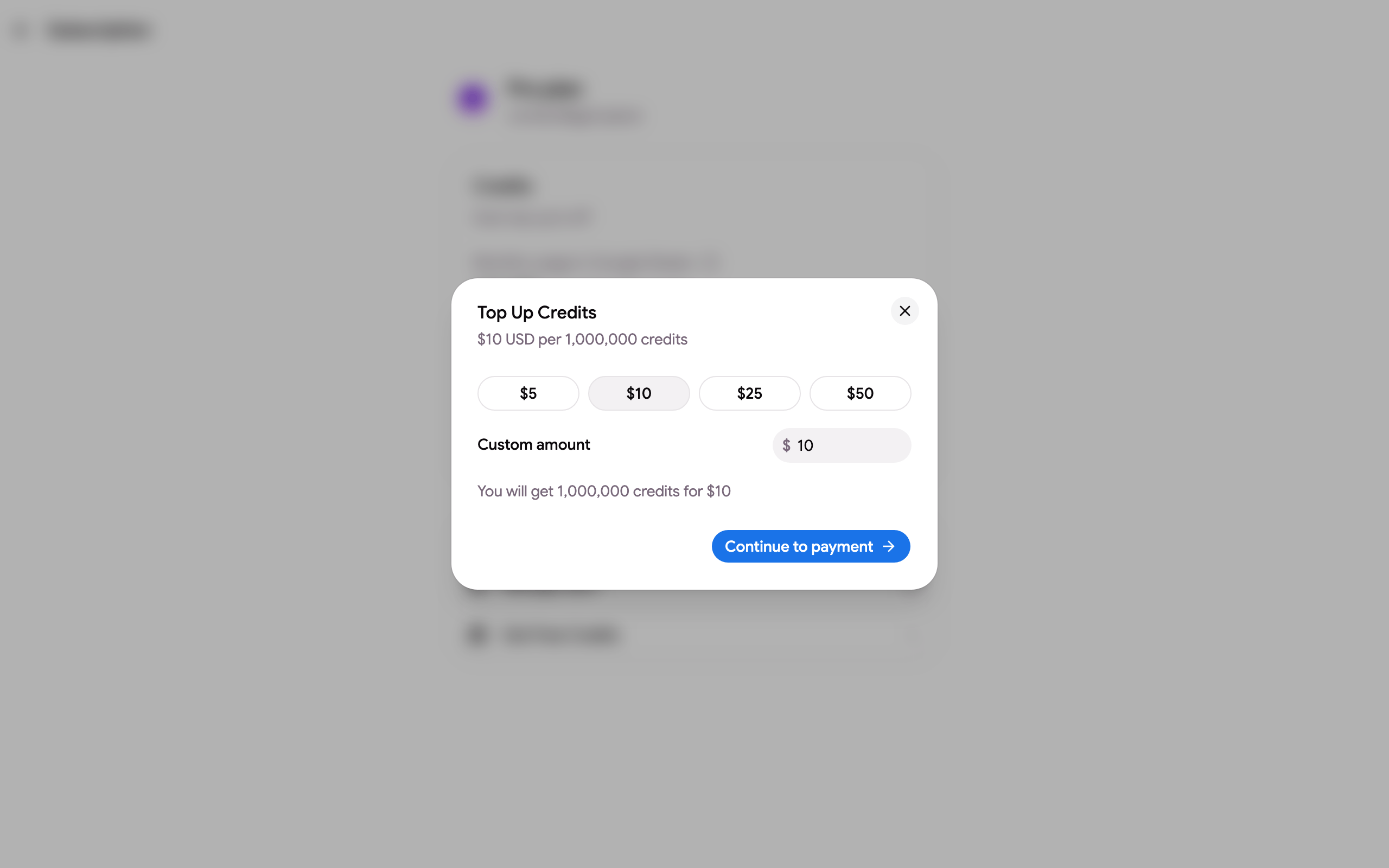
Cliquez sur Continuer vers le paiement et payez avec une carte enregistrée ou une nouvelle. Les crédits sont ajoutés à votre solde dès que le paiement est confirmé, et vous recevez une facture par e-mail.
Recharge automatique
Section intitulée « Recharge automatique »La recharge automatique achète des crédits pour vous dès que votre solde passe sous un seuil, afin qu’un lot de formules ou une longue conversation ne s’interrompe jamais par manque de solde.
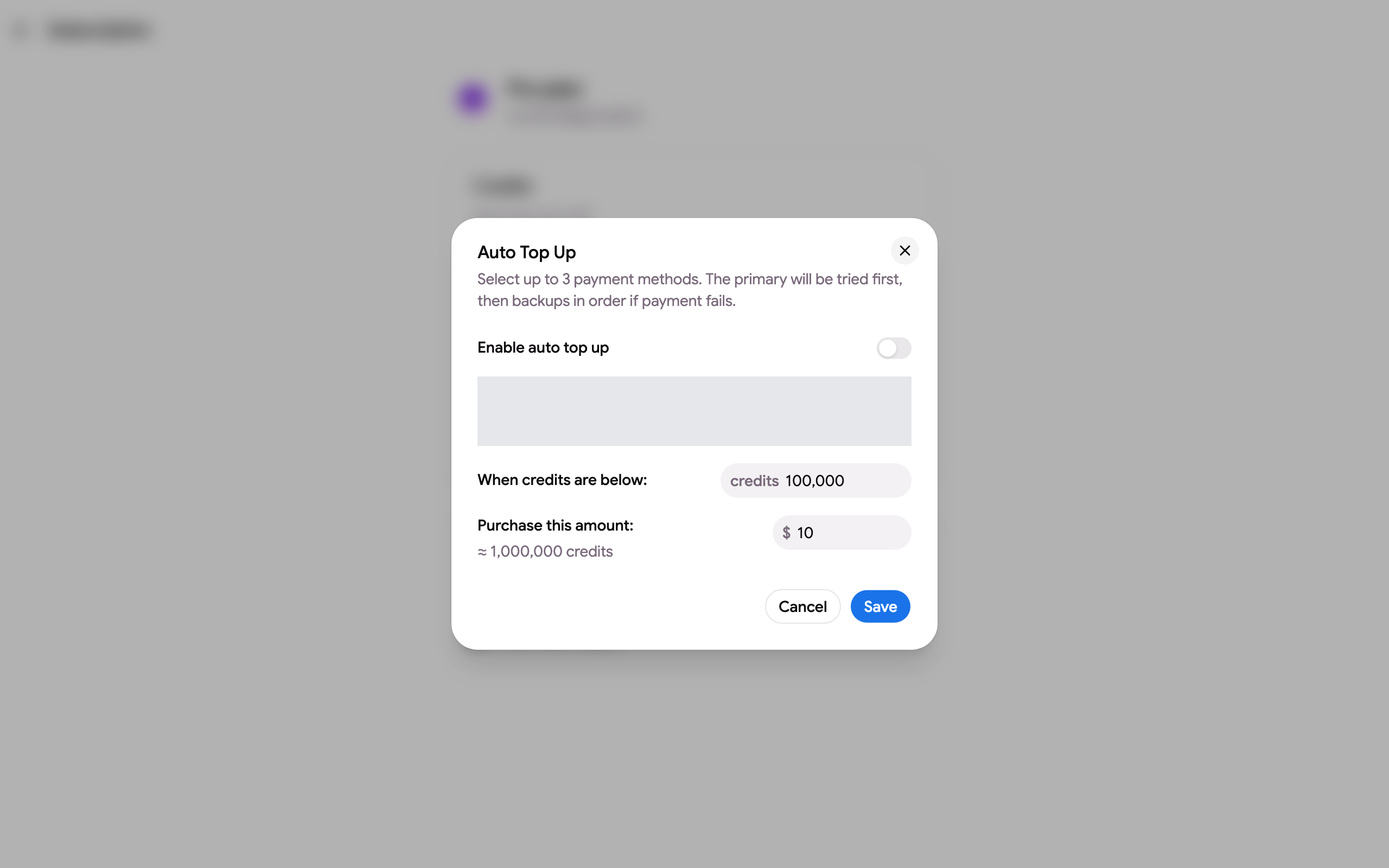
- Cliquez sur Recharge automatique.
- Activez Activer la recharge automatique.
- Choisissez jusqu’à trois moyens de paiement. Le premier est essayé en priorité, les autres servent de solution de secours dans l’ordre en cas d’échec. Ajoutez une carte avec Ajouter un moyen de paiement si vous n’en avez aucune enregistrée.
- Définissez Quand les crédits sont inférieurs à (le seuil, 100 000 crédits par défaut) et Acheter ce montant (en dollars américains, $10 par défaut).
- Cliquez sur Enregistrer.
La page d’abonnement affiche alors « Recharge automatique activée : achète $X en dessous de Y crédits ». Rouvrez la boîte de dialogue et désactivez-la pour l’arrêter.
Factures
Section intitulée « Factures »Chaque recharge génère une facture. Téléchargez-la depuis le portail de facturation, voir Télécharger des factures.