
Démarrage : Extension
L’extension Google Workspace fonctionne directement dans les applications Google, sur n’importe quel navigateur : un panneau latéral dans Docs, Sheets, Slides et Forms, des cartes dans Gmail et Drive, les formules GPT dans Sheets, ainsi que l’application Google Chat.
1. Installer depuis le Marketplace
Section intitulée « 1. Installer depuis le Marketplace »Ouvrez la fiche GPT Workspace sur le Google Workspace Marketplace et cliquez sur Install, puis sur Continue et acceptez les autorisations.
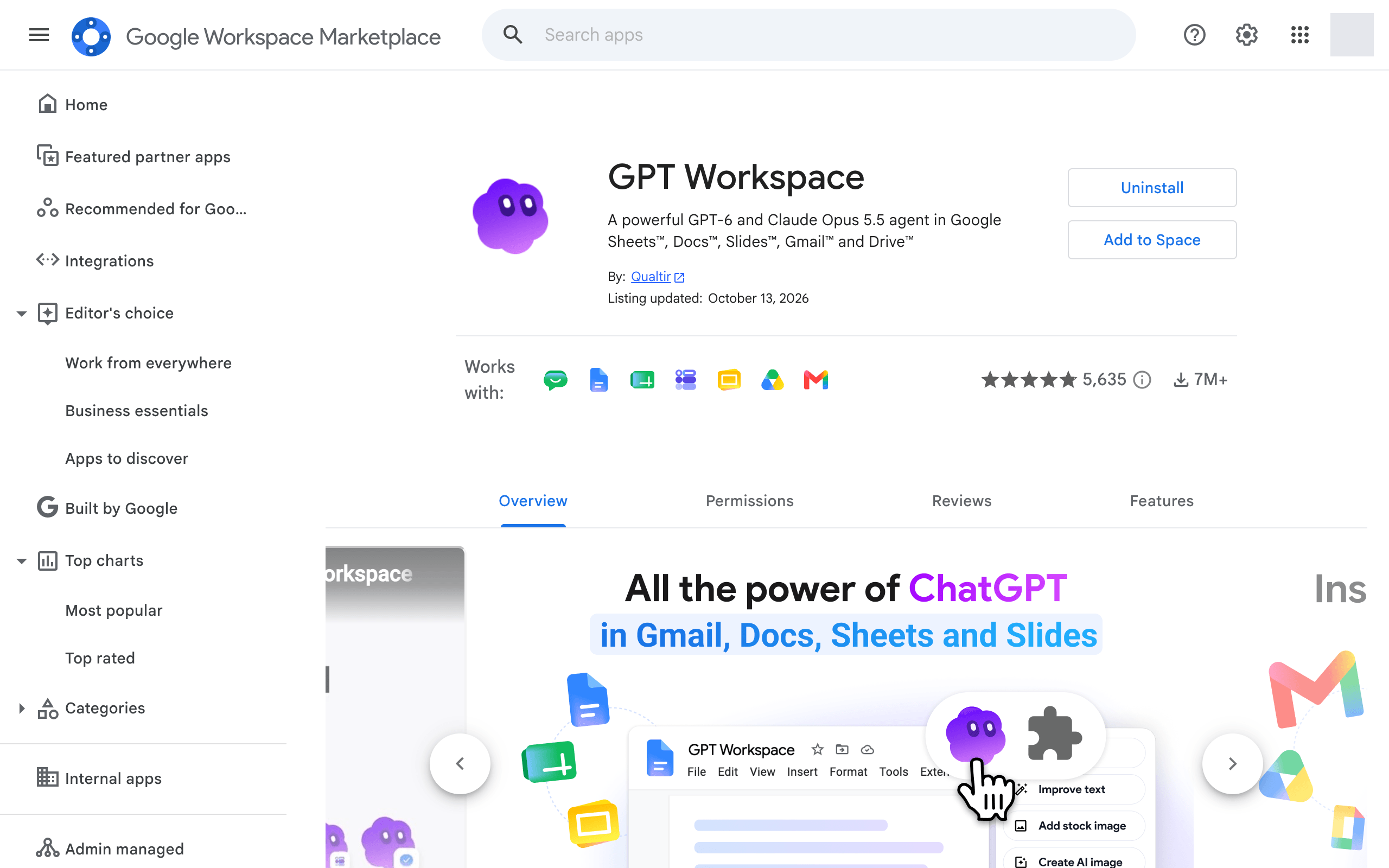
Des fiches pour des applications uniques existent également si vous ne souhaitez qu’une seule application : AI for Sheets, AI Docs, AI Slides, AI Forms et GPT for Gmail.
2. Ouvrir le panneau latéral
Section intitulée « 2. Ouvrir le panneau latéral »Dans Google Docs, Sheets, Slides ou Forms, cliquez sur Extensions ➤ GPT Workspace ➤ ▶️ Start. La première fois, Google vous demande d’autoriser l’extension.

Le panneau latéral s’ouvre à droite avec le chat et les propositions de démarrage pour le fichier en cours.

Le panneau latéral propose le même chat que sur gpt.space/app, adapté à la largeur du panneau Google.
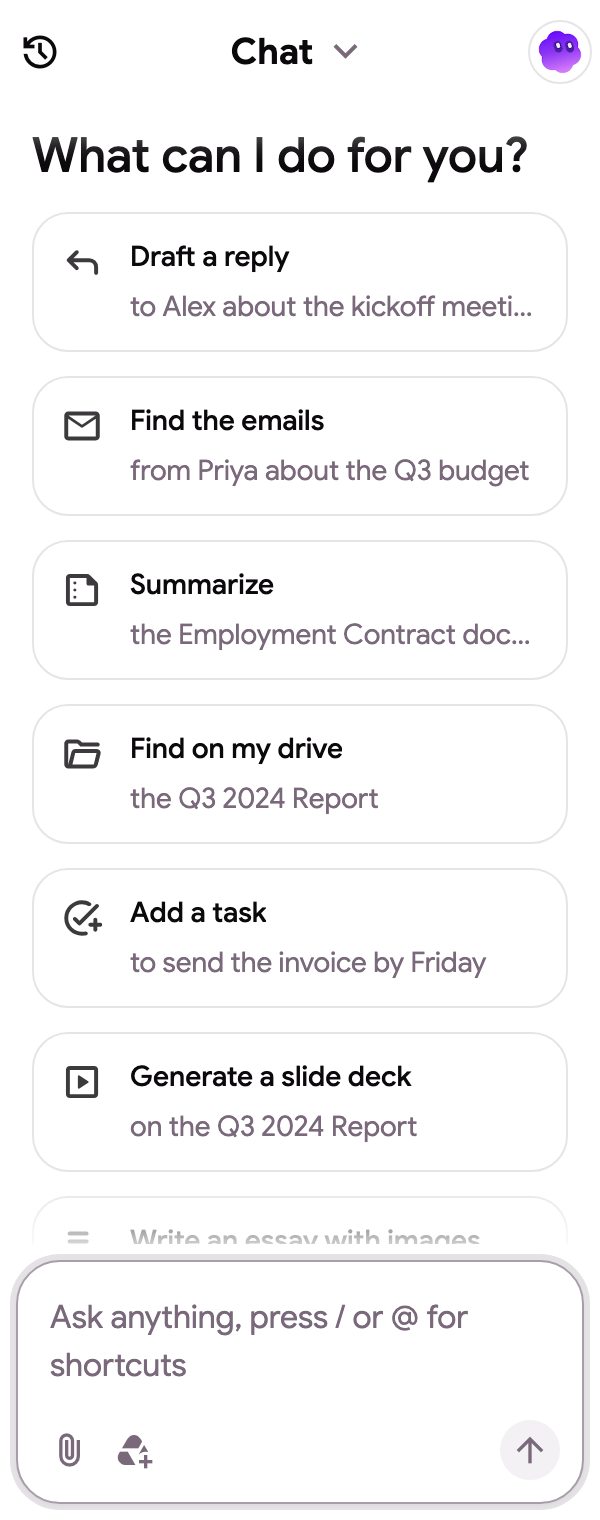
Dans Gmail et Drive, l’extension se présente sous forme de carte dans le panneau de droite ; consultez Comment lancer l’extension Gmail et Drive.
3. Activer les formules GPT dans Google Sheets
Section intitulée « 3. Activer les formules GPT dans Google Sheets »Les formules s’activent par feuille de calcul. Cliquez sur Extensions ➤ GPT Workspace ➤ 🔸 Enable GPT formulas. Une boîte de dialogue confirme que GPT, GPT_LIST, GPT_TABLE, GPT_TRANSLATE, GPT_WEB, GPT_IMAGE, GPT_COMPLETE et GPT_CLASSIFY sont désormais disponibles dans cette feuille de calcul.

Le menu propose également 🎛️ Formula controls (actualiser ou figer les formules), 🔄 Retry errors et 🛟 Documentation ; consultez Contrôles des formules et réessai des erreurs. La dernière entrée est 💳 Billing ou ⭐ Upgrade now.