
GPT pour Google Slides
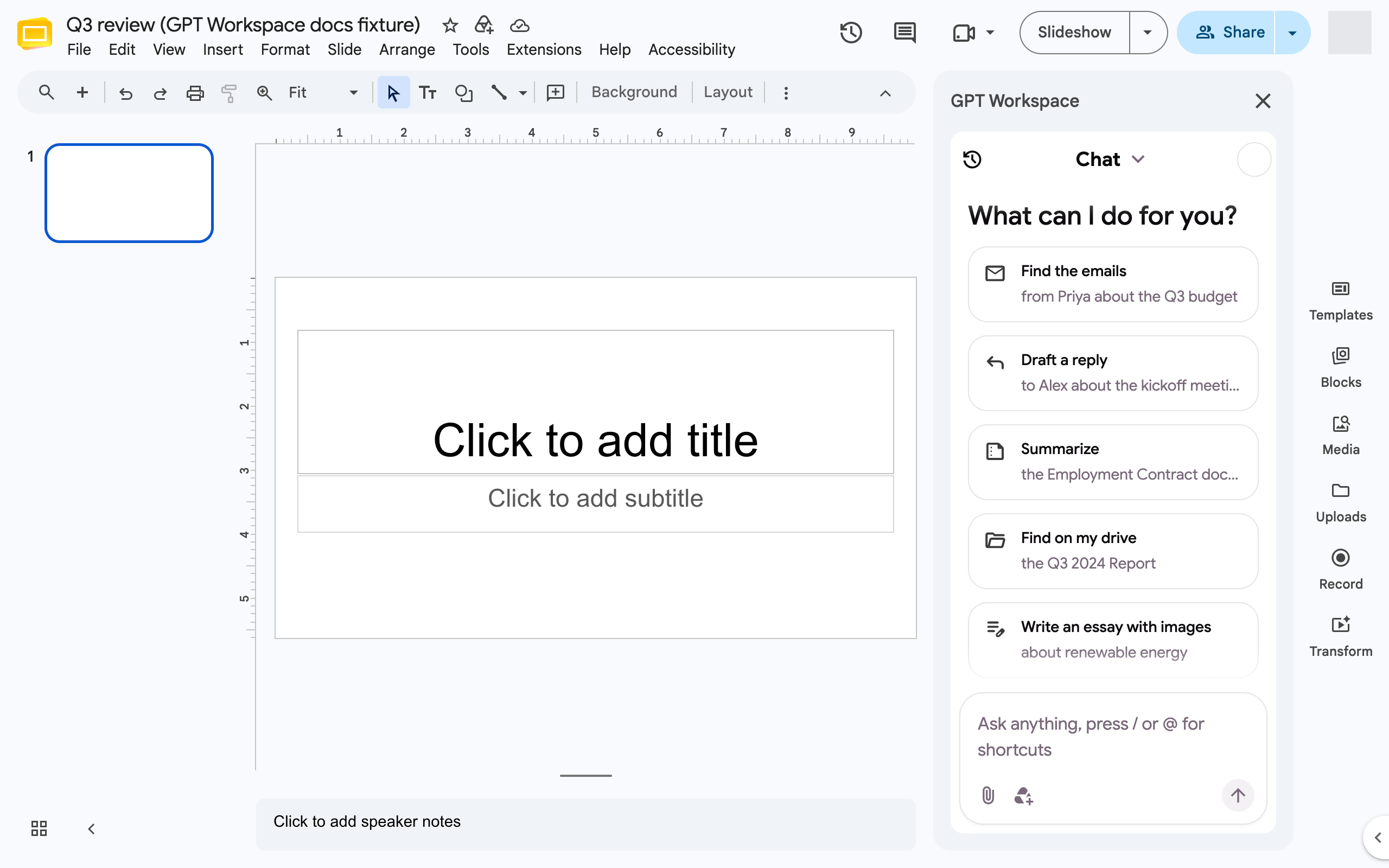
Dans Google Slides, GPT Workspace génère des présentations complètes et modifie celles qui existent déjà. Ouvrez-le depuis le panneau latéral de l’extension Chrome (icône GPT Workspace, Cmd+Shift+Space, ou le bouton GPT Workspace en haut de la barre d’outils Slides) ou depuis le module complémentaire avec Extensions ➤ GPT Workspace ➤ ▶️ Start.
Générer une présentation
Section intitulée « Générer une présentation »- Demandez la présentation : « Génère une présentation de 8 diapositives sur le rapport T3 2024, pour l’équipe des ventes ». Joignez un document ou un fichier Drive avec @ pour baser la présentation dessus.
- L’agent vous demande de choisir un design : quelques modèles sont suggérés, la bibliothèque de modèles les affiche tous, Google Drive vous permet d’utiliser l’une de vos propres présentations et Design aléatoire laisse l’agent choisir.
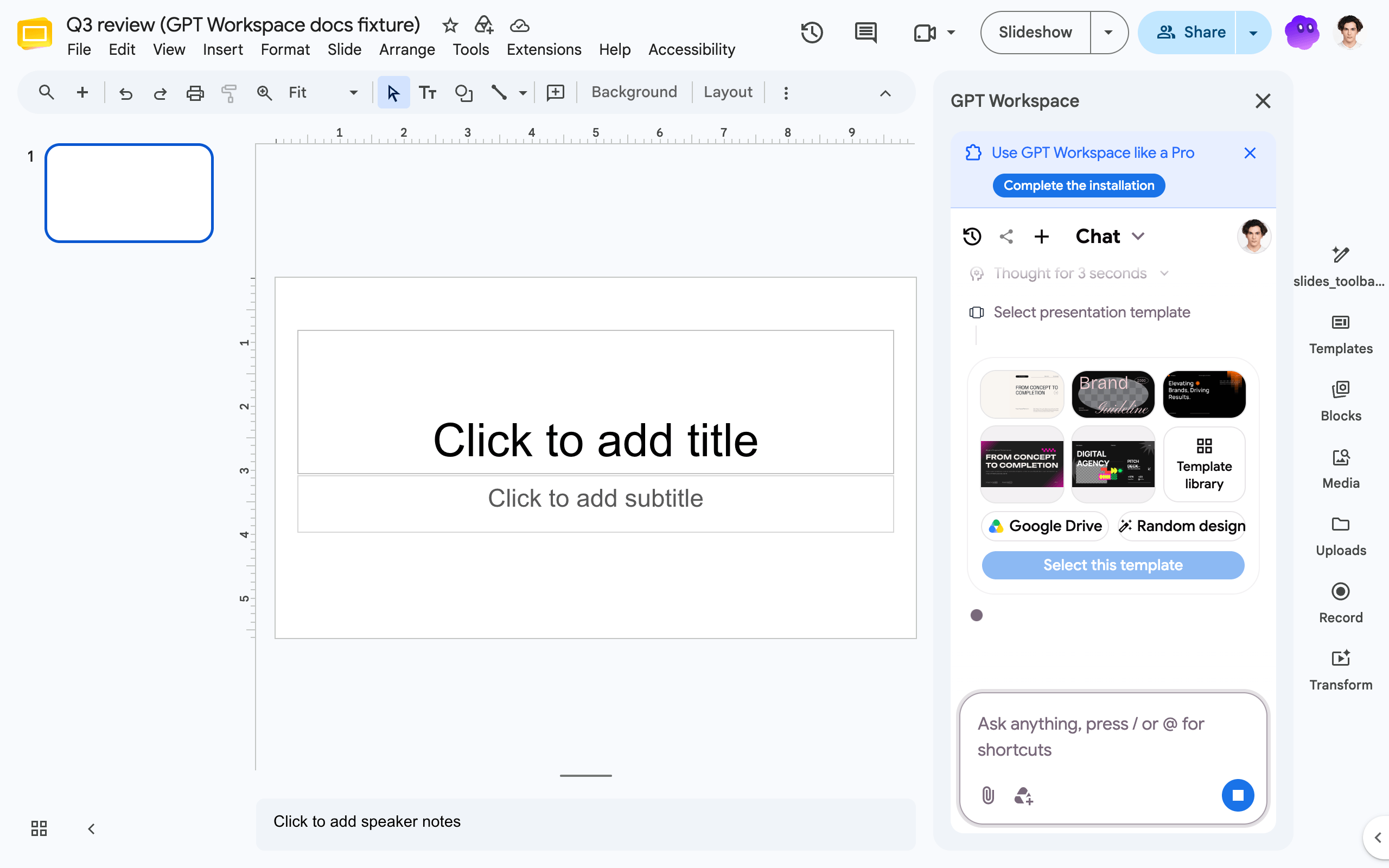 3. Il crée la présentation immédiatement et vous donne le lien, puis planifie chaque diapositive (texte, mise en page, images libres de droits), rédige un guide de style et génère les diapositives. Une présentation complète prend quelques minutes ; vous pouvez ouvrir le lien et regarder les diapositives apparaître.
Affinez ensuite : « Régénère la diapositive 3 avec un graphique au lieu de la liste à puces », « Restyle la présentation en bleu foncé », « Traduis la présentation en français », « Ajoute une diapositive de clôture avec les prochaines étapes ».
L’offre gratuite génère jusqu’à 10 diapositives par présentation. Les diapositives générées conservent leur source, afin que l’agent puisse les régénérer ou les restyler plus tard sans toucher aux diapositives que vous avez créées manuellement.
Modifier des diapositives existantes
Section intitulée « Modifier des diapositives existantes »L’agent Slides ajoute des diapositives, des formes, des images, des vidéos, des tableaux et des graphiques Sheets liés, insère ou remplace du texte, met en forme le texte et les formes, réorganise les diapositives, regroupe et aligne les éléments, et commente les diapositives.
- « Change la diapositive 1 pour un fond gris avec du texte blanc et la police Lobster »
- « Améliore le texte de la diapositive 2 pour le rendre plus professionnel »
- « Ajoute une image d’horizon urbain à la diapositive 4 »
- « Trouve des images libres de droits pour entreprise, croissance, stratégie »
Voir Ce que l’agent peut faire.
Raccourci dans la barre d’outils
Section intitulée « Raccourci dans la barre d’outils »L’extension Chrome ajoute un bouton Create presentation en haut de la barre d’outils de droite dans Slides, et redirige le bouton d’entrée IA de Google vers le panneau latéral GPT Workspace.