
Fonctionnalités Gmail
L’extension Chrome ajoute quatre éléments à Gmail sur mail.google.com. Aucun ne nécessite le module complémentaire Marketplace.
Résumer une conversation
Section intitulée « Résumer une conversation »Ouvrez une conversation et cliquez sur Summarize à côté de l’objet. La carte Summary affiche un bref résumé, les Key points et les Action items pour vous. Copy summary copie le texte, Regenerate en rédige un nouveau.
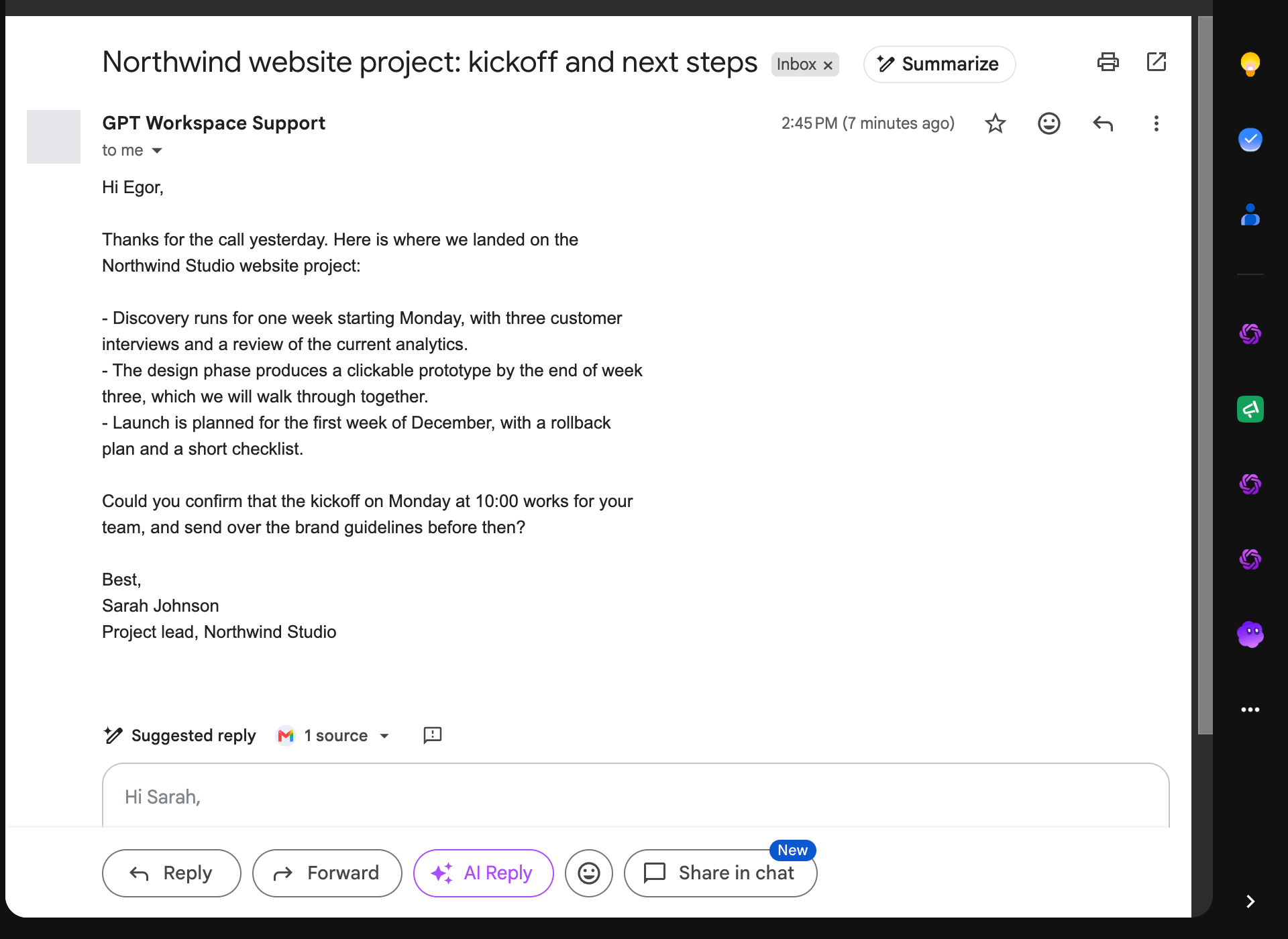
Le texte de la conversation tel qu’affiché sur la page est envoyé pour le résumé ; aucune donnée n’est lue via votre compte Gmail pour cette fonctionnalité.
AI Reply
Section intitulée « AI Reply »AI Reply apparaît à côté de Forward dans une conversation ouverte et à côté de Send dans chaque fenêtre de composition. Il ouvre la réponse et le panneau latéral, où le chat propose des suggestions de réponse et peut rédiger la réponse complète à partir de vos instructions.
Barre de rédaction
Section intitulée « Barre de rédaction »Dans chaque fenêtre de composition, une barre au-dessus du pied de page demande ce qu’il faut écrire (« Répondre par un refus poli… », « Confirmer l’heure de la réunion… »). Décrivez l’e-mail et cliquez sur Create : le brouillon est rédigé à partir de la conversation (lorsque vous répondez) et inséré dans le message, prêt à être modifié et envoyé. La barre s’efface lorsque la fonctionnalité « Help me write » de Gmail est ouverte.
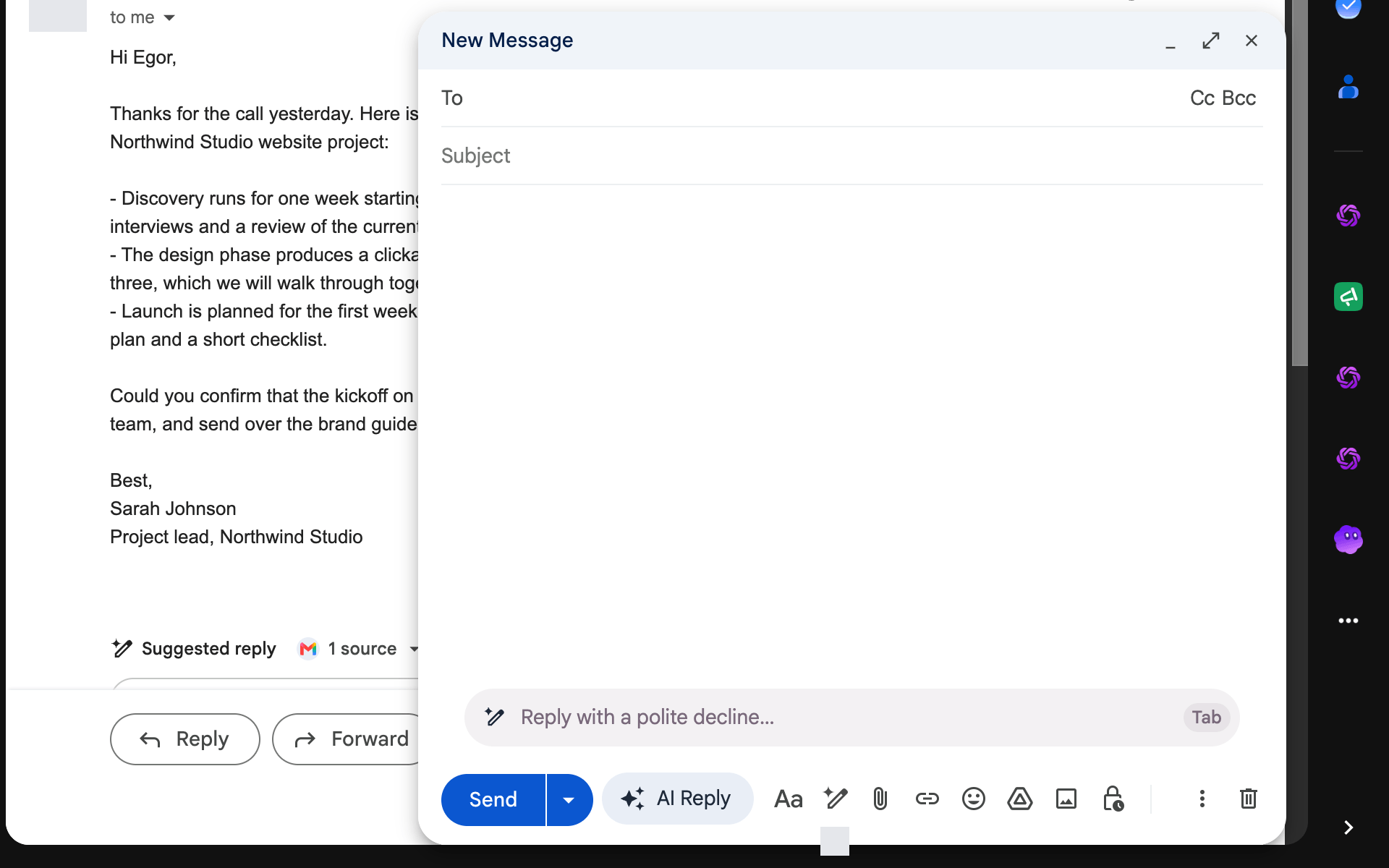
Cette fonctionnalité lit la conversation via votre compte Gmail, elle demande donc l’autorisation Gmail la première fois (« Allow GPT Workspace to access your Gmail in the tab that just opened »).
Réponses intelligentes
Section intitulée « Réponses intelligentes »Sous le dernier message d’une conversation, trois chips de réponse sont suggérées, chacune avec une posture différente. Survolez une chip pour lire la réponse complète, cliquez dessus pour ouvrir la zone de réponse avec ce texte. Aucune chip n’est affichée lorsque le dernier message est le vôtre, lorsqu’aucune réponse n’est nécessaire ou lorsque Gmail affiche déjà ses propres suggestions. Les suggestions sont conservées une semaine par conversation.
Votre signature
Section intitulée « Votre signature »Une réponse insérée depuis le panneau latéral ou la barre de rédaction est placée au-dessus de la signature que Gmail a ajoutée à la fenêtre de composition, et la conversation citée reste en dessous.
Les fonctionnalités fonctionnent lorsque le compte Gmail de l’onglet correspond au compte Google avec lequel vous êtes connecté à GPT Workspace. Sinon, elles indiquent : « Gmail is open as X, but GPT Workspace is signed in as Y ». Connectez-vous à GPT Workspace avec ce compte depuis le panneau latéral.
Désactivation des fonctionnalités
Section intitulée « Désactivation des fonctionnalités »Les fonctionnalités Gmail n’ont pas de commutateurs individuels. Pour les arrêter, supprimez l’extension ou utilisez plutôt les cartes du module complémentaire.