
Projets
Un projet est le chat avec vos propres instructions, sa propre mémoire et ses propres connaissances : fichiers et dossiers de Google Drive que l’assistant parcourt avant de répondre, et qu’il cite avec un lien. Utilisez-en un pour chaque tâche récurrente, par exemple un agent de support qui connaît vos articles d’aide, ou un rédacteur qui suit votre guide de style. Les projets s’appelaient assistants personnalisés auparavant ; l’API et les liens utilisent toujours ce nom.
Chaque offre inclut un projet. Les offres Standard et Pro offrent des projets illimités et davantage de fichiers de connaissances par projet (voir Limites). Sur les offres Free et Starter, vous pouvez également utiliser les projets partagés que vous avez reçus, et une mise à niveau vous est proposée lorsque vous en créez un second.
Créer un projet
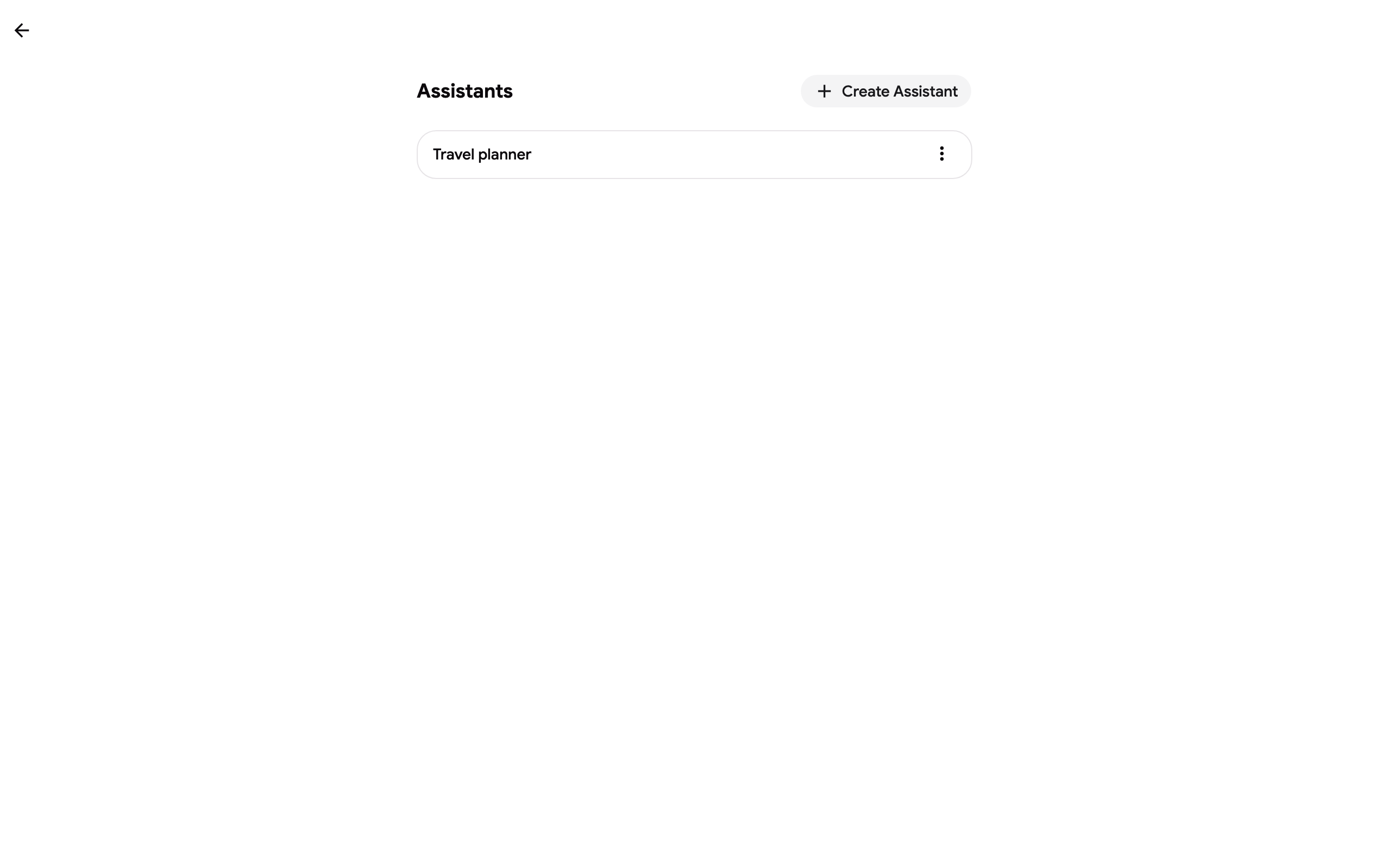
Section intitulée « Créer un projet »- Ouvrez Réglages ➤ Projets ou allez sur gpt.space/app/settings/assistants, puis cliquez sur Créer un projet. Vous pouvez aussi choisir Créer un projet dans le menu Chat ⌄ en haut du chat.
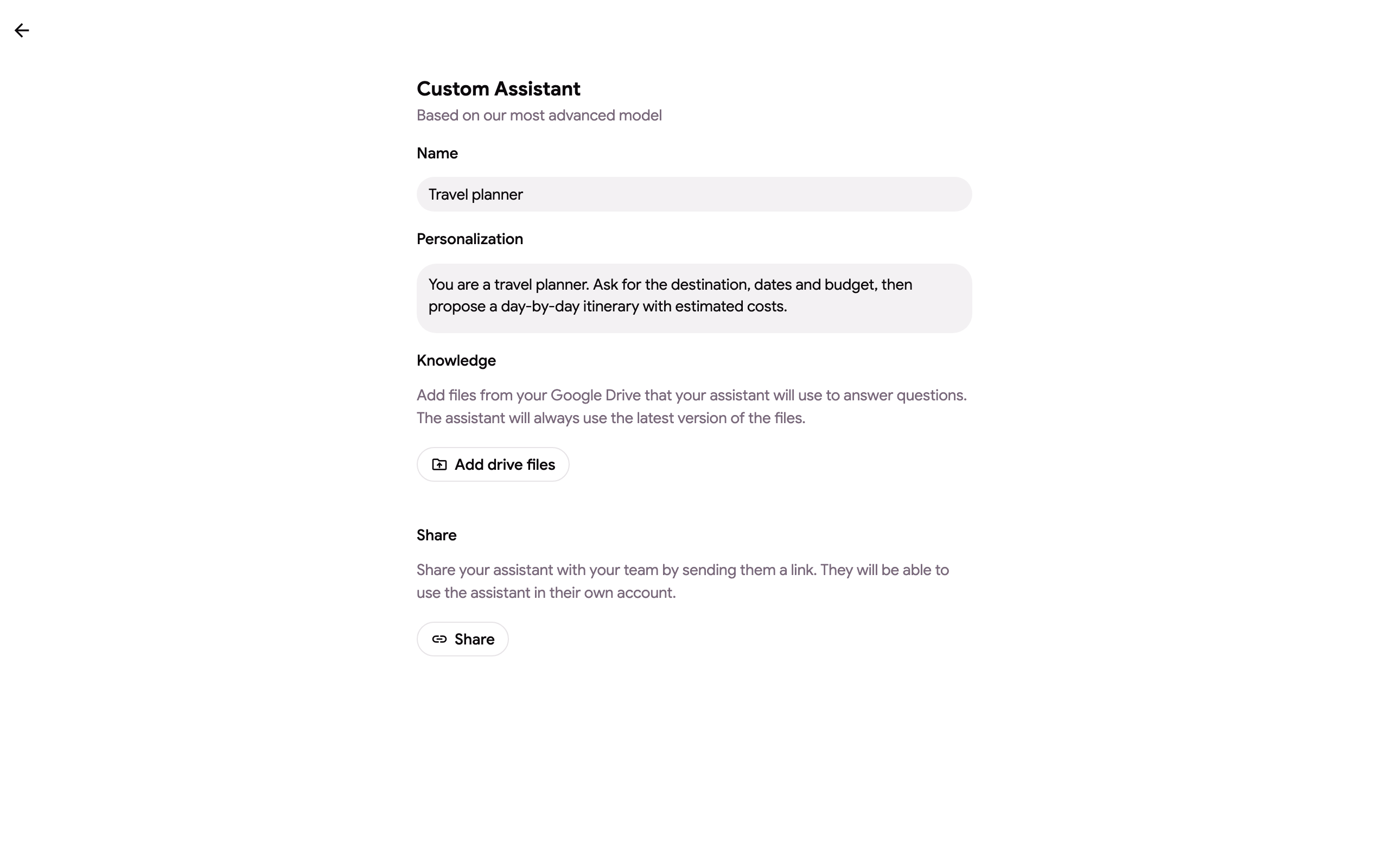
- Donnez-lui un Nom et rédigez les Instructions que le projet suit dans chaque chat. Précisez qui il est, ce qu’il fait, comment il répond et dans quelle langue.
- Sous Connaissances, cliquez sur Ajouter des fichiers Drive et choisissez des Google Docs, Sheets, Slides ou PDF, ou cliquez sur Ajouter un dossier Drive et choisissez un dossier : chaque fichier pris en charge qu’il contient, sous-dossiers inclus, est ajouté.
- Le projet s’enregistre au fur et à mesure de votre saisie ; le statut sous le formulaire indique Projet enregistré.
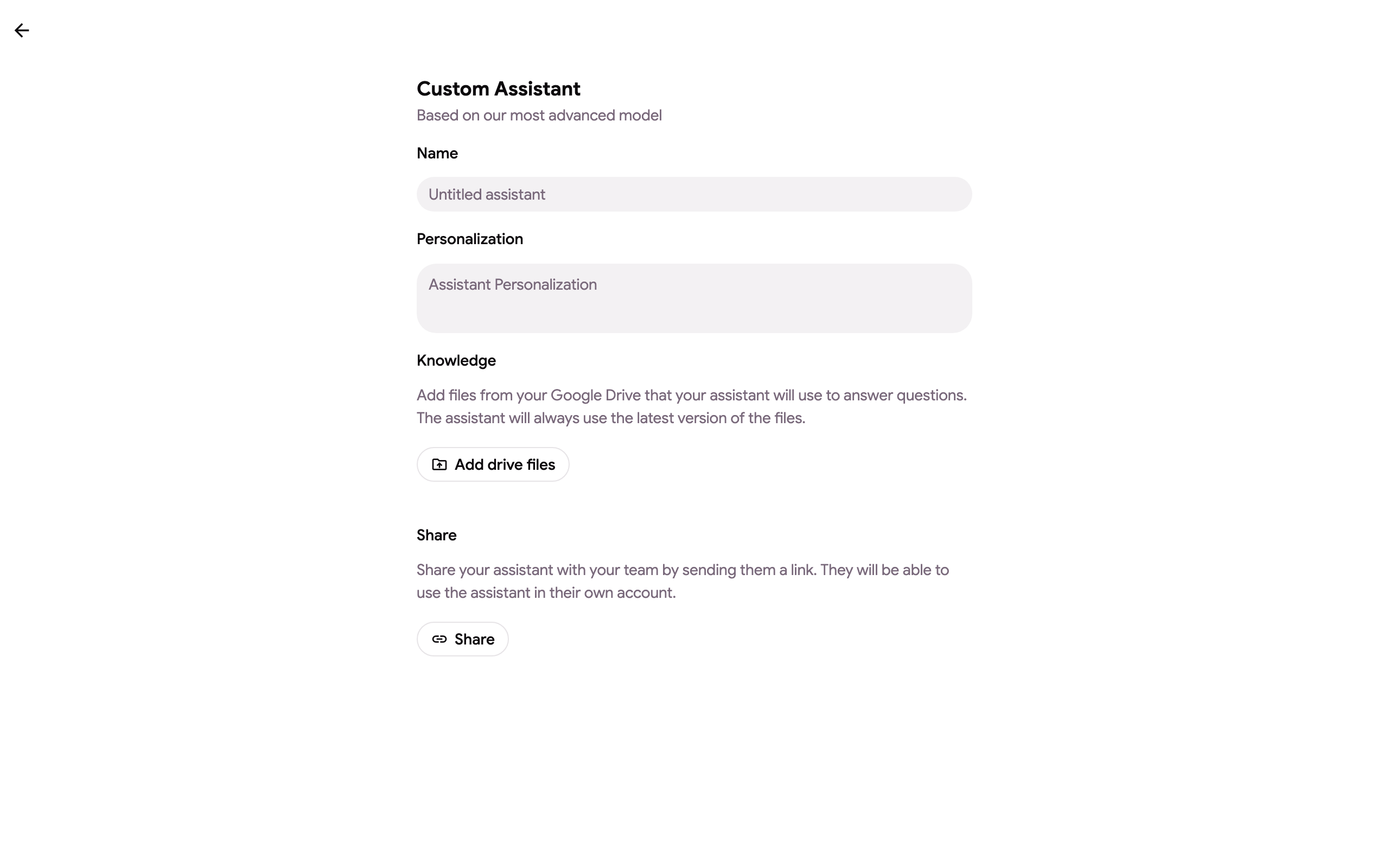
Ouvrez un projet depuis la liste pour le modifier ; le formulaire s’enregistre au fur et à mesure de votre saisie.
La liste affiche tous vos projets.
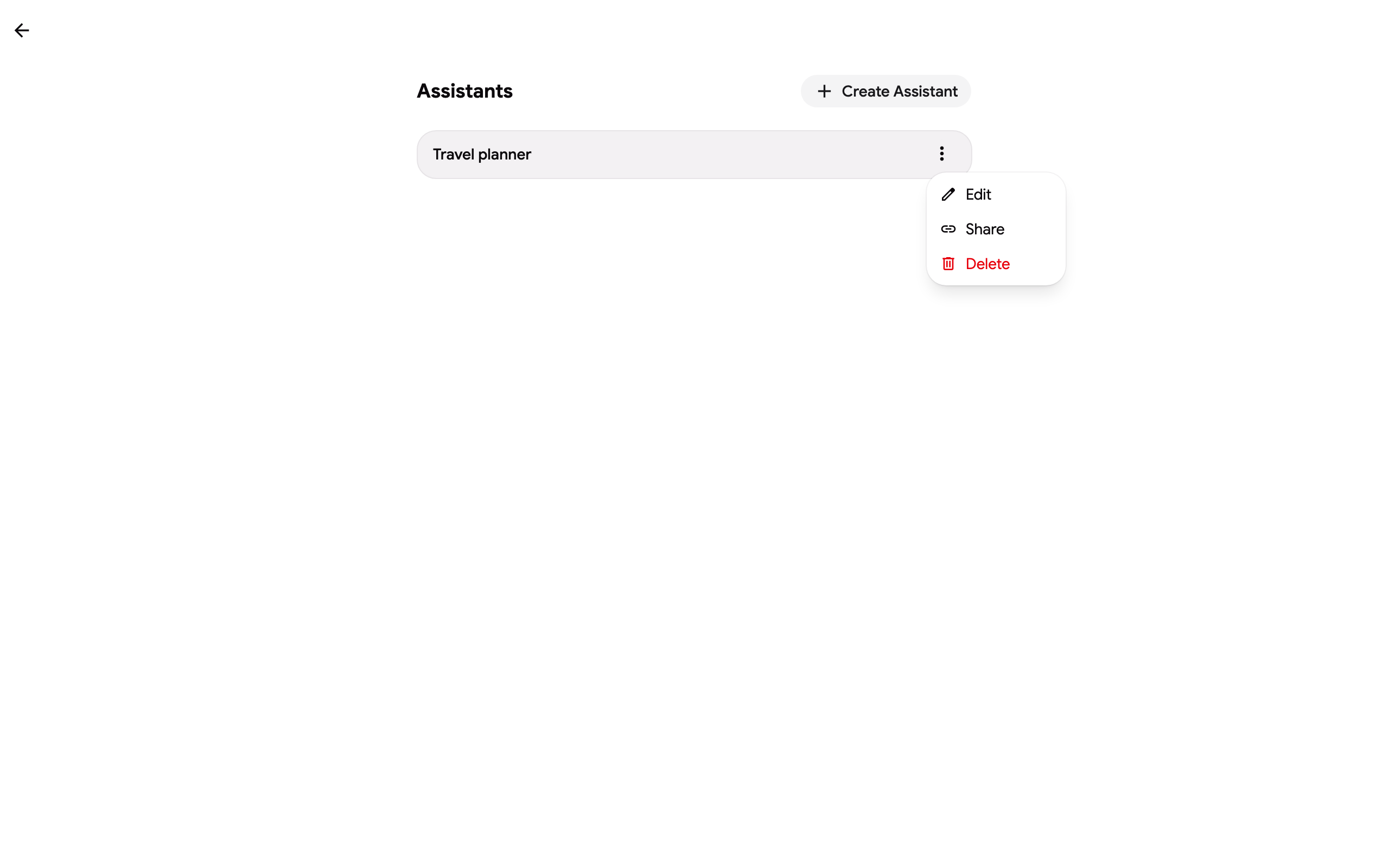
 Depuis le menu ⋮ d’un projet, vous pouvez le Modifier, le Partager ou le Supprimer.
Connaissances : fichiers et dossiers
Section intitulée « Connaissances : fichiers et dossiers »Les connaissances sont indexées lors de la première utilisation du projet dans un chat et actualisées lorsqu’un fichier change dans Drive. Chaque fichier de la liste affiche son statut :
- Indexé : consultable dans le chat.
- En attente : ajouté, sera indexé lors du prochain chat avec le projet.
- Ignoré : non indexé, avec la raison : un fichier binaire de plus de 30 Mo, ou un type non pris en charge par l’index (images, archives, vidéos). Les Google Docs, Sheets et Slides sont indexés en tant que texte quelle que soit leur taille ; les PDF et les fichiers texte sont indexés tels quels. Les fichiers ignorés ne comptent pas dans votre limite.
- Échec : le fichier n’a pas pu être lu ou téléversé ; une nouvelle tentative aura lieu lors du prochain chat.
Un dossier garde ses fichiers synchronisés lorsque vous cliquez sur Resynchroniser les dossiers : les fichiers ajoutés au dossier dans Drive sont ajoutés au projet, les fichiers retirés du dossier sont retirés du projet. Les fichiers que vous avez choisis manuellement ne sont jamais affectés par une resynchronisation, et un fichier provenant d’un dossier est retiré en supprimant le dossier.
Citations
Section intitulée « Citations »Lorsqu’une réponse s’appuie sur les connaissances du projet, elle se termine par une ligne Sources listant les fichiers utilisés sous forme de liens vers Google Drive, afin que vous puissiez ouvrir le document derrière chaque affirmation. Le chat ne cite que les fichiers dont il a réellement utilisé des extraits.
Chaque projet dispose d’une Mémoire : une courte liste de notes (jusqu’à 2 000 caractères) conservées entre les chats. Dans un chat avec le projet, demandez-lui de retenir quelque chose (« souviens-toi que notre année fiscale commence en avril ») et il enregistre une note et confirme avec Enregistré dans la mémoire du projet. Vous pouvez lire, modifier ou effacer les notes sous Mémoire dans les réglages du projet. La mémoire fait partie du projet, donc les personnes avec qui vous l’avez partagé voient les mêmes notes ; les lecteurs ne peuvent pas y ajouter de contenu.
Utiliser un projet
Section intitulée « Utiliser un projet »Ouvrez le menu Chat ⌄ en haut du chat et choisissez le projet. Tout le fil de discussion utilise alors ses instructions, sa mémoire et ses connaissances. Gérer dans le même menu ouvre la page des projets.

Partager un projet
Section intitulée « Partager un projet »- Cliquez sur Partager dans le menu du projet, ou sur le bouton Partager en bas de son formulaire.
- Choisissez l’Autorisation du lien : Peut visualiser permet à d’autres d’utiliser le projet, Peut modifier leur permet aussi de changer ses instructions, sa mémoire et ses connaissances.
- Cliquez sur Copier et envoyez le lien.
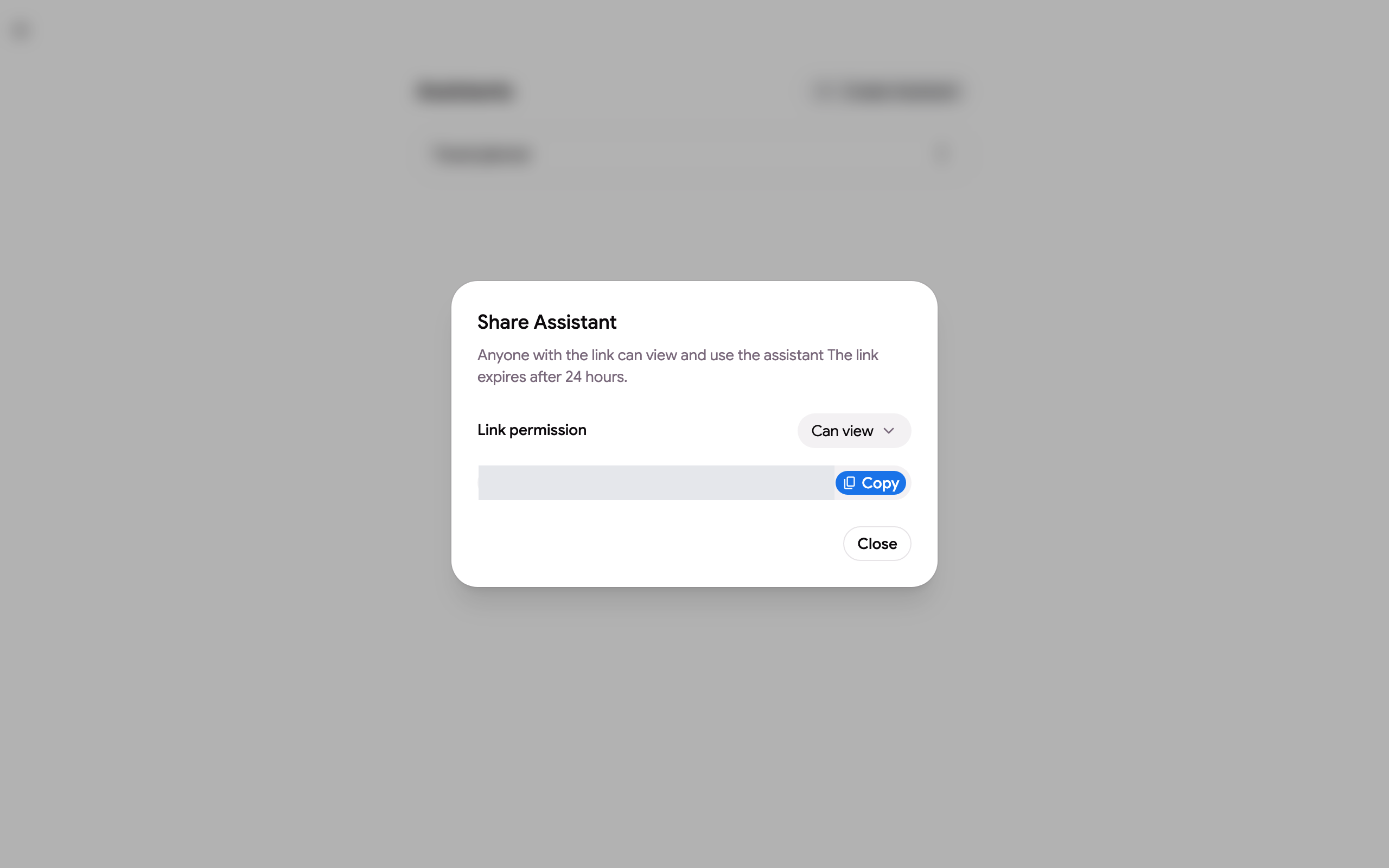
Le lien expire après 24 heures. Quiconque l’ouvre se connecte à GPT Workspace et obtient le projet dans sa propre liste ; les fichiers de connaissances sont lus avec les droits d’accès de la personne qui les a ajoutés, vous n’avez donc pas besoin de partager les fichiers Drive séparément. Seul le propriétaire peut partager un projet ou le supprimer ; un éditeur voit un message visualisation seule si le propriétaire restreint ensuite le lien.
- Projets : un sur les offres Free et Starter, illimités sur Standard et Pro.
- Fichiers de connaissances par projet : 10 sur Free et Starter, 100 sur Standard, 300 sur Pro. Google Docs, Sheets, Slides, PDF et fichiers texte ; un dossier est compté selon le nombre de fichiers qu’il contient.
- Les fichiers de plus de 30 Mo et les types non pris en charge sont ignorés et ne comptent pas.
- Nom jusqu’à 64 caractères, instructions jusqu’à 8 000 caractères, mémoire jusqu’à 2 000 caractères.
- Les connaissances sont indexées à la première utilisation et actualisées lorsque les fichiers changent ; un index inutilisé pendant 7 jours est reconstruit à la prochaine question. Un dossier volumineux prend quelques minutes à indexer la première fois.