
Présentation du chat
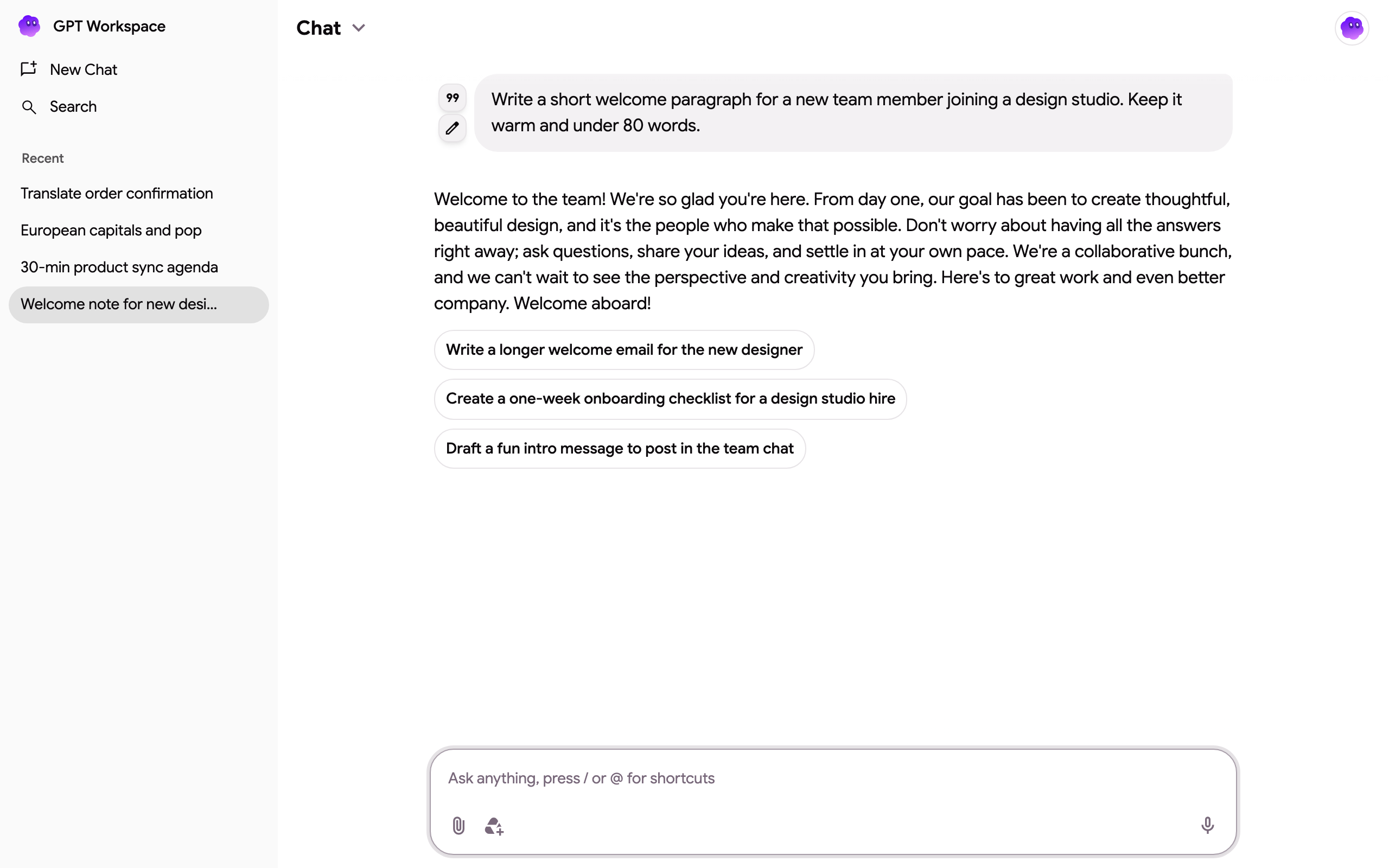
Le chat est identique partout : sur gpt.space/app, dans le panneau latéral de l’extension Chrome, dans la barre latérale des modules complémentaires de Docs, Sheets, Slides et Forms, et derrière l’application Google Chat. Il s’agit d’un agent : il lit et modifie vos fichiers Google, vos e-mails, votre calendrier et vos tâches grâce à des outils, effectue des recherches sur le Web et génère des images. Ce qu’il peut faire dans chaque application est décrit sur Ce que l’agent peut faire.
La zone de message
Section intitulée « La zone de message »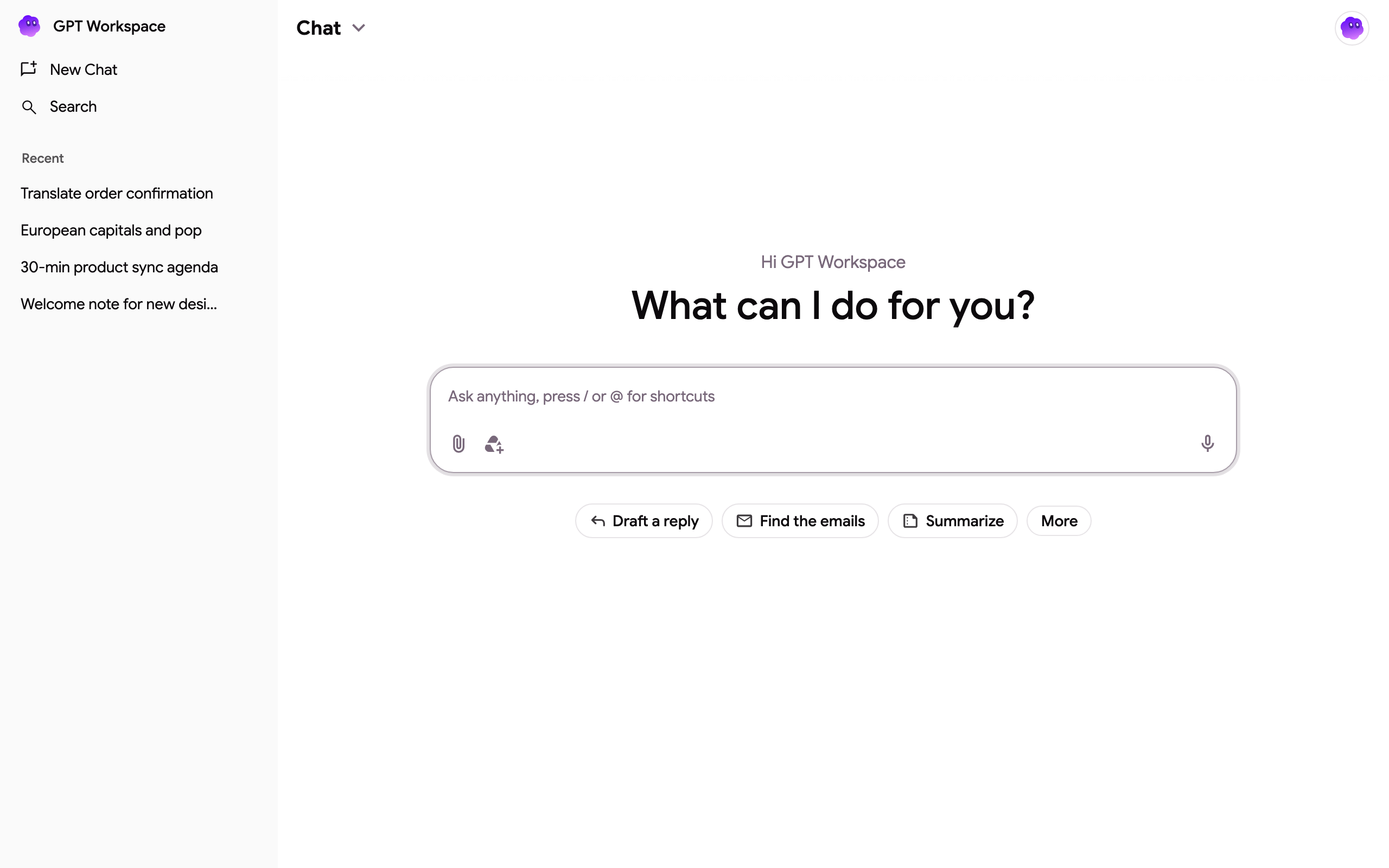
- Saisissez n’importe quoi. L’agent répond dans la langue dans laquelle vous écrivez. Après une réponse, il suggère des invites de suivi que vous pouvez cliquer.
- / ouvre les extraits : des invites réutilisables telles que Reformuler, Résumer, Traduire en ou Changer de ton.
- @ effectue une recherche dans votre Google Drive et joint le fichier au message. Accordez l’accès à Drive la première fois.
- Joindre un fichier (trombone) permet d’importer jusqu’à 10 fichiers de 30 Mo chacun : documents (pdf, docx, pptx, txt, md, csv, json, html), fichiers de code et images (png, jpg, webp). Vous pouvez aussi glisser des fichiers sur le chat.
- Ajouter un fichier Drive ouvre le sélecteur Google Drive pour Docs, Sheets, Slides, PDF et images.
- Saisie vocale (microphone) dicte votre message dans les navigateurs prenant en charge la saisie vocale.
- Ouvrir l’historique des versions du fichier (extension Chrome uniquement) ouvre l’historique des versions Google du fichier Docs, Sheets ou Slides actuel, utile pour vérifier ce que l’agent a modifié.
Suggestions de conversation
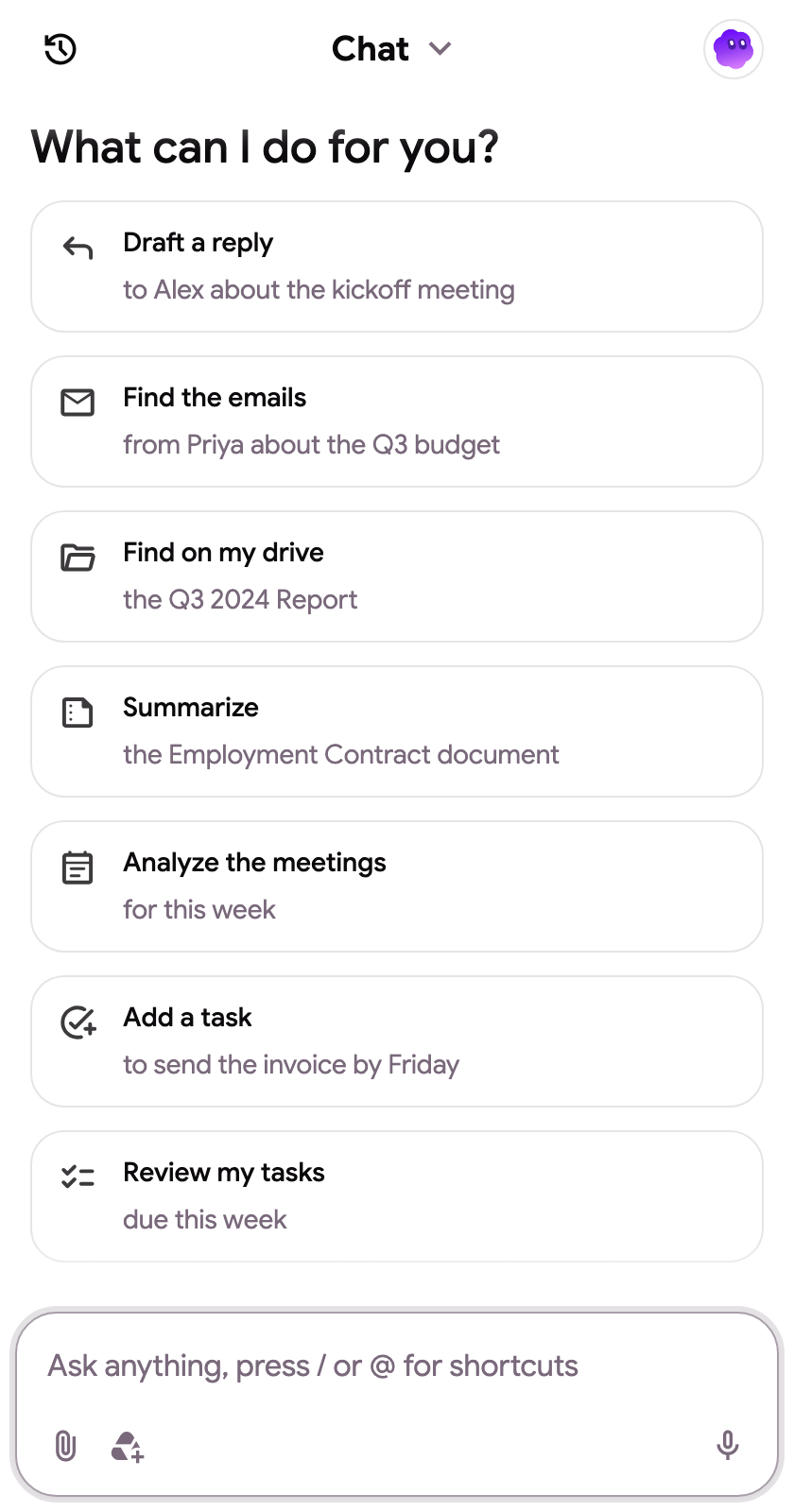
Section intitulée « Suggestions de conversation »Les suggestions sous la zone de message dépendent de l’endroit où vous vous trouvez : rédaction et traduction dans Docs, données et graphiques dans Sheets, génération de présentations dans Slides, recherche et réponse aux e-mails dans Gmail, fichiers dans Drive, réunions dans Calendar, formulaires dans Forms, et résumé de la page actuelle ou d’une vidéo YouTube dans l’extension. Leurs sous-titres sont personnalisés à partir de vos e-mails et fichiers récents. Cliquez sur Plus pour la liste complète.
Conversations
Section intitulée « Conversations »Chaque conversation est un fil, listé dans la barre latérale gauche (l’icône d’horloge dans le panneau latéral). Nouveau chat en démarre un nouveau, Rechercher retrouve une conversation passée par son contenu. Depuis le menu ⋮ d’un fil, vous pouvez Partager, Épingler le chat (les fils épinglés restent en haut) et Supprimer.
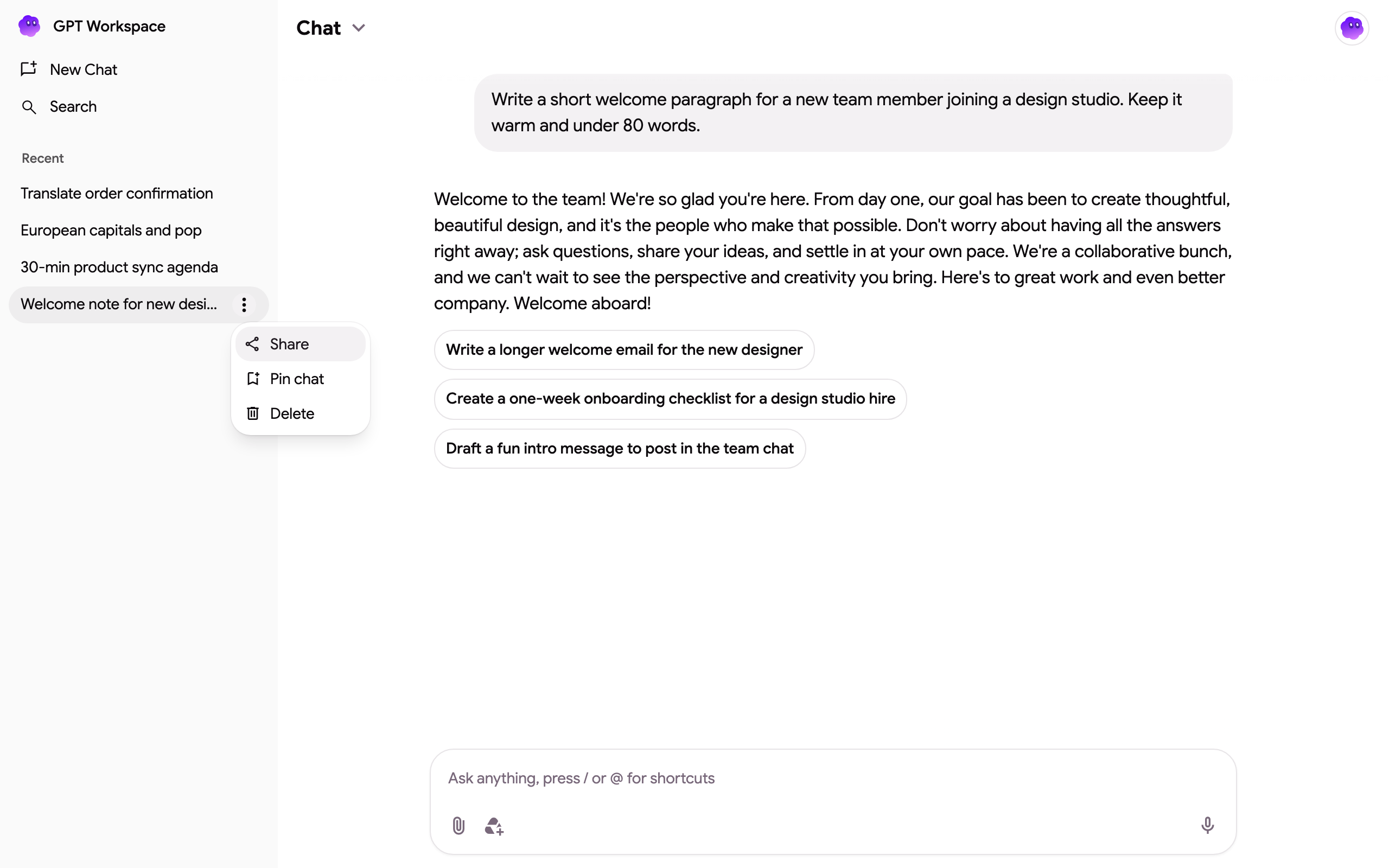
Le partage est décrit sur Partager un chat.
Modifier un message et branches
Section intitulée « Modifier un message et branches »Survolez un message que vous avez envoyé et cliquez sur le crayon pour le modifier. L’agent répond à nouveau à partir de ce point et le fil se divise en branches : utilisez les flèches Version précédente et Version suivante (affichées sous la forme « 1 / 2 ») pour naviguer entre les branches. Survolez une réponse pour la copier ou la citer dans votre prochain message.
Le menu Chat ⌄ en haut permet de basculer entre le chat simple et vos projets : des chats avec leurs propres instructions, mémoire et connaissances Drive.

Menu du compte
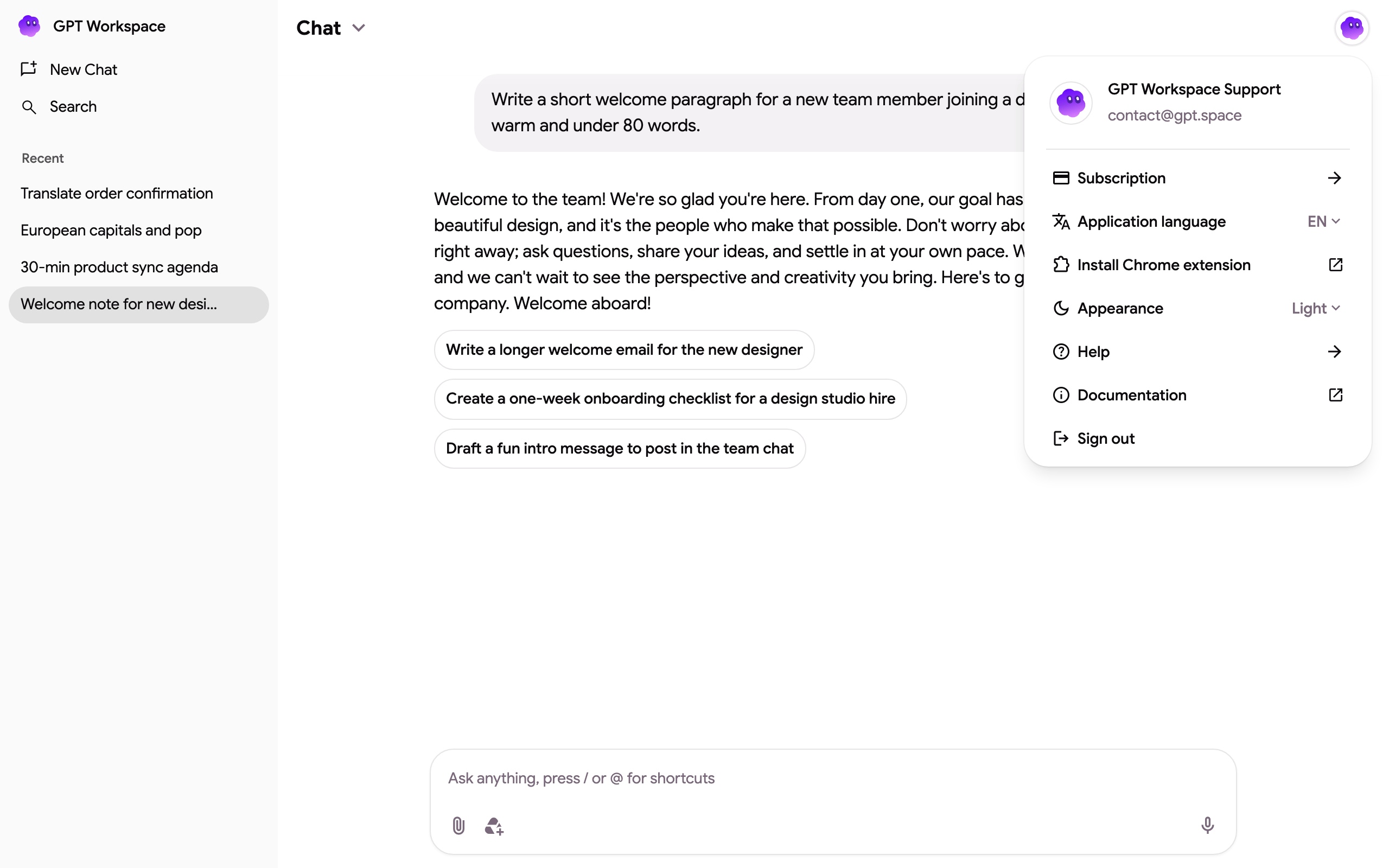
Section intitulée « Menu du compte »L’avatar dans le coin supérieur droit ouvre le menu du compte : abonnement, langue de l’interface, extension Chrome, apparence, aide, documentation et déconnexion. Voir Paramètres.
Chaque réponse est facturée au coût réel du modèle qui l’a produite, voir Qu’est-ce qu’un crédit ?. Les forfaits Standard et Pro incluent un chat illimité. Lorsqu’un compte gratuit ou Starter n’a plus de crédits, la zone de message affiche Améliorer le forfait, Recharger des crédits et Obtenir des crédits gratuits jusqu’à la réinitialisation du quota mensuel.