
Contrôles de formules et relance des erreurs
Dans Google Sheets, Extensions ➤ GPT Workspace contient des entrées spécifiques aux formules GPT.

| Entrée | Rôle |
|---|---|
| ▶️ Start | Ouvre la barre latérale de chat. |
| 🔸 Enable GPT formulas | Active GPT, GPT_LIST, GPT_TABLE, GPT_TRANSLATE, GPT_WEB, GPT_IMAGE, GPT_COMPLETE, GPT_CLASSIFY et GPT_FILE dans ce tableur. Nécessaire une seule fois par tableur. |
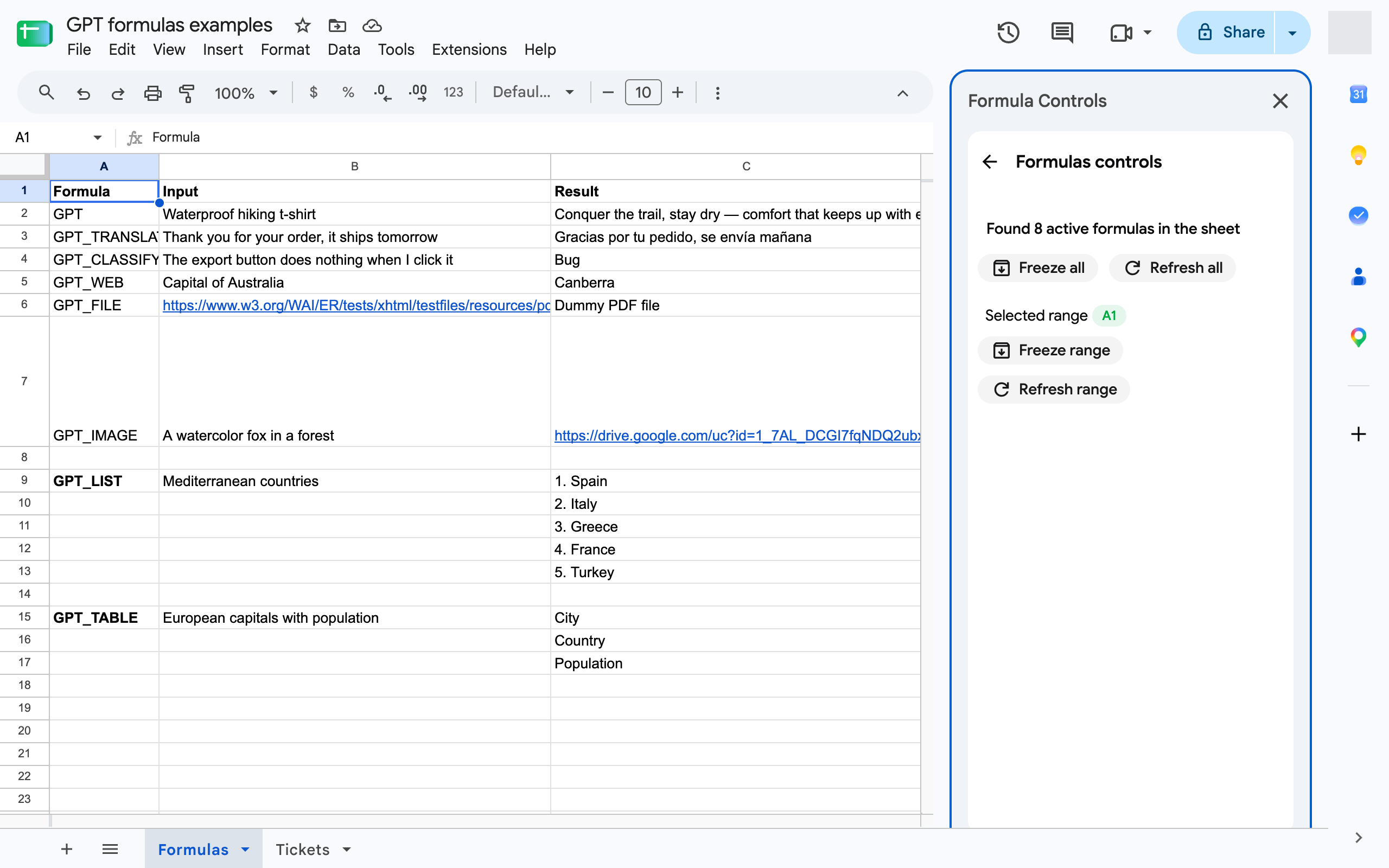
| 🎛️ Formula controls | Ouvre la barre latérale Formula controls : nombre de formules actives, Refresh all, Freeze all, ainsi que Refresh range / Freeze range pour la sélection. Voir Rafraîchir ou figer les cellules GPT. |
| ⚡ Bulk run… | Ouvre la barre latérale Bulk run : une instruction sur une plage de lignes, avec aperçu du coût, traitement en arrière-plan et pause / reprise. Voir Exécution en masse. |
| 🔄 Retry errors | Relance chaque formule =GPT… de la feuille active dont la cellule affiche une erreur (une valeur commençant par #), par exemple après un délai d’attente ou une limite de débit. |
| 🛟 Documentation | Ouvre ce centre d’aide. |
| 💳 Billing ou ⭐ Upgrade now | Ouvre votre abonnement ou la page des tarifs. |
Quand utiliser Retry errors
Section intitulée « Quand utiliser Retry errors »- Les cellules affichent
Exceeded maximum execution time, une limite de débit429ouService invoked too many times: attendez une minute (ou jusqu’au lendemain pour le quota quotidien), puis cliquez sur Retry errors. Seules les cellules en échec sont relancées ; les résultats en cache sont conservés. - Les cellules affichent
#NAME?: les formules ne sont pas activées, cliquez plutôt sur Enable GPT formulas. - Les cellules affichent un message de crédits épuisés : rechargez ou passez à un forfait supérieur d’abord, puis Retry errors. Voir Erreurs courantes.
Avant l’autorisation
Section intitulée « Avant l’autorisation »Tant que vous n’avez pas autorisé l’extension, le menu n’affiche que ▶️ Start. Cliquez dessus, acceptez les autorisations, puis rechargez le tableur pour voir les autres entrées. Voir Une autorisation est requise pour effectuer cette action si l’autorisation échoue.