
Commencer : extension Chrome
L’extension Chrome est le moyen le plus rapide d’utiliser GPT Workspace. Elle ajoute un panneau latéral avec le chat sur chaque page, ainsi que des barres IA dans Google Docs et Sheets et des fonctionnalités IA dans Gmail. Elle fonctionne sur Chrome et sur les navigateurs Chromium qui prennent en charge les panneaux latéraux, comme Edge et Brave.
1. Installer depuis le Chrome Web Store
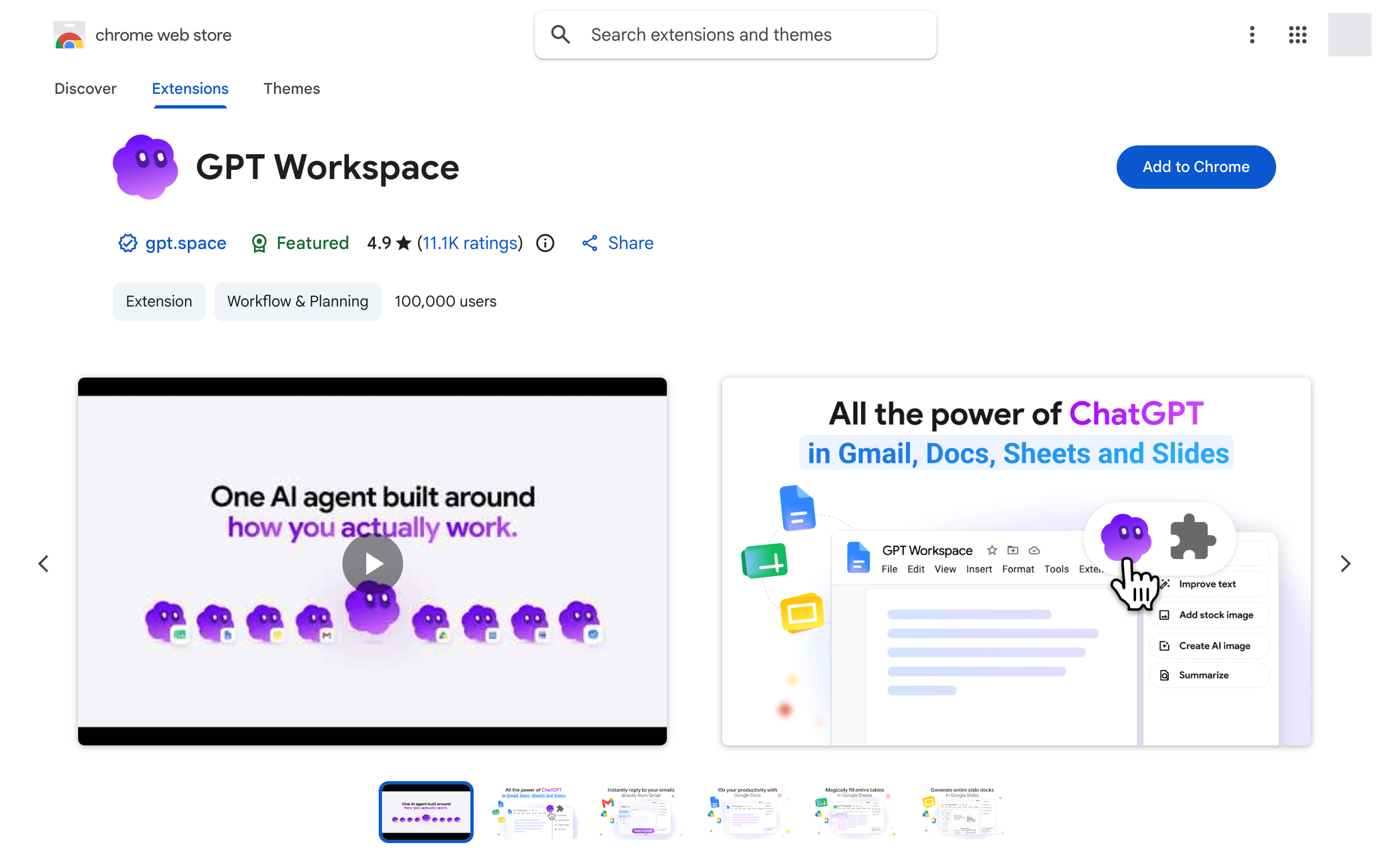
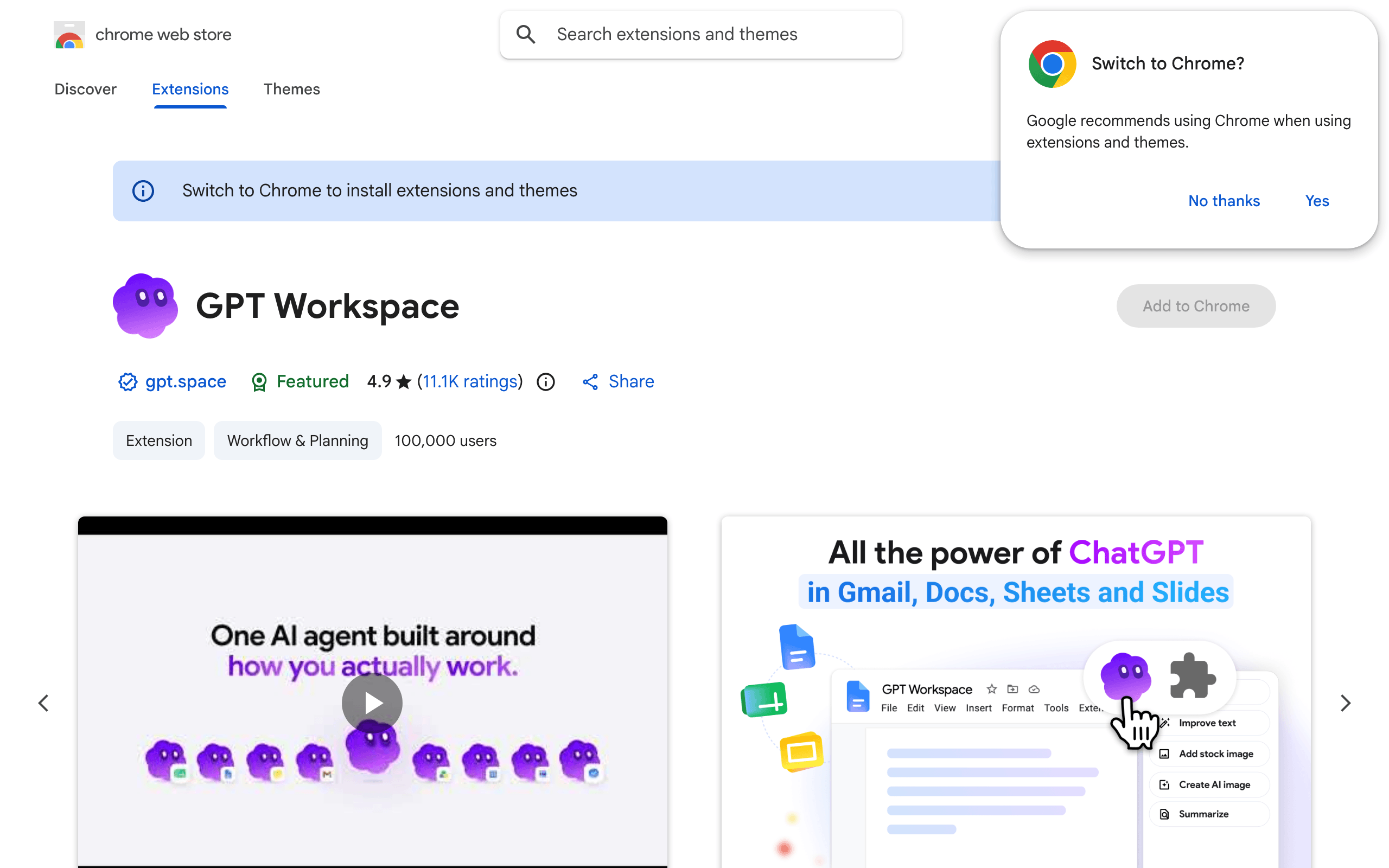
Section intitulée « 1. Installer depuis le Chrome Web Store »Ouvrez la fiche de GPT Workspace et cliquez sur Ajouter à Chrome, puis sur Ajouter l’extension.
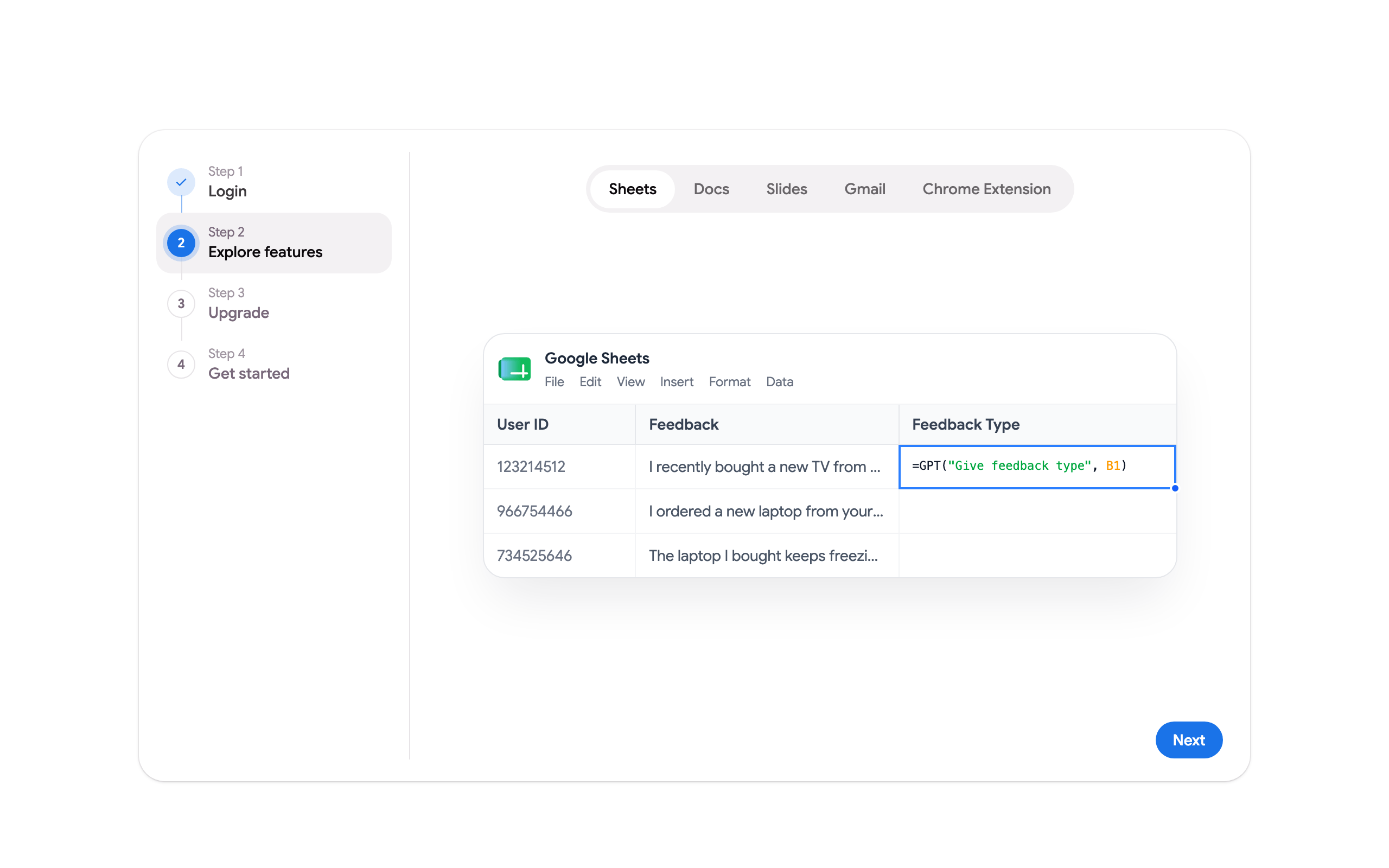
Après l’installation, la page d’installation de GPT Workspace confirme que l’extension est active, et la page des premières étapes s’ouvre : connectez-vous avec Google, découvrez les fonctionnalités de chaque application et choisissez par où commencer.
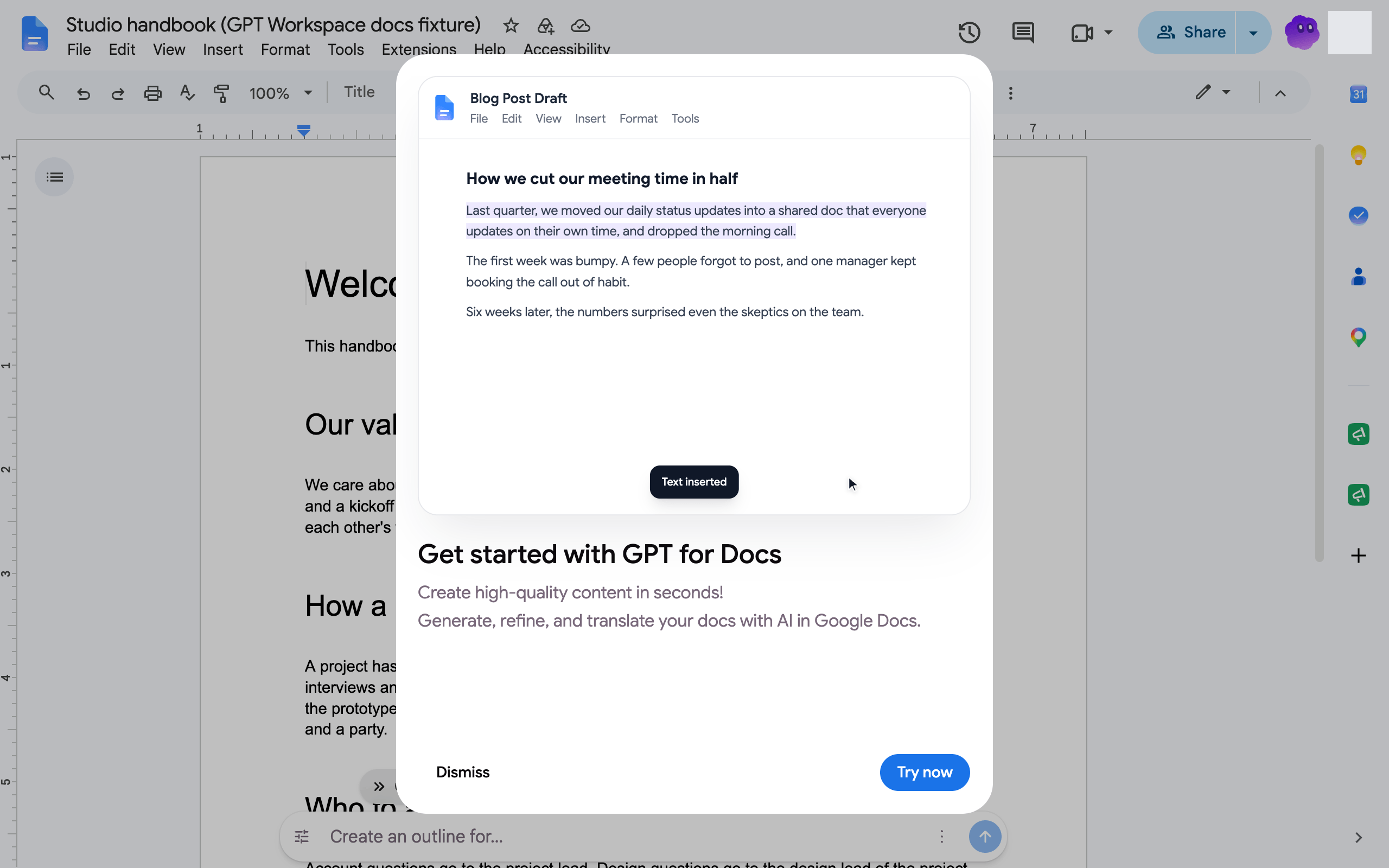
Sur Google Docs, Sheets, Slides, Gmail et Drive, une fenêtre popup unique présente les fonctionnalités de l’extension pour cette application.
2. Épingler l’extension
Section intitulée « 2. Épingler l’extension »Cliquez sur l’icône en forme de puzzle dans la barre d’outils de Chrome et cliquez sur l’épingle à côté de GPT Workspace, afin que l’icône soit toujours à portée d’un clic.
3. Ouvrir le panneau latéral
Section intitulée « 3. Ouvrir le panneau latéral »Cliquez sur l’icône de GPT Workspace, ou appuyez sur Cmd+Shift+Space (Mac) ou Ctrl+Shift+Space (Windows, Linux). Le chat s’ouvre à côté de la page et sait quel document, tableur, présentation, e-mail ou page Web vous consultez.

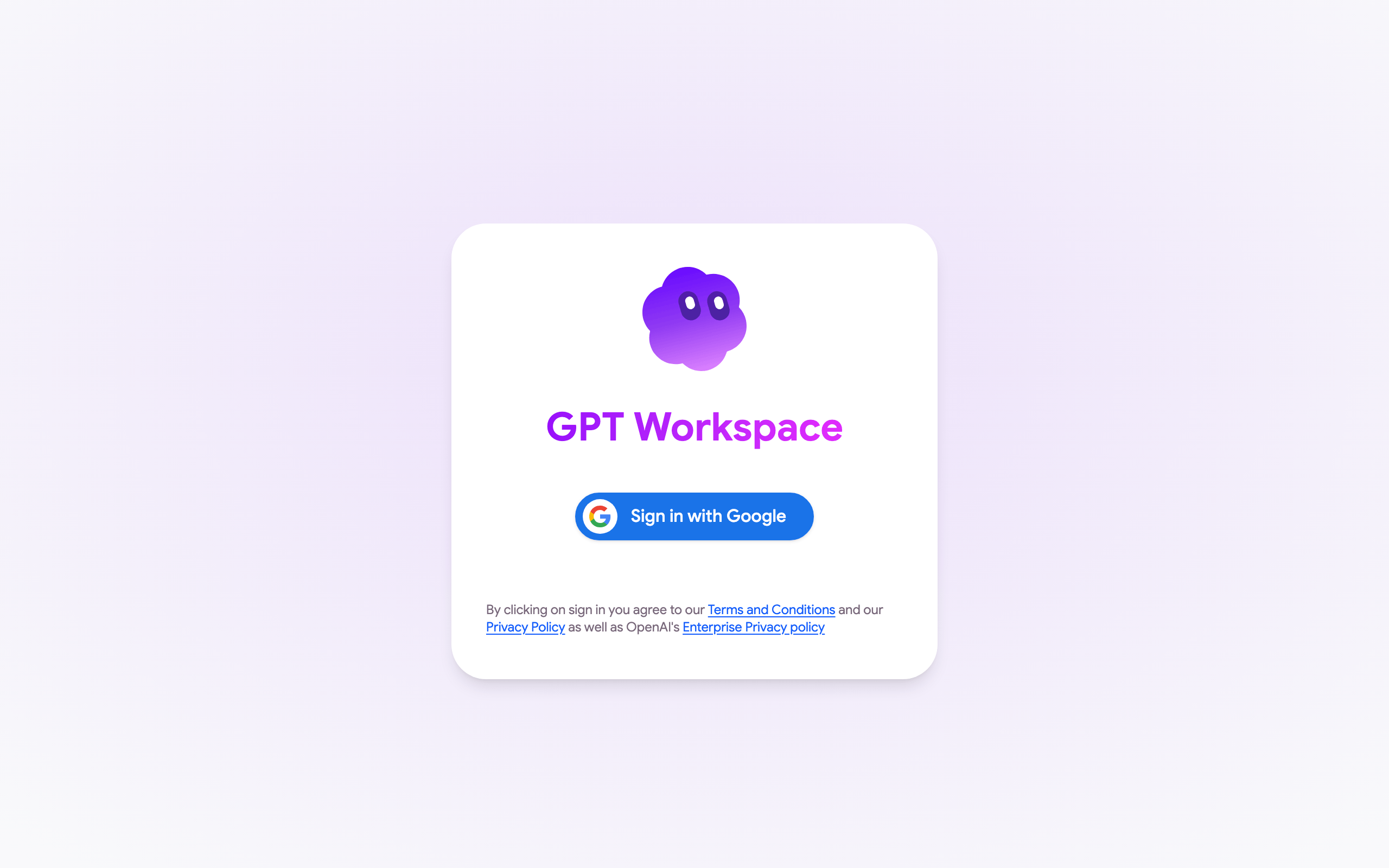
La première fois, cliquez sur Se connecter avec Google et acceptez les autorisations, consultez Autorisations du compte Google.
4. Commencer à travailler
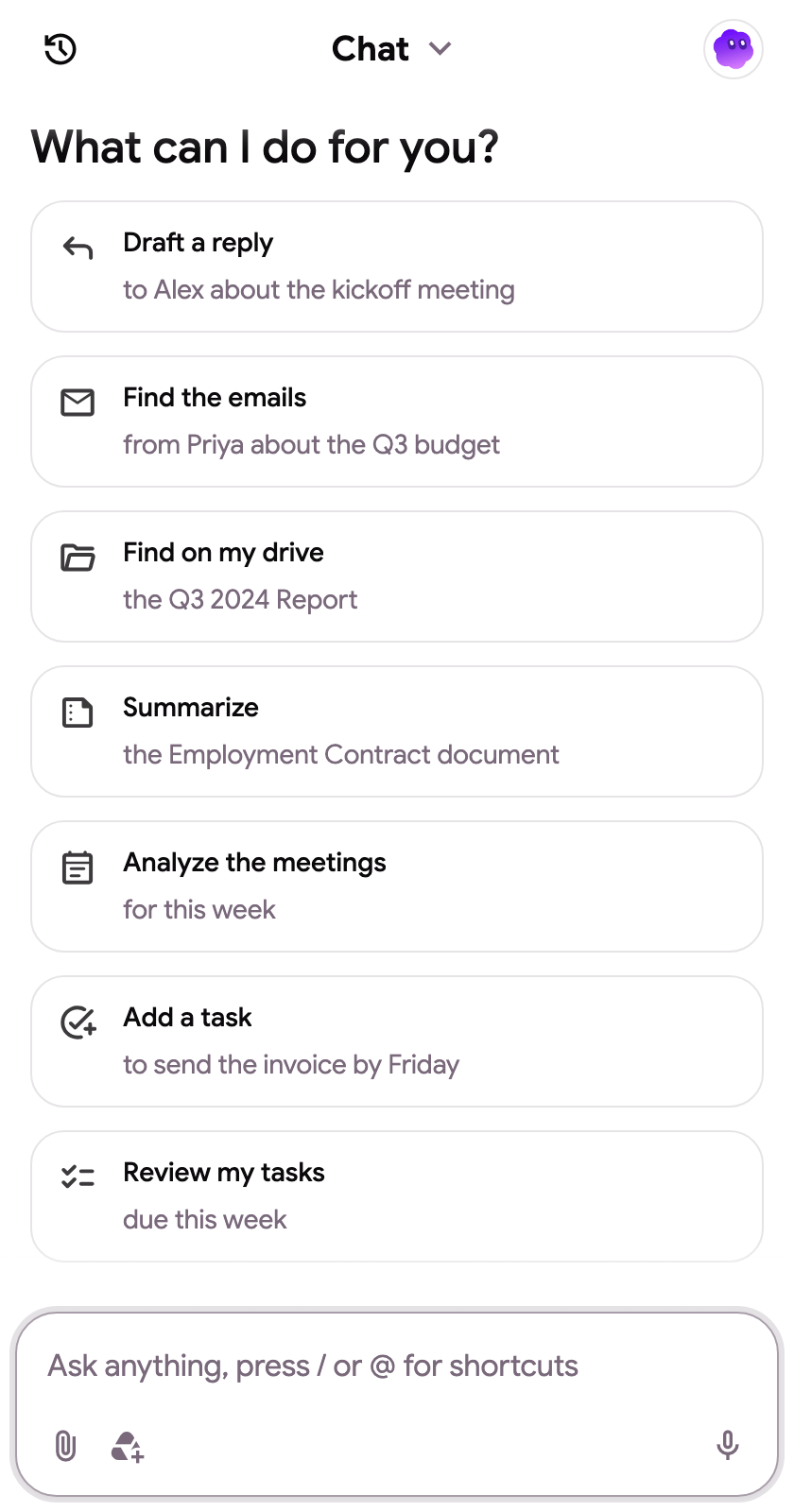
Section intitulée « 4. Commencer à travailler »Les suggestions de conversation changent selon la page : écrire ou traduire dans Docs, nettoyer des données ou ajouter un graphique dans Sheets, générer une présentation dans Slides, trouver ou répondre à des e-mails dans Gmail, trouver des fichiers dans Drive. Tapez ce que vous voulez dans la zone, appuyez sur / pour les extraits ou sur @ pour joindre un fichier de Drive.
D’autres façons d’ouvrir le panneau, les raccourcis et le menu du clic droit se trouvent sur Panneau latéral et raccourcis.