
Actualiser ou figer les cellules GPT
Ouvrir les contrôles des formules
Section intitulée « Ouvrir les contrôles des formules »Dans Google Sheets, cliquez sur Extensions ➤ GPT Workspace ➤ 🎛️ Contrôles des formules. Le panneau compte les formules GPT actives dans la feuille et propose quatre actions.
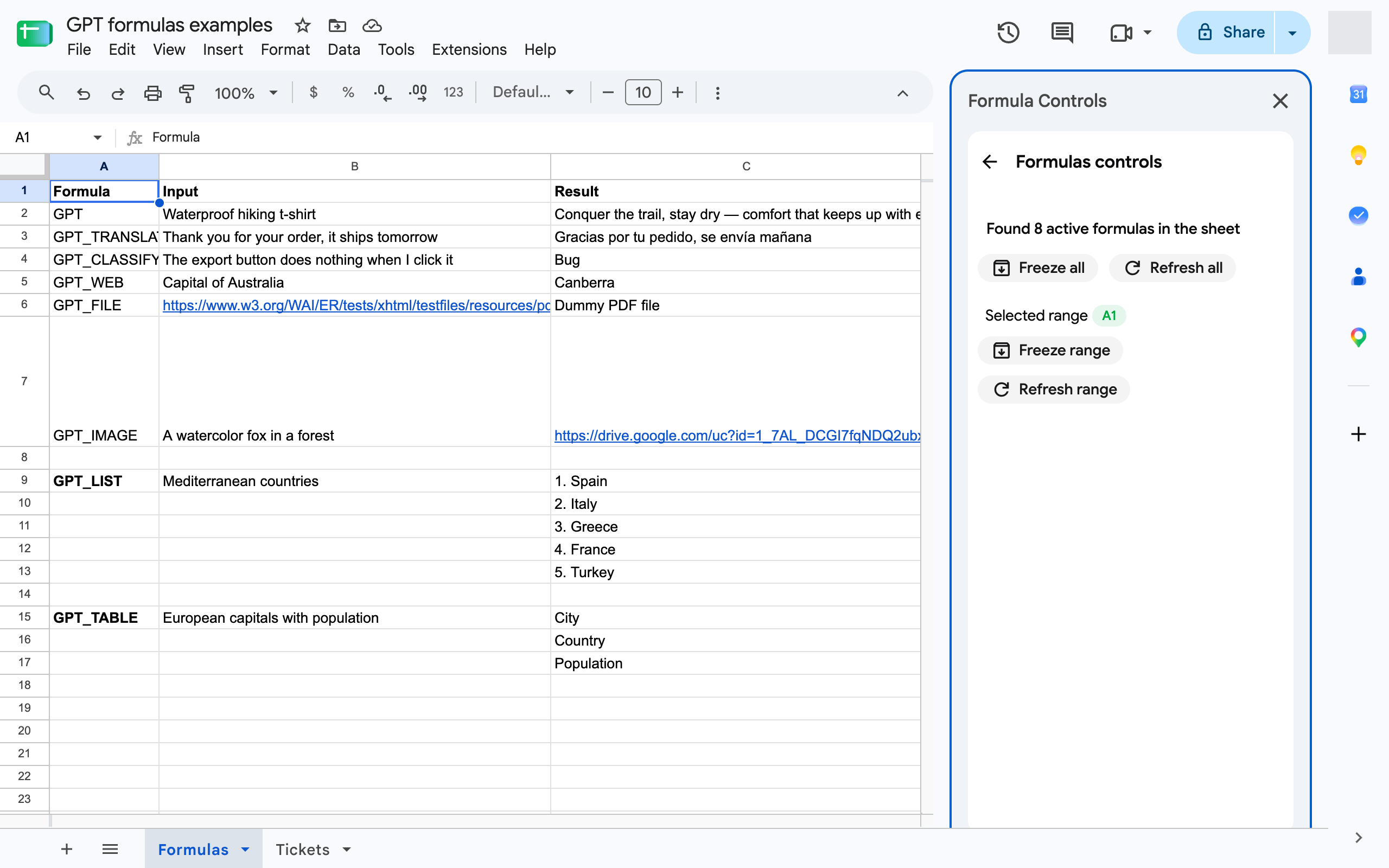
Actualiser les formules
Section intitulée « Actualiser les formules »Les formules GPT mettent leur résultat en cache, donc modifier une cellule d’invite déclenche un recalcul, mais répéter la même formule renvoie la même valeur. Pour générer une nouvelle valeur :
- Sélectionnez les cellules et cliquez sur Actualiser la plage, ou
- cliquez sur Actualiser tout pour actualiser chaque formule GPT dans la feuille actuelle.
L’actualisation réexécute les formules en ignorant le cache et consomme à nouveau des crédits.
Figer les formules
Section intitulée « Figer les formules »Le figeage remplace la formule par sa valeur actuelle, de sorte que la cellule ne se recalcule plus et ne consomme plus de crédits. Utilisez-le une fois que vous êtes satisfait des résultats, ou avant de partager la feuille.
- Sélectionnez les cellules et cliquez sur Figer la plage, ou
- cliquez sur Figer tout pour figer chaque formule GPT dans la feuille actuelle.
Cellules en échec
Section intitulée « Cellules en échec »Pour réexécuter uniquement les cellules qui affichent une erreur, utilisez 🔄 Réessayer les erreurs dans le même menu, voir Contrôles des formules et réessayer les erreurs.