
Snippets
Les snippets sont des prompts réutilisables. Appuyez sur / dans la zone de message (ou cliquez sur Insert snippet) et choisissez-en un ; le snippet est inséré sous forme de chip, et vous pouvez ajouter votre propre texte après.
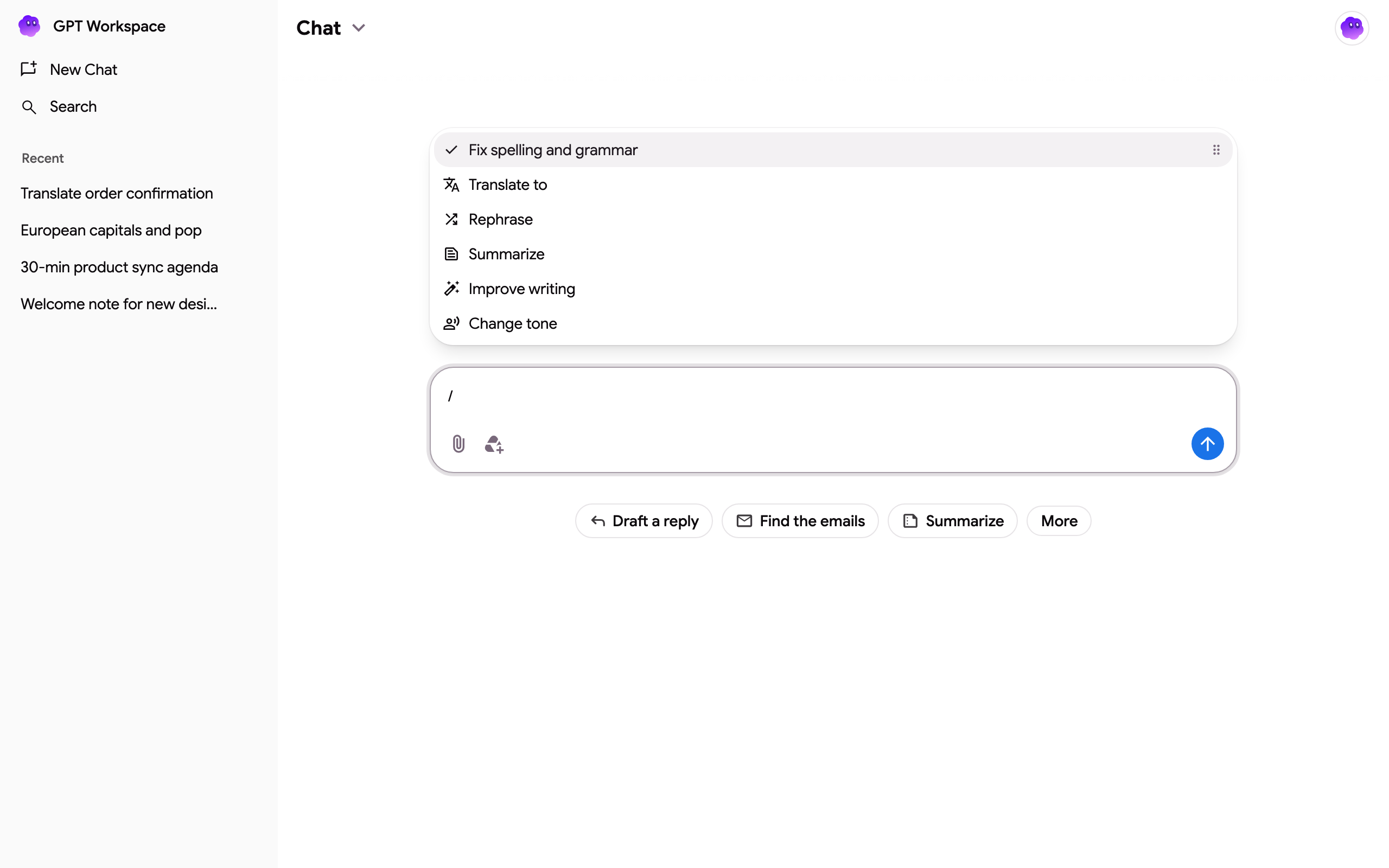
Snippets intégrés
Section intitulée « Snippets intégrés »| Snippet | Ce qu’il demande à l’agent |
|---|---|
| Rephrase | Réécrire le texte avec le même sens. |
| Fix spelling and grammar | Corriger le texte sans changer son style. |
| Summarize | Un court résumé du texte. |
| Improve text | Un texte plus clair et mieux structuré. |
| Improve writing | Un meilleur style et une meilleure fluidité. |
| Translate to | Traduire dans la langue que vous choisissez. |
| Change tone | Réécrire avec le ton que vous choisissez. |
Variables
Section intitulée « Variables »Certains snippets comportent une variable affichée sous forme de second chip :
- Translate to demande une langue. Saisissez du texte pour chercher dans la liste.
- Change tone propose Professional, Casual, Straightforward, Friendly, Formal, Optimistic, Pessimistic, Persuasive, Playful, Sincere, Authoritative, Confident, Encouraging, Excited, Funny et Inspiring.
Cliquez sur le chip pour changer la valeur, ou sur le × pour supprimer le snippet.
Texte auquel le snippet s’applique
Section intitulée « Texte auquel le snippet s’applique »- Dans le panneau latéral de l’extension Chrome ou la barre latérale du module complémentaire, le snippet s’applique au texte sélectionné dans le document, à la plage de la feuille de calcul ou à la diapositive. La sélection est affichée au-dessus de la zone de message ; supprimez-la avec le ×.
- Sinon, il s’applique au texte que vous saisissez après le snippet, ou à la réponse précédente.
Astuce : dans Google Docs, la barre IA en bas de la page propose les snippets les plus courants sous forme de chips en un clic.