
Comment désinstaller GPT Workspace
1. Annuler votre abonnement
Section intitulée « 1. Annuler votre abonnement »L’annulation est distincte de la désinstallation : supprimer l’extension ou le module n’interrompt pas les paiements. Consultez Annulation et remboursements.
2. Supprimer l’extension Chrome
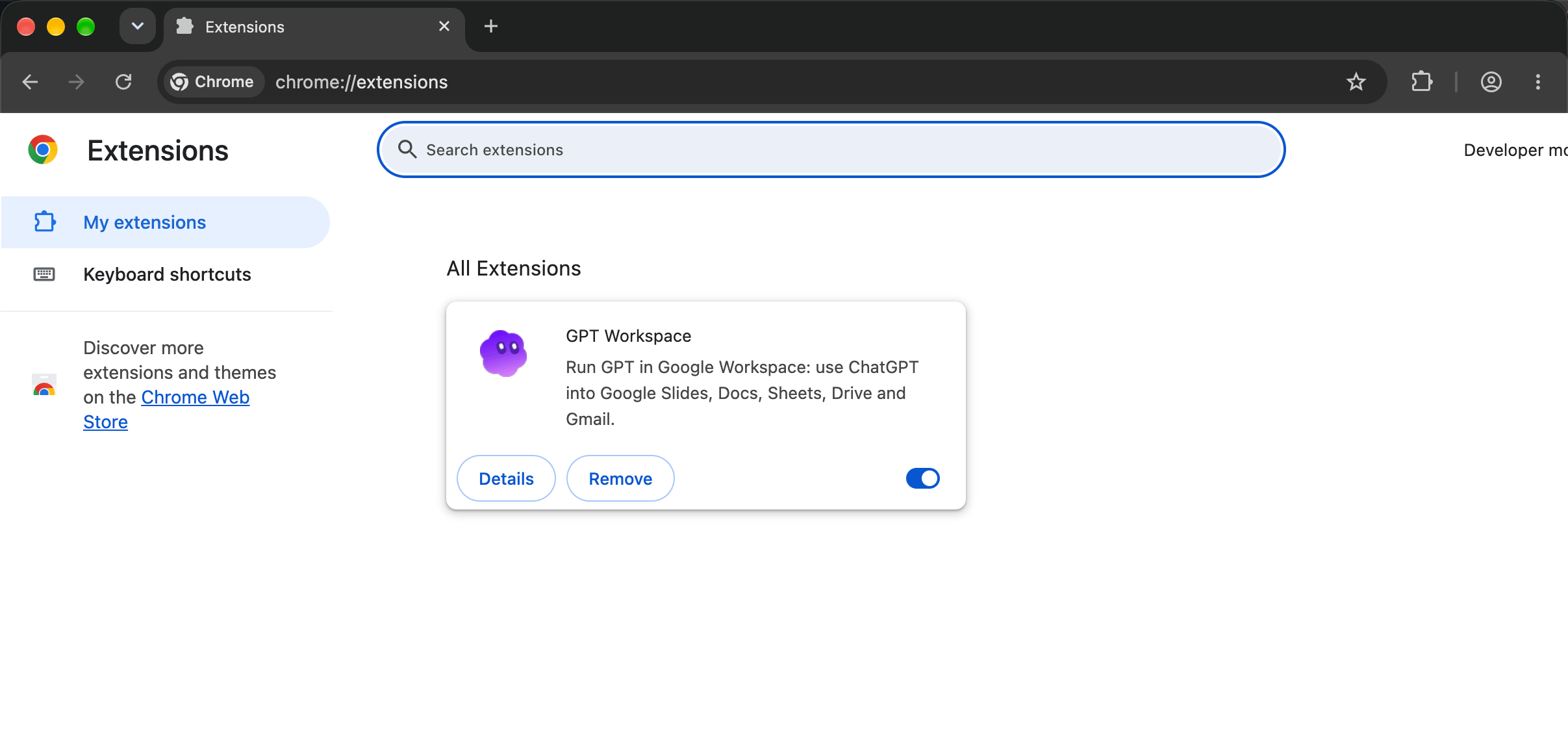
Section intitulée « 2. Supprimer l’extension Chrome »Faites un clic droit sur l’icône GPT Workspace dans la barre d’outils de Chrome et choisissez Supprimer de Chrome, ou ouvrez chrome://extensions et cliquez sur Supprimer sur la fiche GPT Workspace.
3. Désinstaller le module Workspace
Section intitulée « 3. Désinstaller le module Workspace »Ouvrez Gérer les applications sur le Google Workspace Marketplace, ouvrez GPT Workspace (ainsi que GPT for Gmail ou les fiches par application si vous les avez installés) et cliquez sur Désinstaller.
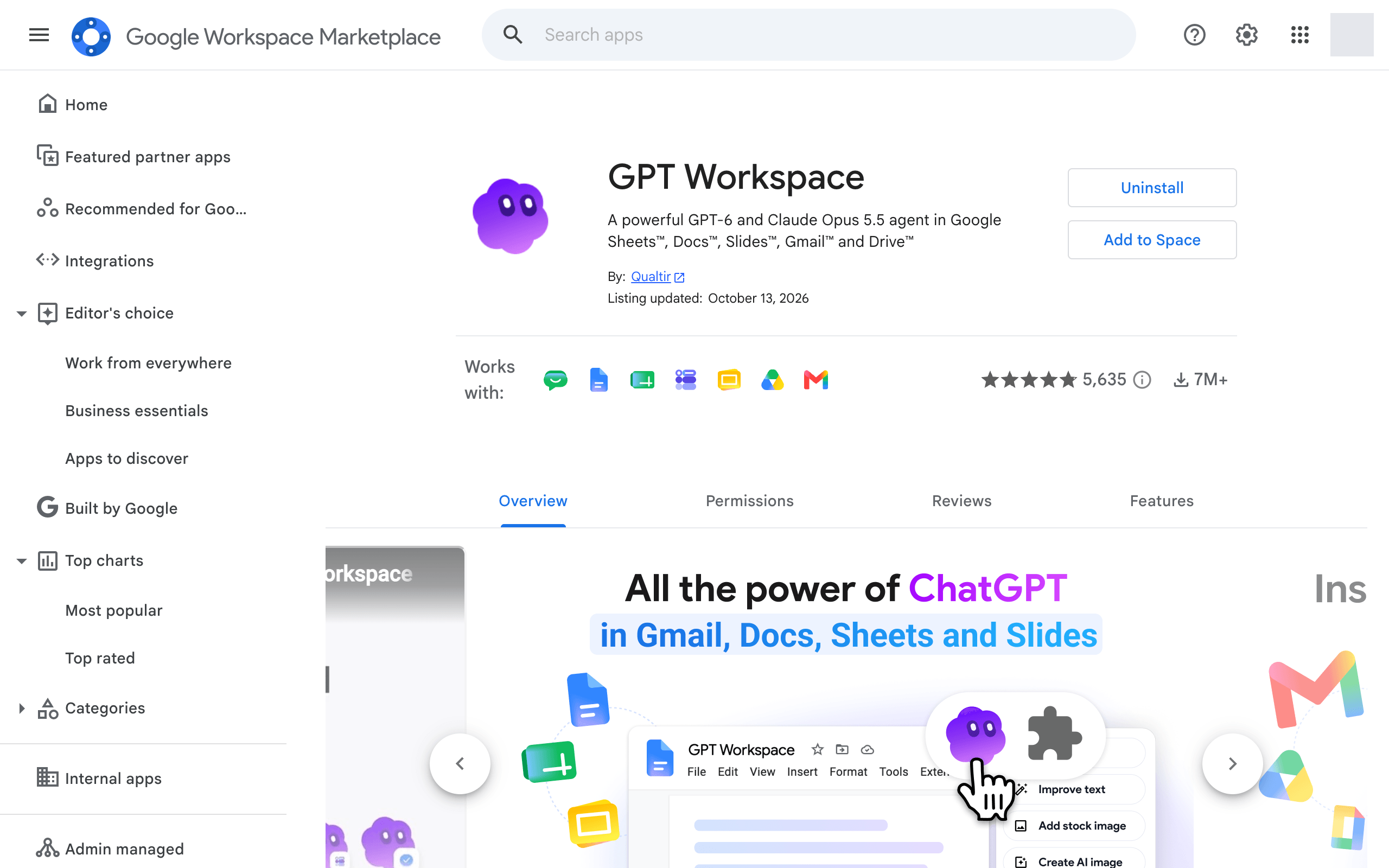
Un administrateur Workspace qui l’a installé pour l’organisation le supprime depuis la console d’administration.
4. Révoquer l’accès à votre compte Google
Section intitulée « 4. Révoquer l’accès à votre compte Google »- Ouvrez les Connexions du compte Google.
- Cliquez sur GPT Workspace.
- Cliquez sur Supprimer toutes les connexions que vous avez avec GPT Workspace.
5. Supprimer vos données
Section intitulée « 5. Supprimer vos données »Pour demander la suppression de votre compte et de vos données personnelles, écrivez à contact@gpt.space, voir Données et confidentialité.