
GPT pour Google Sheets
Discutez avec votre feuille de calcul
Section intitulée « Discutez avec votre feuille de calcul »Ouvrez GPT Workspace à côté de la feuille : Extensions ➤ GPT Workspace ➤ ▶️ Start avec l’extension, ou le panneau latéral de l’extension Chrome. Sélectionnez une plage et demandez : « Analyser les données de la plage sélectionnée », « Mettre la plage sélectionnée en majuscules », « Ajouter un graphique », « Insérer un tableau avec les cours actuels des 5 principales entreprises du S&P 500 ».
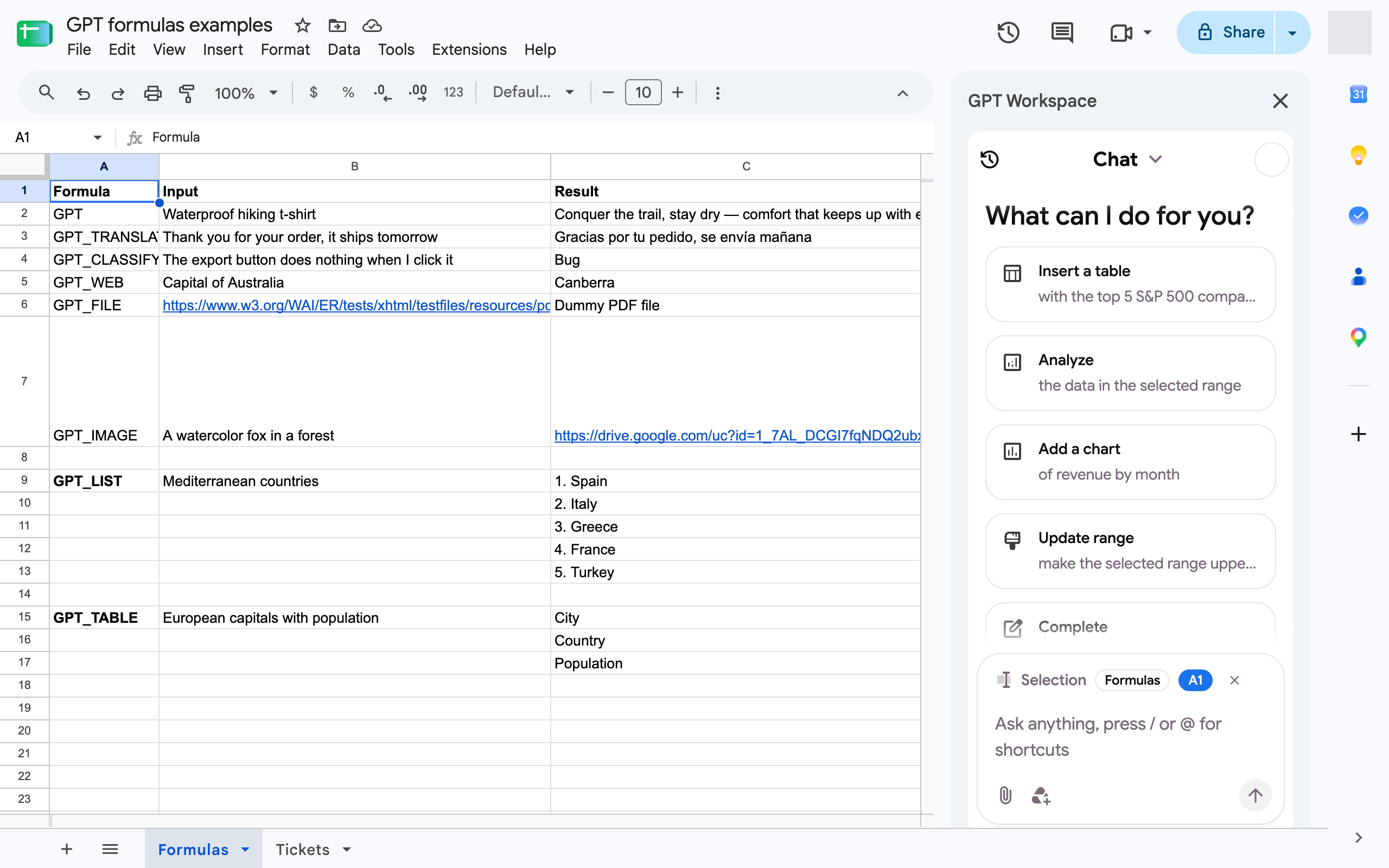
L’agent Sheets lit et écrit des cellules, applique des formules, insère des lignes et des colonnes, trie, supprime les doublons, met en forme, ajoute des mises en forme conditionnelles, des validations de données, des filtres, des graphiques et des commentaires. Voir Ce que l’agent peut faire.
Avec l’extension Chrome, la barre IA Sheets au-dessus des onglets de feuille fait de même depuis une seule ligne : Nettoyer les données, Ajouter les totaux, Expliquer la sélection, ou n’importe quelle invite.
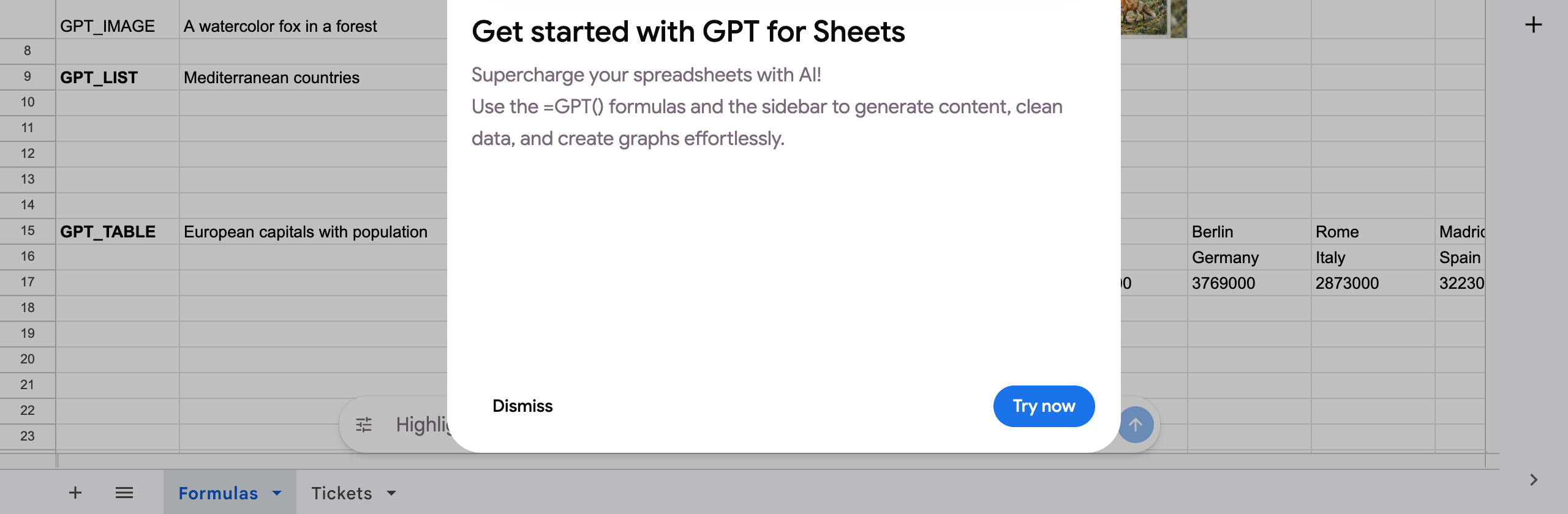
Formules GPT
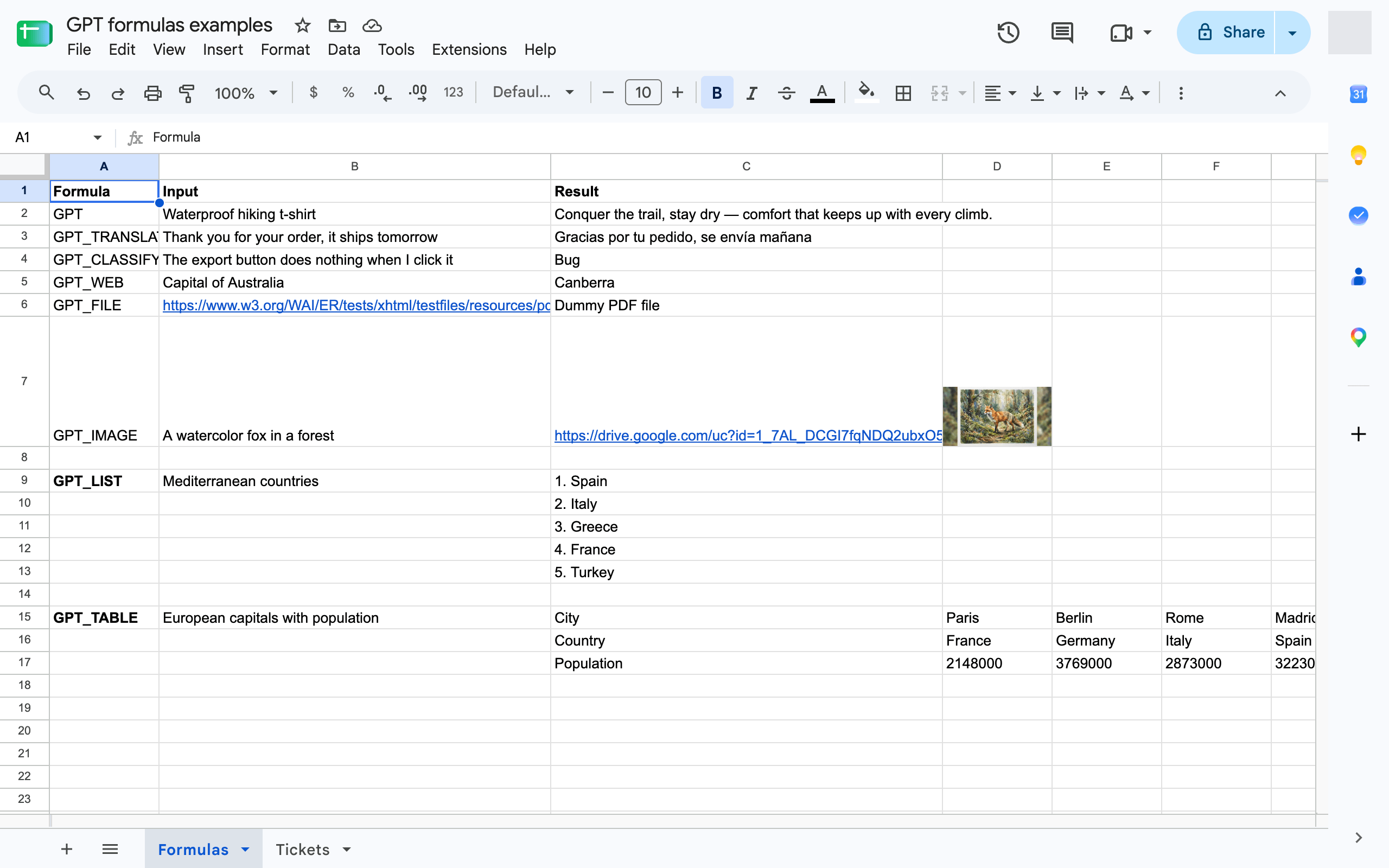
Section intitulée « Formules GPT »Les formules GPT exécutent l’IA dans une cellule et se remplissent vers le bas comme n’importe quelle autre formule : =GPT("Write a tagline for", A2), =GPT_TRANSLATE("spanish", A2), =GPT_CLASSIFY(A2, "Bug, Feature, Question"). Elles font partie de l’extension.
Activer les formules dans une feuille de calcul
Section intitulée « Activer les formules dans une feuille de calcul »Cliquez sur Extensions ➤ GPT Workspace ➤ 🔸 Enable GPT formulas une fois par feuille de calcul. Une boîte de dialogue confirme que GPT, GPT_LIST, GPT_TABLE, GPT_TRANSLATE, GPT_WEB, GPT_IMAGE, GPT_COMPLETE et GPT_CLASSIFY sont disponibles ; GPT_FILE est également activé.

Si une formule affiche #NAME?, les formules ne sont pas encore activées dans cette feuille de calcul, voir Erreurs courantes.
Les formules
Section intitulée « Les formules »| Formule | Sert à |
|---|---|
=GPT |
Générer du texte dans une cellule à partir d’une invite et d’une cellule |
=GPT_LIST |
Générer une liste, un élément par ligne |
=GPT_TABLE |
Générer un tableau complet |
=GPT_TRANSLATE |
Traduire une cellule |
=GPT_CLASSIFY |
Classer des cellules dans vos catégories, avec un score de confiance |
=GPT_COMPLETE |
Remplir des valeurs à partir d’exemples |
=GPT_WEB |
Récupérer des faits à jour depuis le web |
=GPT_IMAGE |
Générer une image et obtenir son lien |
=GPT_FILE |
Poser une question sur un fichier à partir de son URL |
La référence complète se trouve sur Formules.
Paramètres et contrôles
Section intitulée « Paramètres et contrôles »- Modèle par défaut, température et taille de sortie pour toutes les formules.
- Rafraîchir ou figer les cellules GPT pour régénérer les valeurs ou remplacer les formules par leurs résultats.
- Contrôles de formule et réessai en cas d’erreur.
- Exécution en masse pour remplir une colonne à partir de centaines de lignes en arrière-plan, avec un aperçu des coûts, sans une formule par cellule.
Les formules consomment les crédits Sheets mensuels de votre formule au coût réel du modèle, voir Qu’est-ce qu’un crédit ?. Les formules Standard et Pro peuvent continuer au-delà du quota avec le paiement à l’usage. Les résultats des formules sont mis en cache : la même formule avec les mêmes entrées n’est pas facturée deux fois sauf si vous définissez bypassCache ou rafraîchissez.