
Commencer : application Google Chat
L’application GPT Workspace pour Google Chat répond dans un message direct ou dans n’importe quel espace où vous la mentionnez, avec le même agent que le chat web : elle peut résumer un document, créer un Google Doc, une Sheet ou une présentation Slides, trouver des fichiers, rédiger un e-mail, planifier une réunion ou ajouter une tâche.
Ajouter l’application
Section intitulée « Ajouter l’application »- Dans Google Chat, cliquez sur + à côté de Messages directs ou Espaces, puis sur Rechercher des applications (ou Parcourir les applications).
- Recherchez GPT Workspace et cliquez sur Discuter pour démarrer un message direct, ou sur Ajouter à un espace.
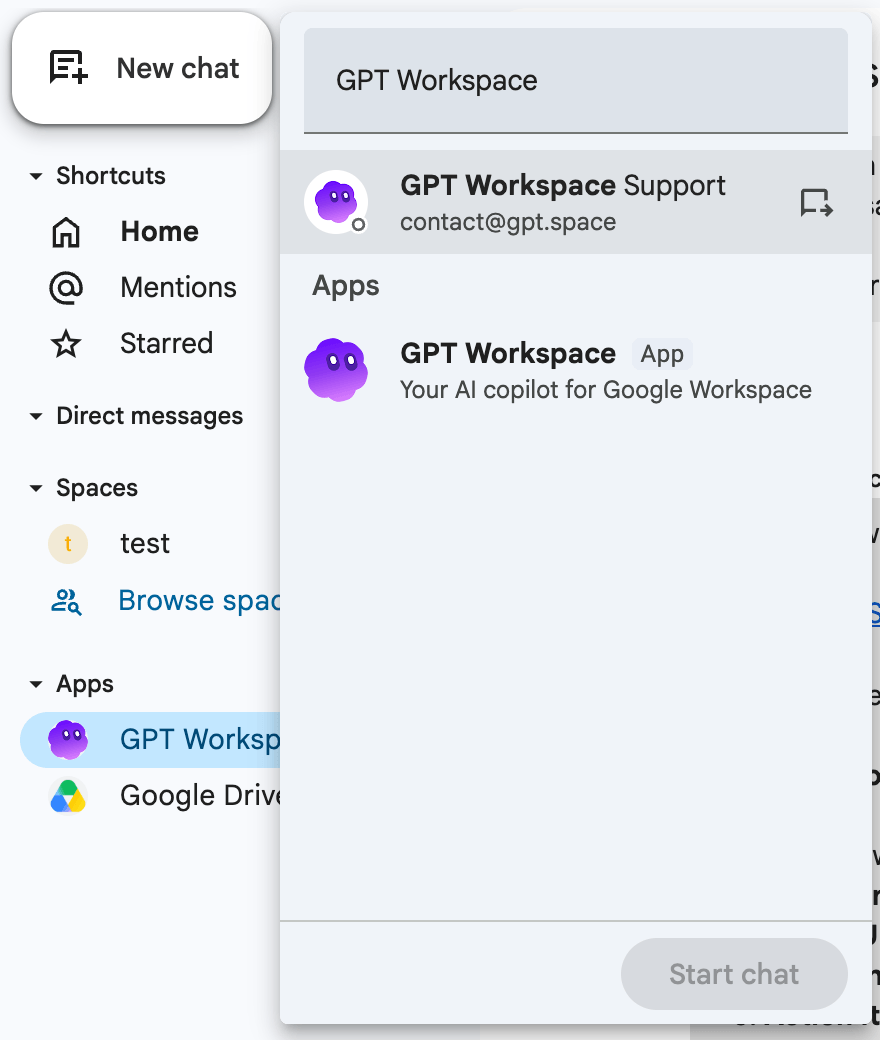
L’application fait partie de l’extension GPT Workspace sur le Marketplace. Un administrateur Workspace peut l’installer pour toute l’organisation depuis la console d’administration.
Vous devez être connecté à GPT Workspace avec le même compte Google sur gpt.space/app. Si ce n’est pas le cas, l’application répond « Je n’ai pas pu identifier votre compte Google. Veuillez d’abord vous connecter à GPT Workspace sur gpt.space/app. »
Discuter avec
Section intitulée « Discuter avec »- Dans un message direct, écrivez simplement votre demande.
- Dans un espace, mentionnez-la :
@GPT Workspace summarize the latest release notes. L’application répond dans le fil de discussion.
L’application publie d’abord « ⏳ Travail en cours… », puis remplace ce message par la réponse. Chaque espace ou fil de discussion conserve son propre historique de conversation, intitulé « Google Chat · <nom de l’espace> » dans votre liste de discussions sur gpt.space/app.
Commandes
Section intitulée « Commandes »Tapez / pour voir les commandes, par exemple /doc meeting notes template for weekly syncs crée un Google Doc et répond avec le lien.


Toutes les commandes, les commandes rapides et les actions sur les messages sont décrites sur Commandes Google Chat.
Autorisations
Section intitulée « Autorisations »Lorsqu’une demande nécessite une autorisation Google que vous n’avez pas encore accordée, par exemple créer un événement d’agenda, la réponse contient un lien pour l’accorder. Suivez-le, acceptez, et renvoyez la demande.