
Commandes Google Chat
L’installation et les bases sont présentées sur la page Démarrage : application Google Chat. Tout ce qui suit fonctionne dans un message direct avec l’application et dans les espaces où elle a été ajoutée.
Mentionner ou écrire
Section intitulée « Mentionner ou écrire »Écrivez votre demande directement dans un message, ou utilisez @GPT Workspace <demande> dans un espace. L’application répond dans le fil de discussion et conserve l’historique de conversation pour chaque espace ou fil.
Commandes à barre oblique
Section intitulée « Commandes à barre oblique »Saisissez / dans la zone de message pour les afficher.

| Commande | Exemple | Ce qu’elle fait |
|---|---|---|
/summarize <lien ou texte> |
/summarize https://docs.google.com/document/d/… |
Résume un document, une page ou un texte |
/doc <sujet> |
/doc modèle de compte rendu pour les synchronisations hebdomadaires |
Crée un Google Doc et répond avec le lien |
/slides <sujet> |
/slides résultats Q3, 8 diapositives |
Crée une présentation et répond avec le lien |
/sheet <données> |
/sheet 10 pays européens par population |
Crée une feuille de calcul avec les données |
/find <requête> |
/find budget Q3 |
Recherche des fichiers dans votre Google Drive et répond avec des liens |
/email <destinataire et sujet> |
/email à Ann, proposer un appel vendredi |
Rédige un message Gmail (sans l’envoyer) et répond avec le lien du brouillon |
/meet <quand et qui> |
/meet demain 15:00 avec ann@example.com, 30 min |
Crée un événement Google Agenda et répond avec le lien |
/task <texte> |
/task envoyer la facture avant vendredi |
Ajoute une tâche Google |
/agenda [aujourd'hui ou semaine] |
/agenda semaine |
Vos événements d’agenda et tâches en attente, aujourd’hui par défaut |
/image <invite> |
/image un renard à l'aquarelle |
Génère une image |
/help |
Affiche la liste des commandes |
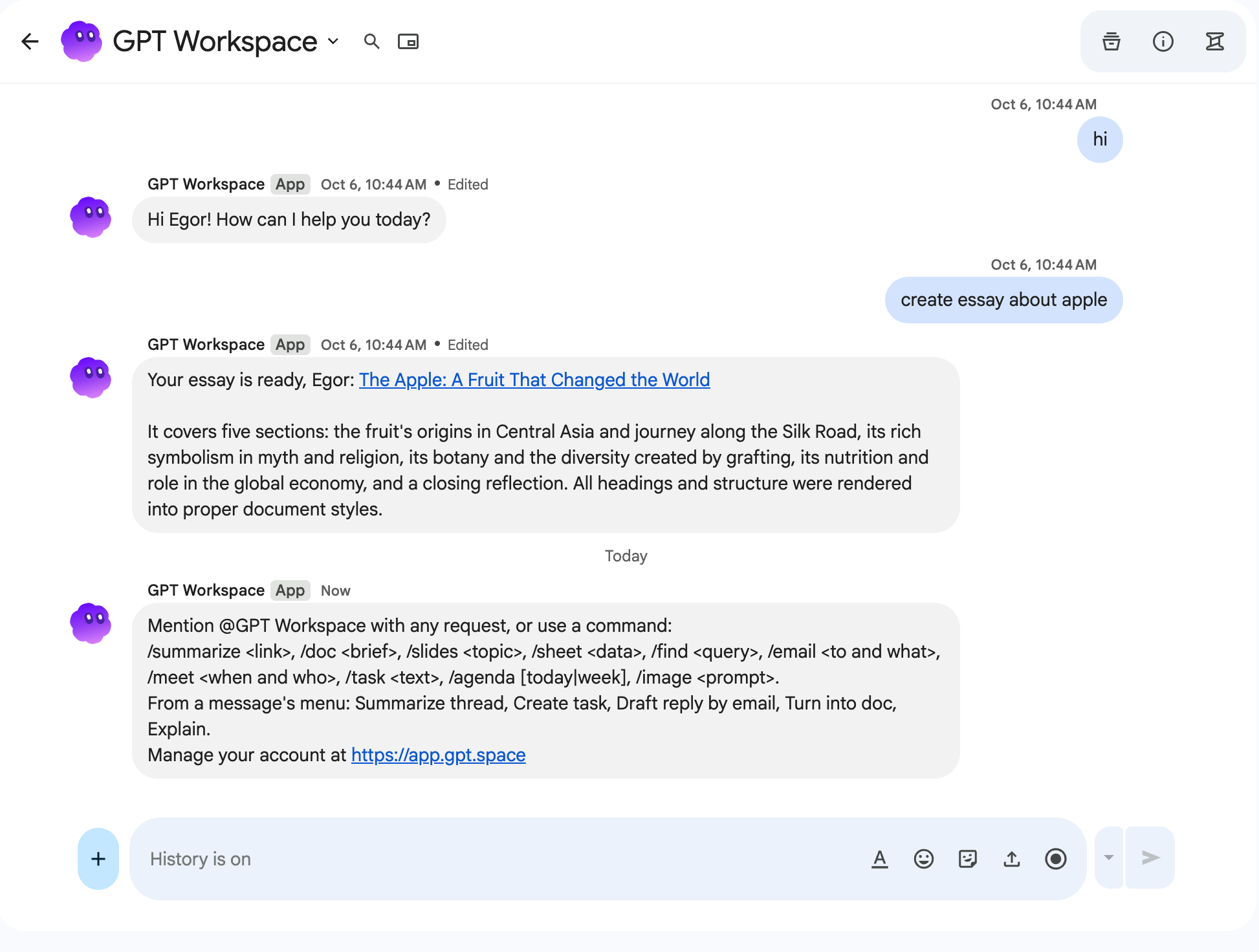
Une commande sans son texte renvoie « Ajoutez ce que vous souhaitez après la commande, par exemple : /doc modèle de compte rendu pour les synchronisations hebdomadaires ».

Commandes rapides
Section intitulée « Commandes rapides »Le menu + (commandes rapides) de la zone de message propose doc, slides, agenda et help sans saisir de barre oblique.
Actions sur les messages
Section intitulée « Actions sur les messages »Survolez un message, ouvrez son menu ⋮ et choisissez une action GPT Workspace. Le texte du message sert d’entrée :
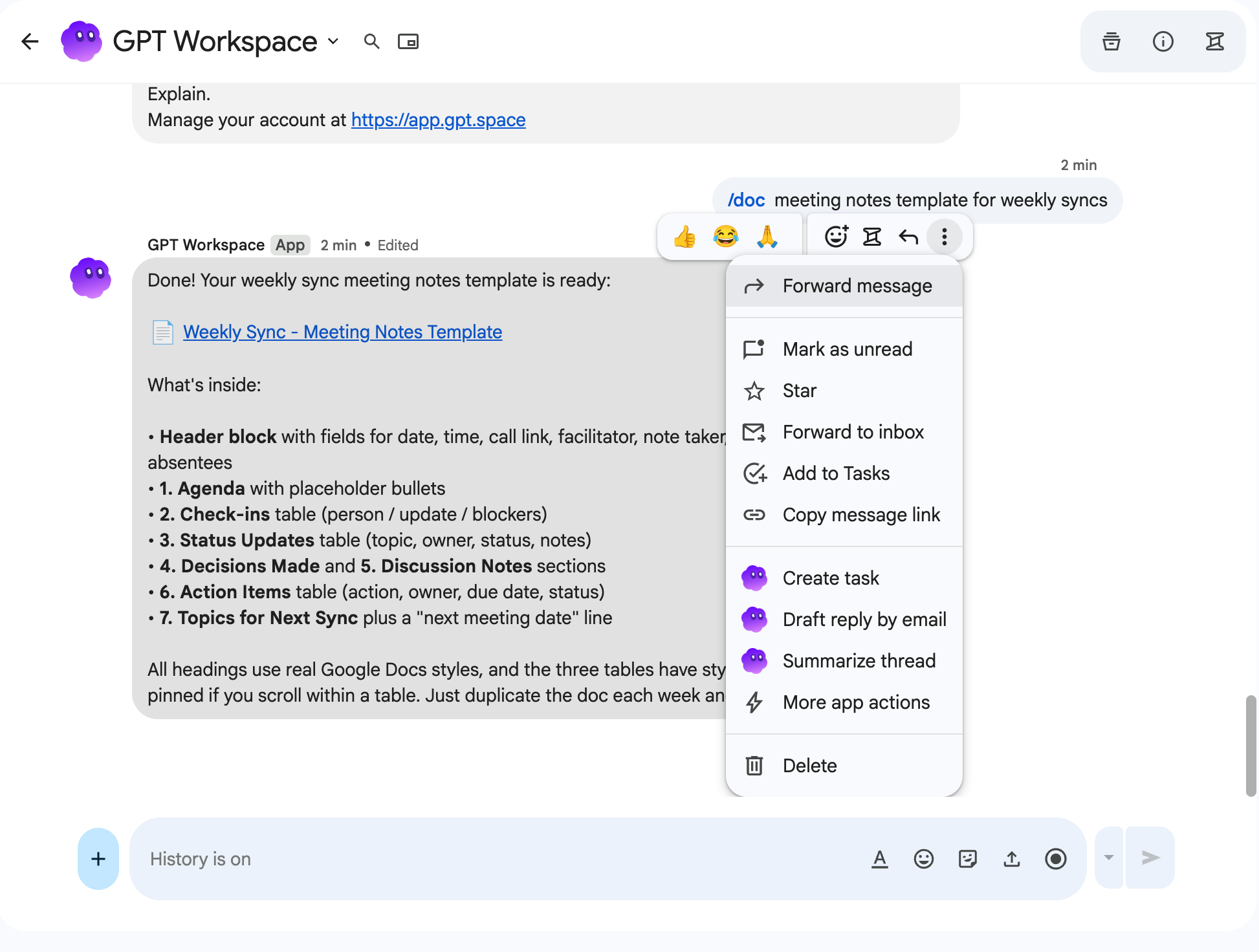
| Action | Ce qu’elle fait |
|---|---|
| Résumer le fil | Résume le message |
| Créer une tâche | Ajoute une tâche Google qui fait suite au message |
| Rédiger une réponse par e-mail | Rédige une réponse Gmail (non envoyée) et répond avec le lien du brouillon |
| Transformer en document | Crée un Google Doc avec le message, nettoyé et mis en forme |
| Expliquer | Explique ou répond au message |
Messages que vous pouvez rencontrer
Section intitulée « Messages que vous pouvez rencontrer »- « Je n’ai pas pu identifier votre compte Google. Veuillez d’abord vous connecter à GPT Workspace sur gpt.space/app. » : connectez-vous sur gpt.space/app avec le compte Google que vous utilisez dans Chat.
- « Les crédits de votre offre sont épuisés. Mettez à niveau ou rechargez sur gpt.space/app puis réessayez. » : voir Recharger.
- Un lien pour accorder une autorisation Google : la demande nécessite un accès Agenda, Tasks, Drive ou Gmail que vous n’avez pas encore accordé. Suivez le lien, acceptez, puis renvoyez la demande.
- « Une erreur s’est produite lors de la génération de la réponse. Veuillez réessayer. »
- Les demandes sont tronquées à 8 000 caractères.
- Les longues réponses sont divisées en plusieurs messages de 4 000 caractères maximum.
- L’application ne répond qu’aux membres de l’espace.