
Mode sombre pour Docs, Sheets, Slides, Drive et Gmail
L’extension Chrome peut assombrir Google Docs, Sheets, Slides, Drive et Gmail. Google n’offre aucun thème sombre intégré pour les éditeurs sur le web, et le propre thème sombre de Gmail laisse les corps des e-mails en blanc. Le mode sombre est gratuit, ne nécessite aucune connexion et n’utilise aucun crédit : il modifie uniquement la façon dont la page est affichée à l’écran.
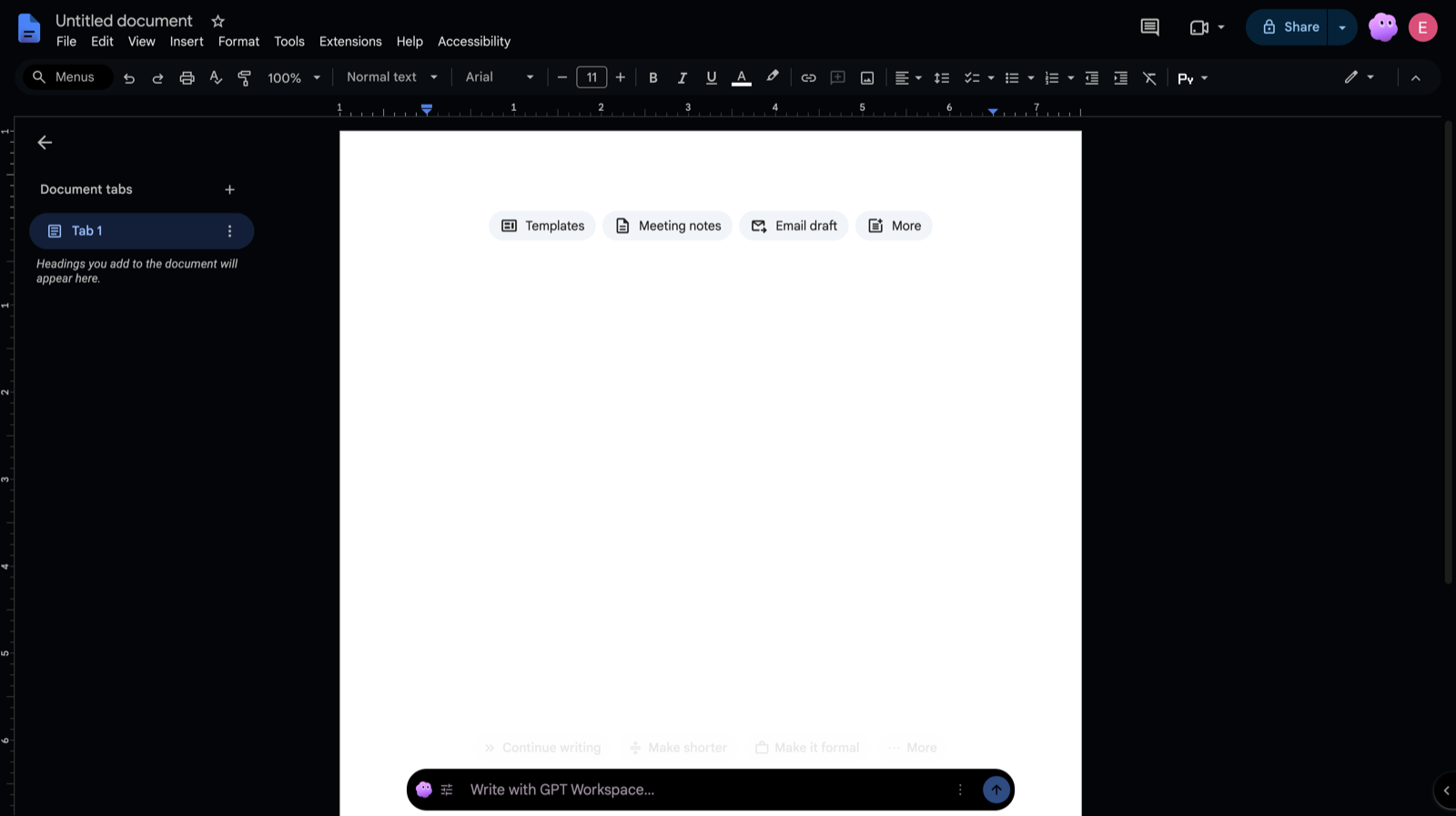
Deux modes
Section intitulée « Deux modes »Chaque application mémorise son propre réglage.
- Barres d’outils sombres : les menus, les barres d’outils, les panneaux latéraux et la zone de travail grise deviennent sombres. La page du document, la grille du tableur, la diapositive et, dans Gmail, les e-mails conservent leurs couleurs d’origine.
- Sombre complet : la page est assombrie également. Un document blanc devient quasi noir avec du texte clair, la grille Sheets et le canevas des diapositives suivent, et dans Gmail les corps des e-mails ainsi que l’éditeur de composition sont aussi assombris.
Google Drive n’a pas de page, il propose donc uniquement Désactivé et Sombre complet. Lorsque vous activez simplement le mode sombre, Docs, Sheets, Drive et Gmail démarrent en Sombre complet, Slides en Barres d’outils sombres, afin qu’une présentation conserve son design.
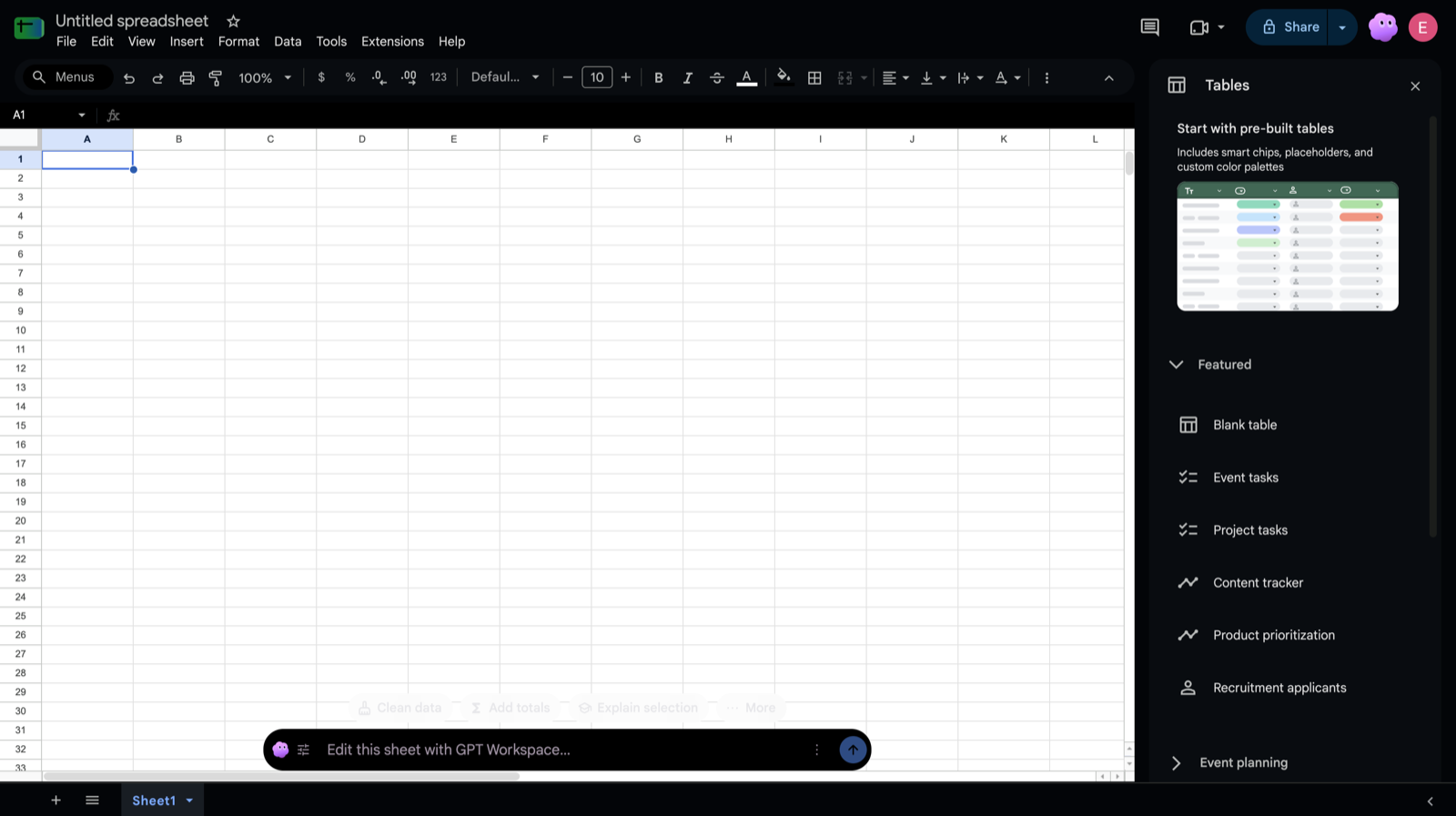
Où l’activer
Section intitulée « Où l’activer »- Google Docs, Sheets, Slides et Drive : cliquez sur le bouton en forme de lune dans la barre de titre Google, à côté de la marque GPT Workspace en haut à droite, et choisissez Désactivé, Barres d’outils sombres ou Sombre complet.
- Google Docs et Sheets proposent aussi cette option dans le menu ⋮ de la barre GPT Workspace en bas du document, sous Mode sombre.
- Gmail : cliquez sur le bouton en forme de lune dans la barre d’outils au-dessus de la liste des messages, à côté de Nettoyer, et choisissez un mode.
- Raccourci clavier, dans toutes les applications : Alt+Shift+D (Option+Shift+D sur Mac) bascule entre désactivé et le dernier mode utilisé, et une petite notification « Mode sombre » le confirme. Modifiez la touche dans
chrome://extensions/shortcuts. - Paramètres : ouvrez le panneau latéral, puis Paramètres. Il y a un sélecteur par application : Mode sombre dans Google Docs, Sheets, Slides, Drive et Gmail.
Le choix s’applique immédiatement à tous les onglets ouverts de cette application et est conservé après les redémarrages.
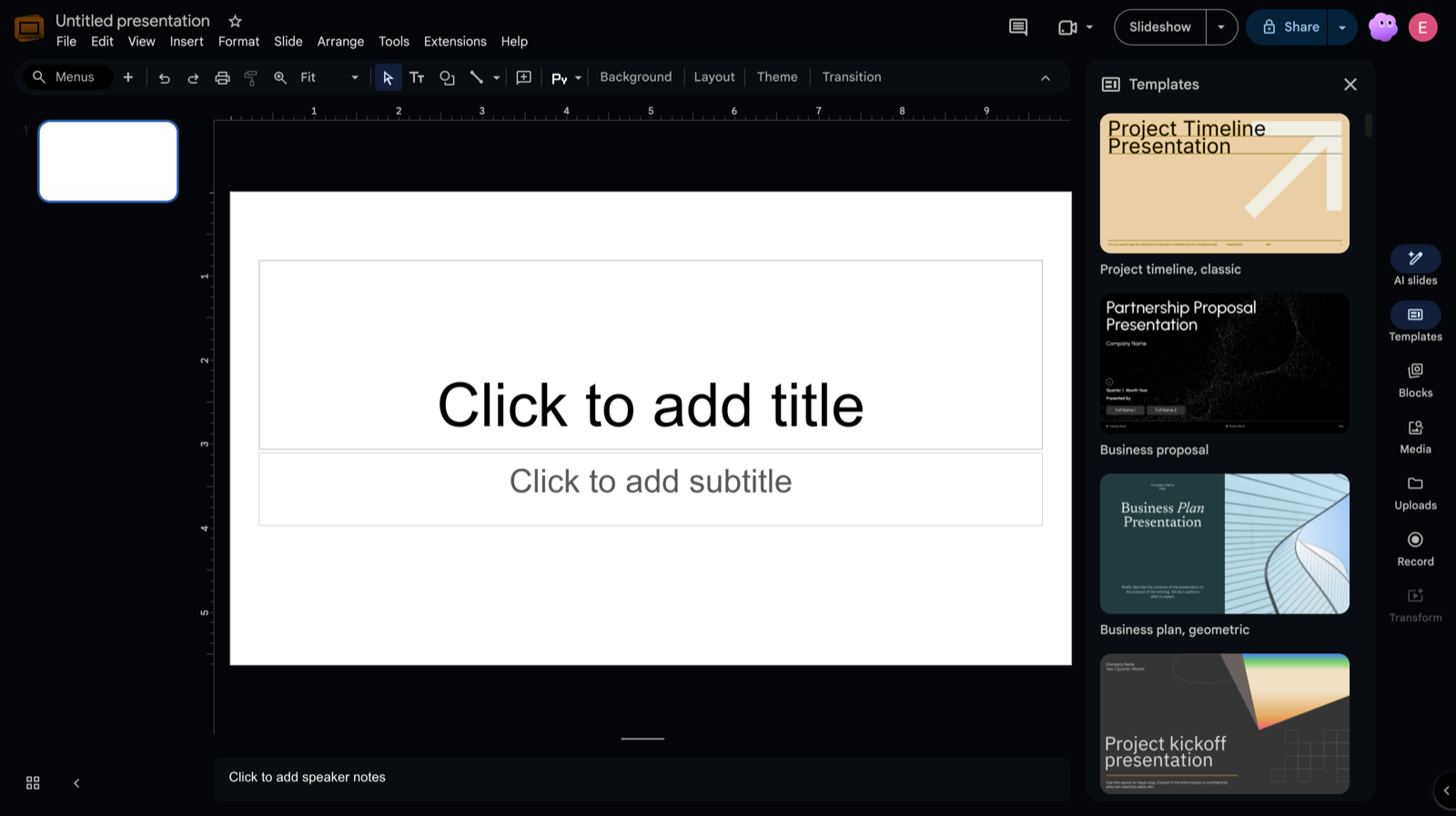
Avec le thème clair natif de Gmail, Sombre complet assombrit toute l’interface de Gmail, e-mails compris. Avec le thème sombre natif de Gmail déjà activé, l’extension laisse l’interface telle quelle et n’assombrit que les corps des e-mails que Gmail affiche encore en blanc.
Les e-mails qui sont sombres par design, comme les newsletters sombres, sont reconnus et conservés tels quels. Au-dessus de chaque e-mail assombri par l’extension, Afficher les couleurs d’origine l’affiche exactement comme l’expéditeur l’a conçu, et Afficher en sombre permet de revenir. Ce choix persiste pendant que la conversation est ouverte.
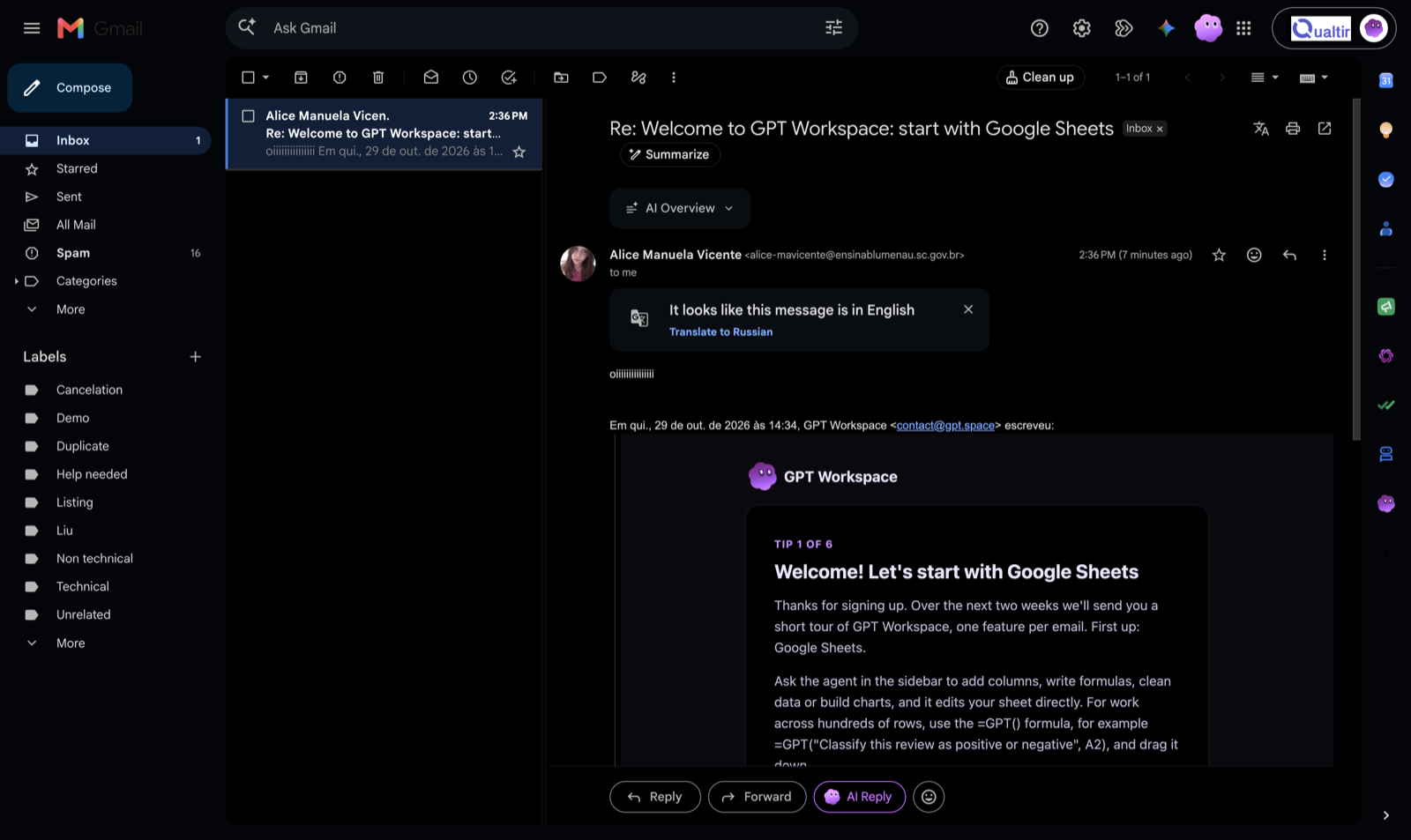
Ce qui ne change jamais
Section intitulée « Ce qui ne change jamais »- Le fichier lui-même et ce que voient les collaborateurs. Le mode sombre est une feuille de styles dans votre navigateur ; rien n’est écrit dans le document et rien n’est envoyé nulle part.
- L’impression et Enregistrer au format PDF : la page s’imprime exactement comme sans l’extension. Les exportations PDF et Word ainsi que le menu Téléchargement ne sont pas modifiés.
- L’e-mail que vous envoyez, transférez ou imprimez. L’éditeur de composition est assombri uniquement sur votre écran, et la vue imprimable de Gmail n’est jamais assombrie.
- Les images, photos, vidéos, avatars, logos et graphiques Sheets : ils sont affichés dans leurs couleurs réelles, sans inversion.
- Le mode présentation dans Slides, qui n’est jamais assombri.
- Extension Chrome pour ordinateur uniquement. Le module complémentaire Google Workspace, les applications mobiles et les autres navigateurs ne disposent pas de cette fonctionnalité.
- En Sombre complet, les couleurs de fond des cellules dans Sheets et les couleurs des diapositives dans Slides sont également inversées. Choisissez Barres d’outils sombres lorsque ces couleurs comptent.
- Les e-mails au design élaboré peuvent contenir un mélange de blocs clairs et sombres. Utilisez Afficher les couleurs d’origine sur ceux-ci.