
Autorisations du compte Google
GPT Workspace vous connecte avec votre compte Google et demande des autorisations uniquement pour ce qu’il fait en votre nom. Vous pouvez toutes les accepter lors de la connexion, ou les accorder plus tard, une par une, lorsqu’une requête en a besoin.

À quoi sert chaque autorisation
Section intitulée « À quoi sert chaque autorisation »| Autorisation | Utilisée pour |
|---|---|
| Google Docs | Lire et modifier des documents depuis le chat, la barre IA et le module complémentaire |
| Google Sheets | Lire et modifier des feuilles de calcul, les formules GPT, la barre IA |
| Google Slides | Lire, modifier et générer des présentations |
| Google Drive | Rechercher et joindre des fichiers, la mention @, la carte Drive, enregistrer les images et présentations générées |
| Gmail (lire, modifier, envoyer) | Rechercher et lire les e-mails, brouillons, libellés, la barre d’écriture, envoyer une réponse lorsque vous le demandez |
| Google Calendar | Lister, créer et modifier des événements |
| Google Tasks | Gérer les tâches |
| Google Contacts | Trouver l’e-mail d’une personne que vous nommez |
| Google Forms | Créer et modifier des formulaires, lire les réponses |
| Apps Script | Exécuter le code propre du module complémentaire dans les applications Google |
| Votre adresse e-mail et profil | Identifier votre compte |
Accorder une autorisation plus tard
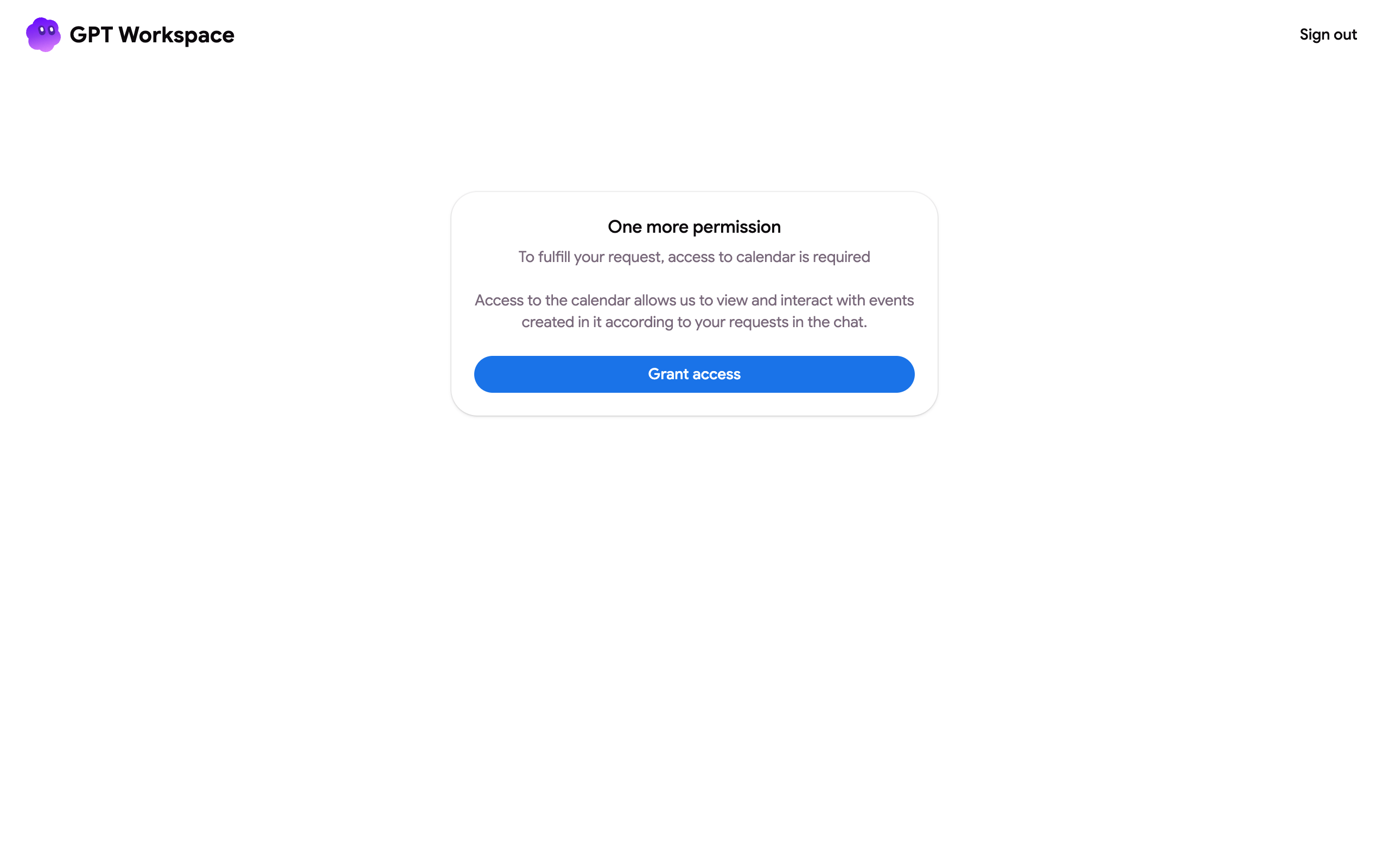
Section intitulée « Accorder une autorisation plus tard »Lorsqu’une requête a besoin d’une autorisation que vous n’avez pas accordée, le chat affiche un bouton Accorder l’accès, les barres IA ouvrent un onglet vous demandant de l’autoriser, et l’application Google Chat répond avec un lien. Acceptez dans la fenêtre Google, puis recommencez la requête.
Vous pouvez aussi ouvrir gpt.space/app/google/connect et cliquer sur Accorder l’accès pour tout réviser et accorder en une seule fois.
Réviser ou révoquer
Section intitulée « Réviser ou révoquer »Ouvrez myaccount.google.com/connections, recherchez GPT Workspace et voyez à quoi il peut accéder. Supprimer toutes les connexions révoque tout, la prochaine connexion redemandera les autorisations. Si vous voyez « Authorization is required to perform that action », c’est aussi la solution, consultez cette FAQ.
Plusieurs comptes Google
Section intitulée « Plusieurs comptes Google »Le compte Google de la page sur laquelle vous vous trouvez doit être celui avec lequel vous vous êtes connecté à GPT Workspace. Les barres IA et les fonctionnalités Gmail vous indiquent lorsque les comptes diffèrent. Déconnectez-vous depuis le menu du compte et connectez-vous avec le bon compte, ou partagez le fichier avec celui-ci. Si le module complémentaire n’apparaît pas du tout dans un navigateur avec plusieurs comptes Google, consultez Je ne peux pas installer l’extension.