
Abonnement d'équipe
Avec un plan Standard ou Pro, vous pouvez offrir un siège sur votre abonnement à vos coéquipiers. Ils bénéficient du même plan sans carte ni abonnement propre, et tout est facturé sur votre compte. Les tarifs par utilisateur se trouvent sur la page des tarifs.
Gérer l’équipe
Section intitulée « Gérer l’équipe »Ouvrez Paramètres ➤ Abonnement ➤ Gérer l’équipe ou rendez-vous sur gpt.space/app/settings/team.
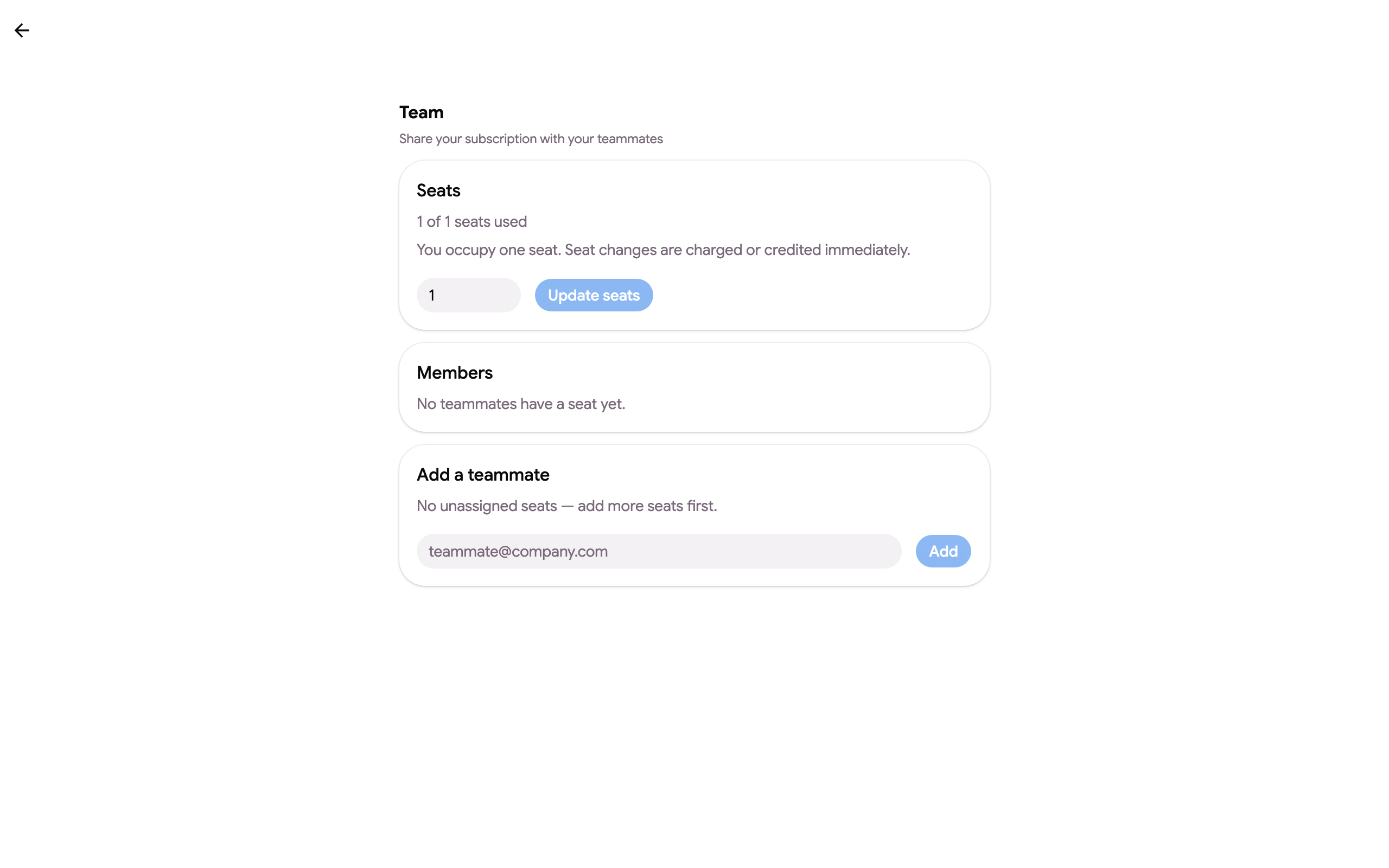
- Sièges indique combien de sièges vous possédez et utilisez (vous en occupez un). Modifiez le nombre et cliquez sur Vérifier le changement : la page affiche ce qui est facturé ou crédité maintenant et ce que sera la prochaine facture, et rien ne se passe tant que vous ne cliquez pas sur Confirmer. Jusqu’à 100 sièges.
- Membres et utilisation liste les personnes disposant d’un siège, qu’elles se soient déjà connectées (Invité) ou soient Actives, la date de leur dernière utilisation du produit, les crédits utilisés par chaque siège ce mois-ci et le mois dernier, ainsi que le plafond mensuel du siège. Supprimer libère immédiatement le siège ; Réattribuer le transfère à une autre adresse e-mail ; Renvoyer l’invitation envoie à nouveau l’e-mail d’invitation. Exporter CSV télécharge le tableau.
- Ajouter un coéquipier : saisissez une adresse e-mail et cliquez sur Ajouter. La personne doit disposer d’un siège libre ; achetez d’abord des sièges supplémentaires si nécessaire. Les personnes de votre domaine d’entreprise qui utilisent déjà GPT Workspace sont suggérées en un clic.
Vos coéquipiers se connectent à GPT Workspace avec exactement le compte Google que vous avez ajouté (un alias n’entraîne pas l’attribution du siège) et bénéficient immédiatement de votre plan. Leur page d’abonnement indique « Vous êtes sur un abonnement partagé géré par… ». Le plan d’un membre est lu à partir de votre abonnement à chaque requête, donc un membre supprimé passe immédiatement au plan gratuit, et les membres suivent votre plan lors des renouvellements et des changements de plan sans avoir à être ajoutés de nouveau.
Pour limiter ce qu’un siège peut dépenser sur votre plan, définissez un plafond mensuel par membre ou une valeur par défaut pour chaque siège. Le déploiement de l’extension à toute une entreprise ou école, y compris l’installation administrative depuis la console Google Workspace, est abordé dans Déployer dans votre organisation.
Fonctionnement de la facturation lors de l’ajout de membres
Section intitulée « Fonctionnement de la facturation lors de l’ajout de membres »Vous voyez le montant exact avant de confirmer. L’ajout d’un siège est facturé immédiatement pour la période restante de votre période courante, et votre prochaine facture inclut le nouveau nombre de sièges.
Exemple : vous souscrivez à un plan Pro annuel pour un utilisateur et ajoutez un deuxième utilisateur 8 mois plus tard. Vous êtes facturé immédiatement pour un utilisateur supplémentaire pour les 4 mois restants, et la prochaine facture annuelle couvre deux utilisateurs.
Fonctionnement de la facturation lors de la suppression de membres
Section intitulée « Fonctionnement de la facturation lors de la suppression de membres »La suppression d’un siège crée un crédit sur votre compte pour le temps non utilisé de ce siège. Ce crédit est déduit de vos futures factures.
Exemple : avec deux utilisateurs sur un plan annuel, la suppression de l’un d’eux après 8 mois vous crédite des 4 mois restants de ce siège.