
Formule GPT_IMAGE
Générer des images avec =GPT_IMAGE
Section intitulée « Générer des images avec =GPT_IMAGE »Avec GPT_IMAGE, générez des milliers d’images IA en un clic en choisissant parmi plusieurs modèles de génération d’images.
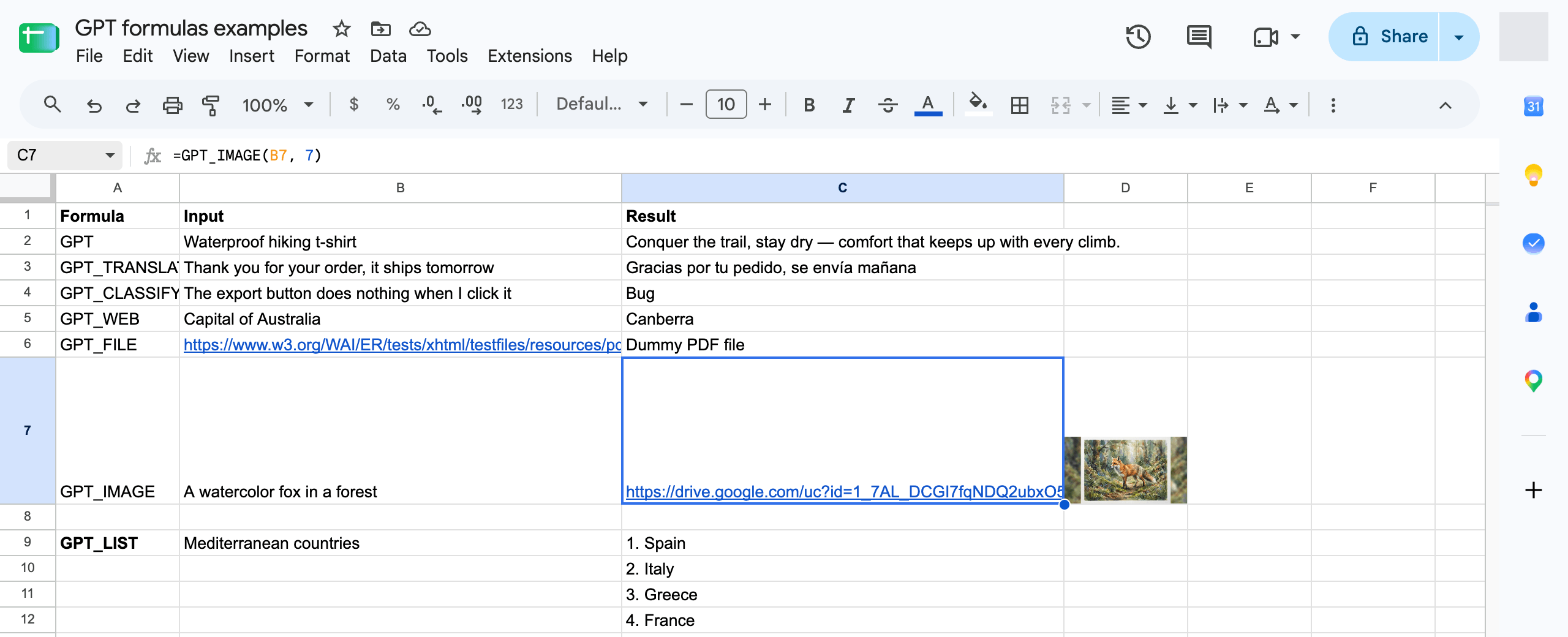
Vous devrez autoriser l’accès pour que la formule =IMAGE puisse récupérer et afficher l’image dans votre feuille
Pour commencer, sélectionnez une cellule, saisissez puis utilisez la formule suivante
=GPT_IMAGE(prompt, value, temperature, model, cache)
| Paramètre | Description | Valeur par défaut |
|---|---|---|
prompt | la requête décrivant l'image que vous souhaitez générer. (ex : "un chien mignon portant une casquette de baseball") obligatoire | "" |
seed | Des requêtes répétées avec le même seed et les mêmes paramètres devraient renvoyer le même résultat | null |
model | Le modèle d'image à utiliser, voir le tableau ci-dessous | gemini |
quality | auto , high , medium , low (les modèles Gemini ne supportent que auto) | auto |
size | auto , 1024x1024 , 1536x1024 , 1024x1536 | auto |
bypassCache | Contourner le cache et interroger à nouveau le modèle d'image. Les résultats seront différents de ceux obtenus précédemment. | false |
Il n’existe pas de paramètre style.
Modèles disponibles
Section intitulée « Modèles disponibles »model valeur |
Modèle | Coût relatif | Formules |
|---|---|---|---|
gemini (par défaut) |
Gemini 3.1 Flash Lite Image (nano banana) | le plus bas | Toutes les formules |
gpt |
GPT Image 1 mini | bas | Toutes les formules |
openai/gpt-image-2 |
GPT Image 2 | élevé | Formules payantes uniquement |
google/gemini-3-pro-image |
Gemini 3 Pro Image | le plus élevé | Formules payantes uniquement |
Les crédits sont facturés au coût réel de chaque modèle, donc les modèles premium consomment considérablement plus par image que le modèle par défaut.