
GPT pour Google Docs
Dans Google Docs, GPT Workspace rédige et modifie directement le document : il insère du texte mis en forme, des tableaux et des images, reformule des passages, traduit, ajoute des commentaires et des suggestions. Trois façons de l’utiliser :
| Méthode | Inclus avec | Ouverture |
|---|---|---|
| Panneau latéral | Extension Chrome | Icône GPT Workspace, ou Cmd+Shift+Space |
| Barre IA en bas de la page | Extension Chrome | Toujours visible dans l’éditeur |
| Barre latérale | Module complémentaire Workspace | Extensions ➤ GPT Workspace ➤ ▶️ Start |
Ouvrir le chat dans un document
Section intitulée « Ouvrir le chat dans un document »Avec le module complémentaire, cliquez sur Extensions ➤ GPT Workspace ➤ ▶️ Start.

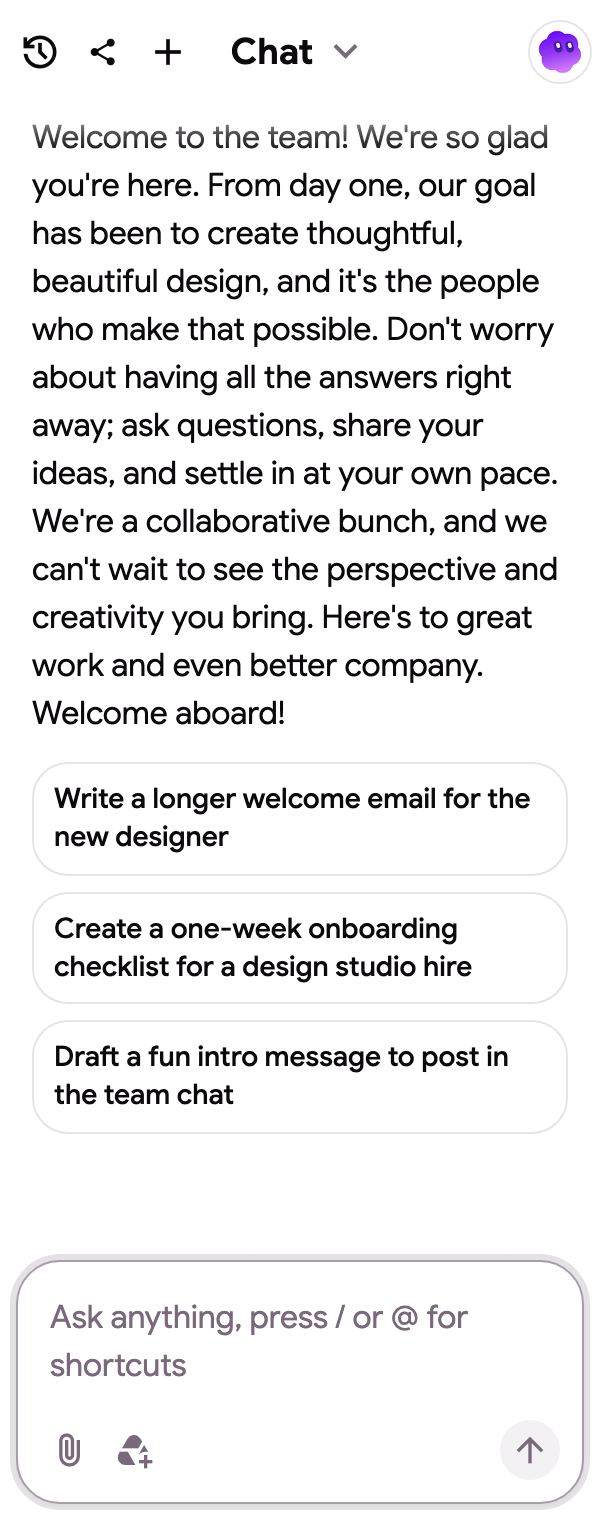
Le chat s’ouvre à côté du document avec des assistants de rédaction : un essai avec des images, un contrat de travail, un article, des images libres de droits, un résumé en haut du document ou une traduction qui conserve la mise en forme.

Ce que vous pouvez demander
Section intitulée « Ce que vous pouvez demander »Sélectionnez d’abord un passage pour le traiter, ou posez une question sur l’ensemble du document.
- « Résumer le document en cinq points clés en haut »
- « Traduire le document en espagnol en conservant la mise en forme »
- « Reformuler le paragraphe sélectionné dans un ton plus formel »
- « Insérer un tableau comparant les trois options »
- « Ajouter un commentaire sur chaque affirmation nécessitant une source »
- « Proposer les modifications sous forme de suggestions au lieu de modifier directement »
La liste complète de ce que l’agent Docs peut faire se trouve sur Ce que l’agent peut faire. Les snippets tels que Reformuler, Corriger l’orthographe et la grammaire ou Changer de ton sont à un clic, voir Snippets.
La barre IA
Section intitulée « La barre IA »Avec l’extension Chrome, une barre en bas de chaque document propose des puces en un clic (Continuer la rédaction, Raccourcir, Rendre formel, traductions) et un champ de saisie qui modifie le document directement. Voir Barre IA Docs.

Markdown
Section intitulée « Markdown »Avec l’extension Chrome, le Markdown copié depuis ChatGPT, Claude ou un fichier .md est mis en forme lorsque vous le collez dans le document, et l’entrée Markdown dans la barre du bas copie ou télécharge le document en Markdown. Détails et limites : Markdown dans Google Docs.
Vérifier les modifications
Section intitulée « Vérifier les modifications »Dans le panneau latéral, le bouton Ouvrir l’historique des versions du fichier ouvre l’historique des versions de Google pour comparer et restaurer. Tout ce que l’agent écrit est une modification normale dans le document, donc Annuler fonctionne également.