
Assinatura de equipe
Com um plano Standard ou Pro, você pode dar a colegas de equipe um assento na sua assinatura. Eles recebem o mesmo plano sem precisar de cartão ou de uma assinatura própria, e tudo é cobrado na sua conta. Os preços por usuário estão na página de preços.
Gerenciar a equipe
Seção intitulada “Gerenciar a equipe”Abra Configurações ➤ Assinatura ➤ Gerenciar equipe ou acesse gpt.space/app/settings/team.
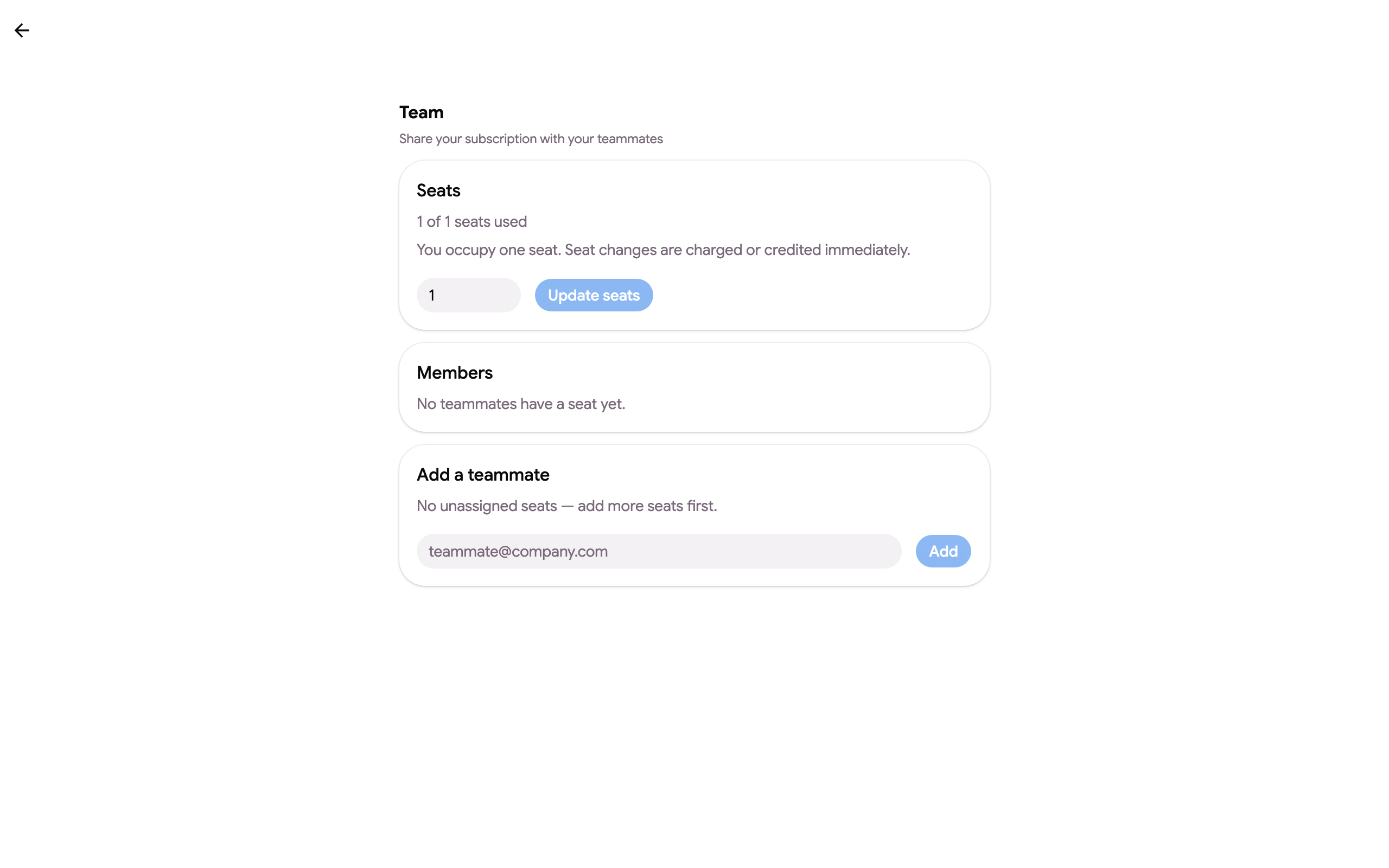
- Assentos mostra quantos assentos você tem e usa (você ocupa um). Altere o número e clique em Revisar alteração: a página mostra o que é cobrado ou creditado agora e qual será a próxima fatura, e nada acontece até você clicar em Confirmar. Até 100 assentos.
- Membros e uso lista as pessoas com um assento, se elas já aceitaram (Convidado) ou estão Ativo, quando usaram o produto pela última vez, os créditos que cada assento usou neste mês e no anterior, e o limite mensal do assento. Remover libera o assento imediatamente; Reatribuir o transfere para outro email; Reenviar convite envia o email de convite novamente. Exportar CSV baixa a tabela.
- Adicionar um colega: digite um email e clique em Adicionar. O assento fica reservado para essa pessoa e ela recebe um email de convite. É preciso haver um assento livre disponível; compre mais assentos antes, se necessário. Pessoas do domínio da sua empresa que já usam o GPT Workspace são sugeridas com um clique.
Seus colegas entram no GPT Workspace com exatamente a conta do Google que você adicionou (um alias não carrega o assento) e clicam em Aceitar no convite que aparece. Eles passam a estar no seu plano a partir desse momento. Até que alguém aceite, a conta dessa pessoa permanece inalterada e a página Equipe mostra apenas o email dela: nenhum nome, atividade ou uso. Ela também pode Recusar, o que libera o assento, e um membro pode sair depois com Sair da equipe na própria página de assinatura. A página de assinatura dele mostra “Você está em uma assinatura compartilhada gerenciada por …”. O plano de um membro é lido da sua assinatura a cada requisição, então um membro removido passa para o plano gratuito imediatamente, e os membros acompanham seu plano em renovações e mudanças de plano sem precisar ser adicionados de novo.
Para limitar quanto um assento pode gastar no seu plano, defina um limite mensal por membro ou um padrão para todos os assentos. A implantação do complemento em uma empresa ou escola inteira, incluindo a instalação pelo administrador no console do Google Workspace, é abordada em Implantar na sua organização.
Como funciona o faturamento ao adicionar membros
Seção intitulada “Como funciona o faturamento ao adicionar membros”Você vê o valor exato antes de confirmar. Adicionar um assento gera cobrança imediata pelo tempo restante do seu período atual, e a próxima fatura inclui o novo número de assentos.
Exemplo: você inicia um plano Pro anual para um usuário e adiciona um segundo usuário 8 meses depois. Você é cobrado imediatamente por um usuário extra pelos 4 meses restantes, e a próxima fatura anual cobre dois usuários.
Como funciona o faturamento ao remover membros
Seção intitulada “Como funciona o faturamento ao remover membros”Remover um assento credita na sua conta o valor do tempo não utilizado desse assento. O crédito é descontado das suas próximas faturas.
Exemplo: com dois usuários em um plano anual, remover um deles após 8 meses credita a você os 4 meses restantes desse assento.