
Controles de fórmula e erros de nova tentativa
No Google Sheets, Extensões ➤ GPT Workspace possui entradas específicas para as fórmulas GPT.

| Entrada | O que faz |
|---|---|
| ▶️ Start | Abre a barra lateral de chat. |
| 🔸 Enable GPT formulas | Habilita GPT, GPT_LIST, GPT_TABLE, GPT_TRANSLATE, GPT_WEB, GPT_IMAGE, GPT_COMPLETE, GPT_CLASSIFY e GPT_FILE nesta planilha. Necessário uma vez por planilha. |
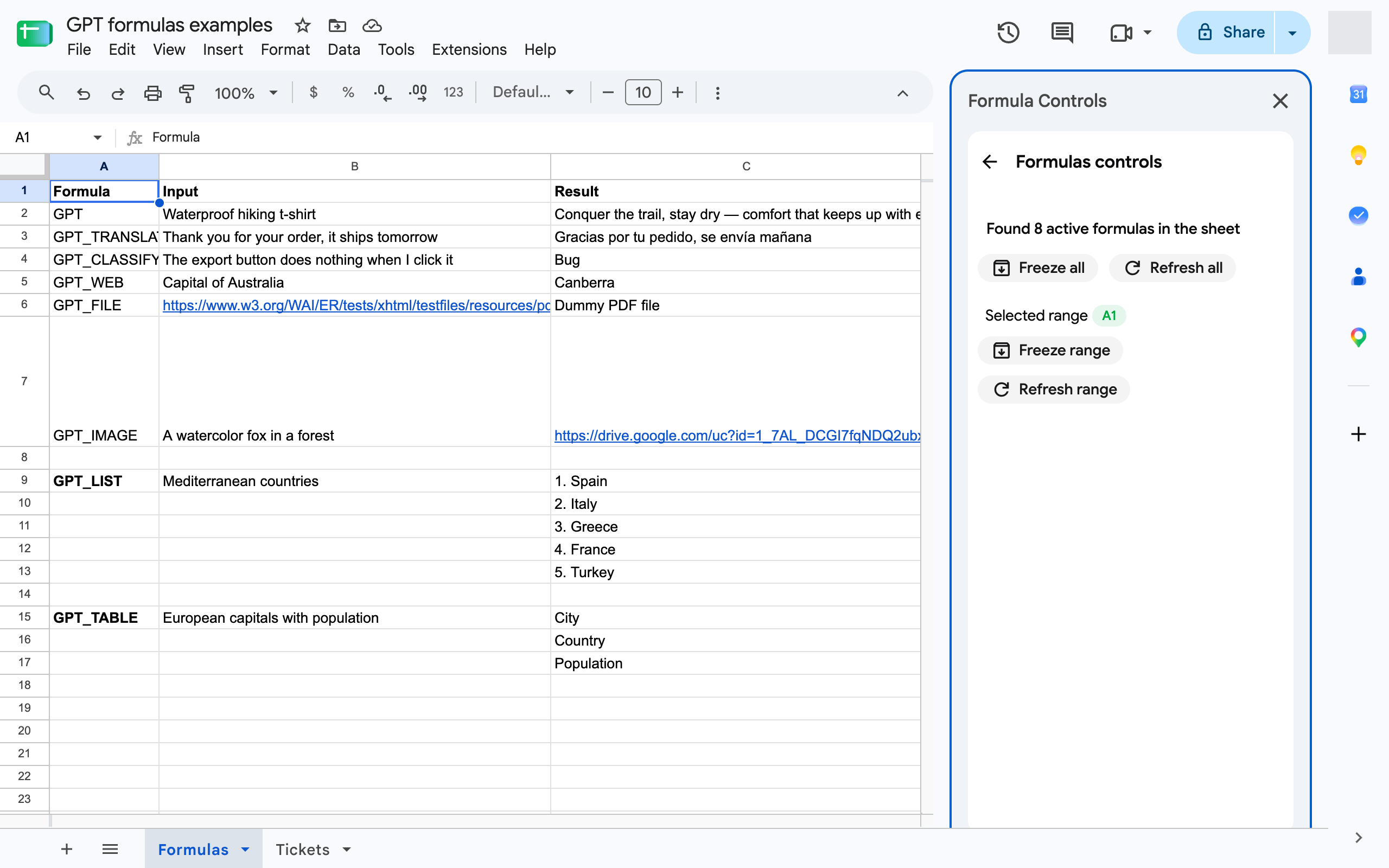
| 🎛️ Formula controls | Abre a barra lateral Formula controls: contagem de fórmulas ativas, Refresh all, Freeze all, e Refresh range / Freeze range para a seleção. Consulte Atualizar ou congelar células GPT. |
| ⚡ Bulk run… | Abre a barra lateral Bulk run: uma instrução sobre um intervalo de linhas, com prévia de custo, processamento em segundo plano e pausar / retomar. Consulte Execução em massa. |
| 🔄 Retry errors | Reexecuta toda fórmula =GPT… da planilha ativa cuja célula mostra um erro (um valor começando com #), por exemplo após um tempo limite ou um limite de taxa. |
| 🛟 Documentation | Abre esta central de ajuda. |
| 💳 Billing ou ⭐ Upgrade now | Abre sua assinatura ou a página de preços. |
Quando usar Retry errors
Seção intitulada “Quando usar Retry errors”- Células mostram
Exceeded maximum execution time, um limite de taxa429ouService invoked too many times: aguarde um minuto (ou até o dia seguinte para a cota diária), depois clique em Retry errors. Apenas as células com falha são reexecutadas; resultados em cache são mantidos. - Células mostram
#NAME?: as fórmulas não estão habilitadas, clique em Enable GPT formulas. - Células mostram uma mensagem de créditos insuficientes: recarregue ou faça upgrade primeiro, depois Retry errors. Consulte Erros comuns.
Antes da autorização
Seção intitulada “Antes da autorização”Até você autorizar o complemento, o menu mostra apenas ▶️ Start. Clique nele, aceite as permissões, depois recarregue a planilha para ver as outras entradas. Consulte Authorization is required to perform that action se a autorização falhar.