
Modo escuro para Docs, Sheets, Slides, Drive e Gmail
A extensão Chrome pode escurecer o Google Docs, Sheets, Slides, Drive e Gmail. O Google não oferece nenhum tema escuro nativo para os editores na web, e o tema escuro do próprio Gmail mantém o corpo dos e-mails branco. O modo escuro é gratuito, não requer início de sessão e não conssegue créditos: apenas altera a forma como a página é desenhada no seu ecrã.
Dois modos
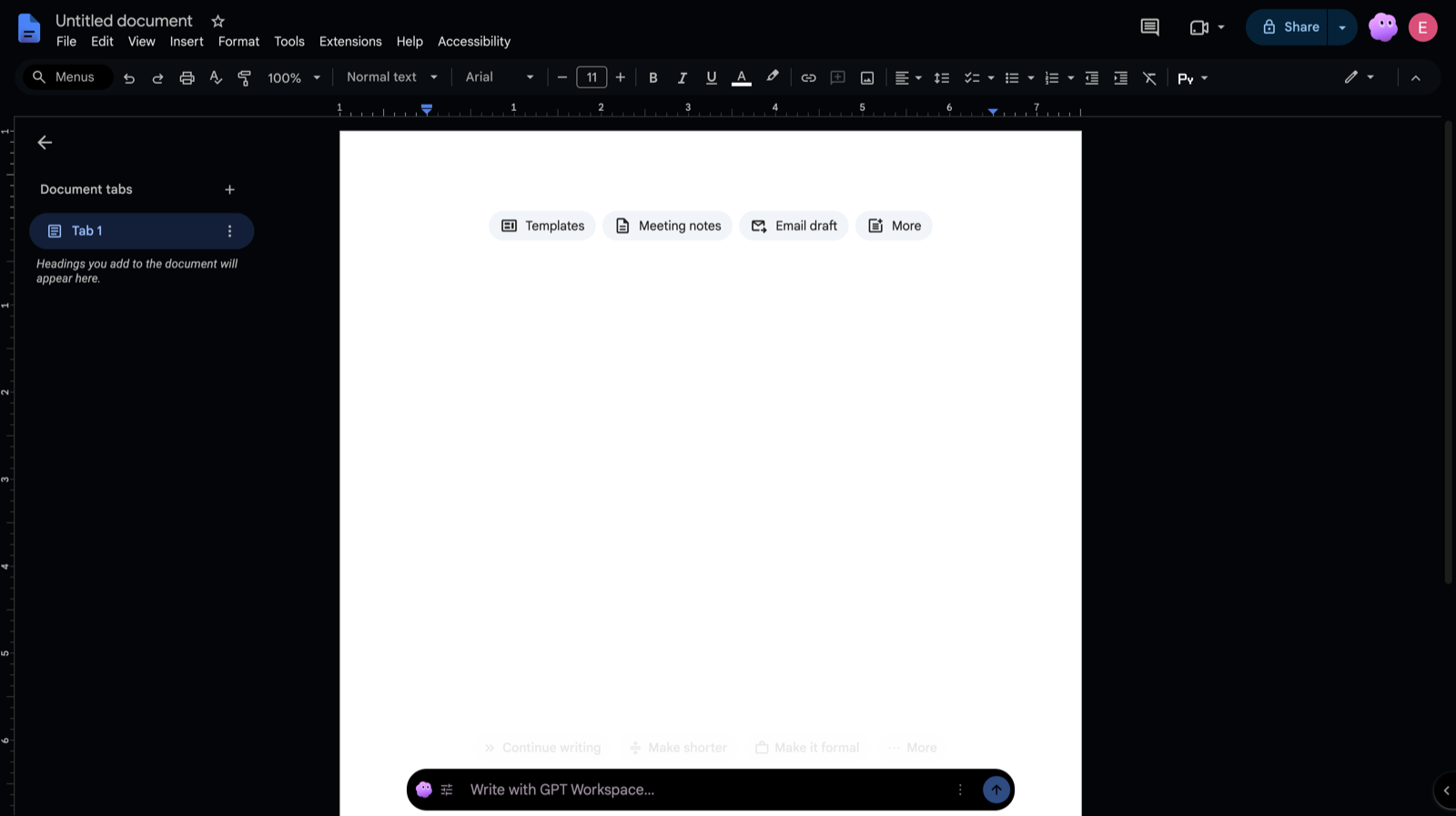
Seção intitulada “Dois modos”Cada aplicação lembra a sua própria definição.
- Barras escuras: menus, barras de ferramentas, painéis laterais e a área de trabalho cinza ficam escuras. A página do documento, a grelha da folha de cálculo, o diapositivo e, no Gmail, os e-mails mantêm as suas cores originais.
- Escuro total: a página também é escurecida. Um documento branco torna-se quase preto com texto claro, a grelha do Sheets e a tela do diapositivo seguem o mesmo, e no Gmail o corpo dos e-mails e o editor de composição também são escurecidos.
O Google Drive não tem página, por isso oferece apenas Desligado e Escuro total. Quando simplesmente liga o modo escuro, o Docs, Sheets, Drive e Gmail começam em Escuro total, e o Slides em Barras escuras, para que uma apresentação mantenha o seu design.
Onde ligar
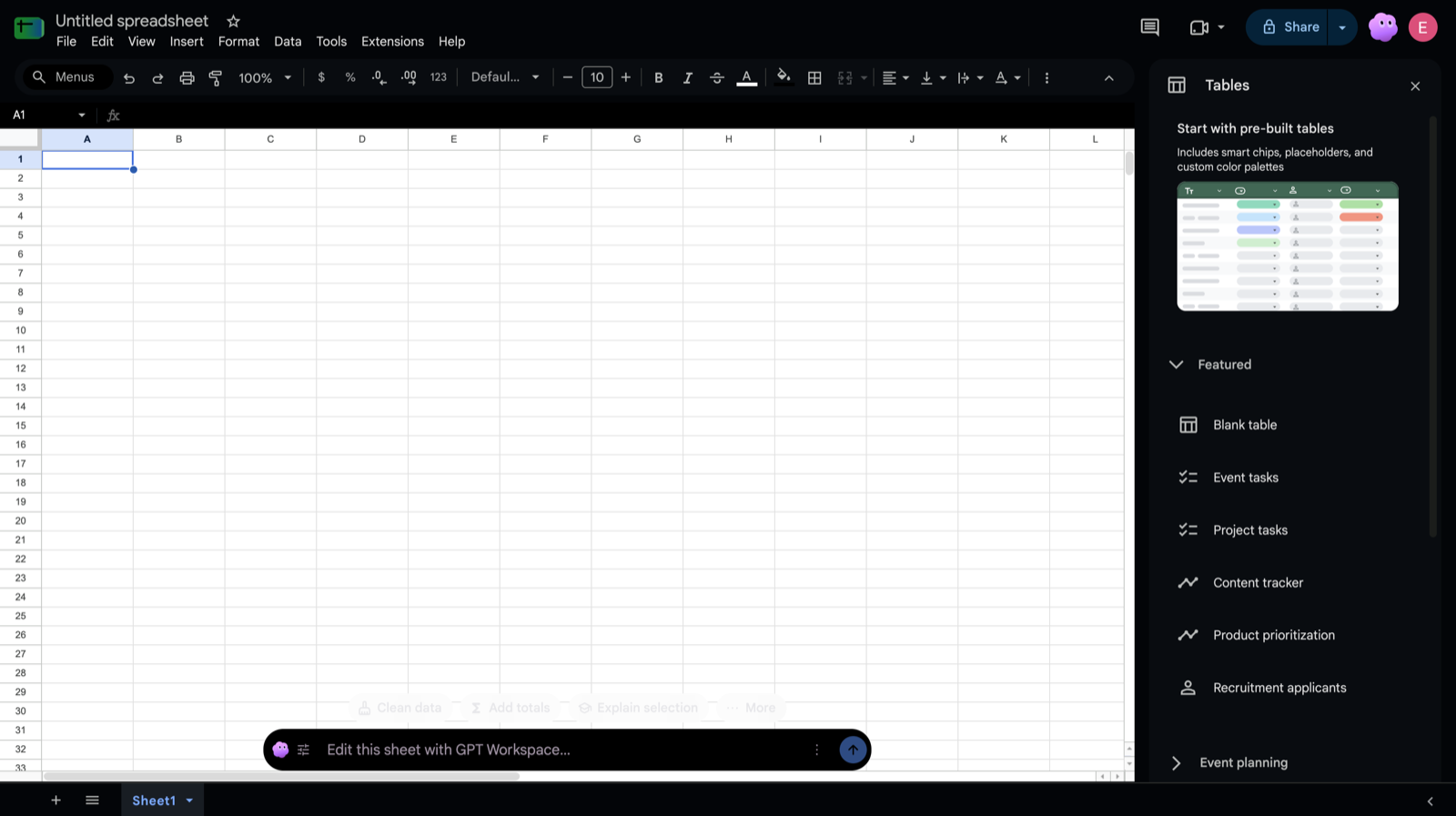
Seção intitulada “Onde ligar”- Google Docs, Sheets, Slides e Drive: clique no botão de lua na barra de título do Google, junto à marca GPT Workspace no canto superior direito, e escolha Desligado, Barras escuras ou Escuro total.
- Google Docs e Sheets também o têm no menu ⋮ da barra GPT Workspace na parte inferior do documento, em Modo escuro.
- Gmail: clique no botão de lua na barra de ferramentas acima da lista de mensagens, junto a Clean up, e escolha um modo.
- Atalho de teclado, em todas as aplicações: Alt+Shift+D (Option+Shift+D num Mac) alterna entre desligado e o último modo utilizado, e uma pequena notificação “Modo escuro” confirma a ação. Altere a tecla em
chrome://extensions/shortcuts. - Definições: abra o painel lateral e depois Settings. Existe um seletor por aplicação: Modo escuro no Google Docs, Sheets, Slides, Drive e Gmail.
A opção aplica-se imediatamente a todos os separadores abertos dessa aplicação e é mantida entre reinícios.
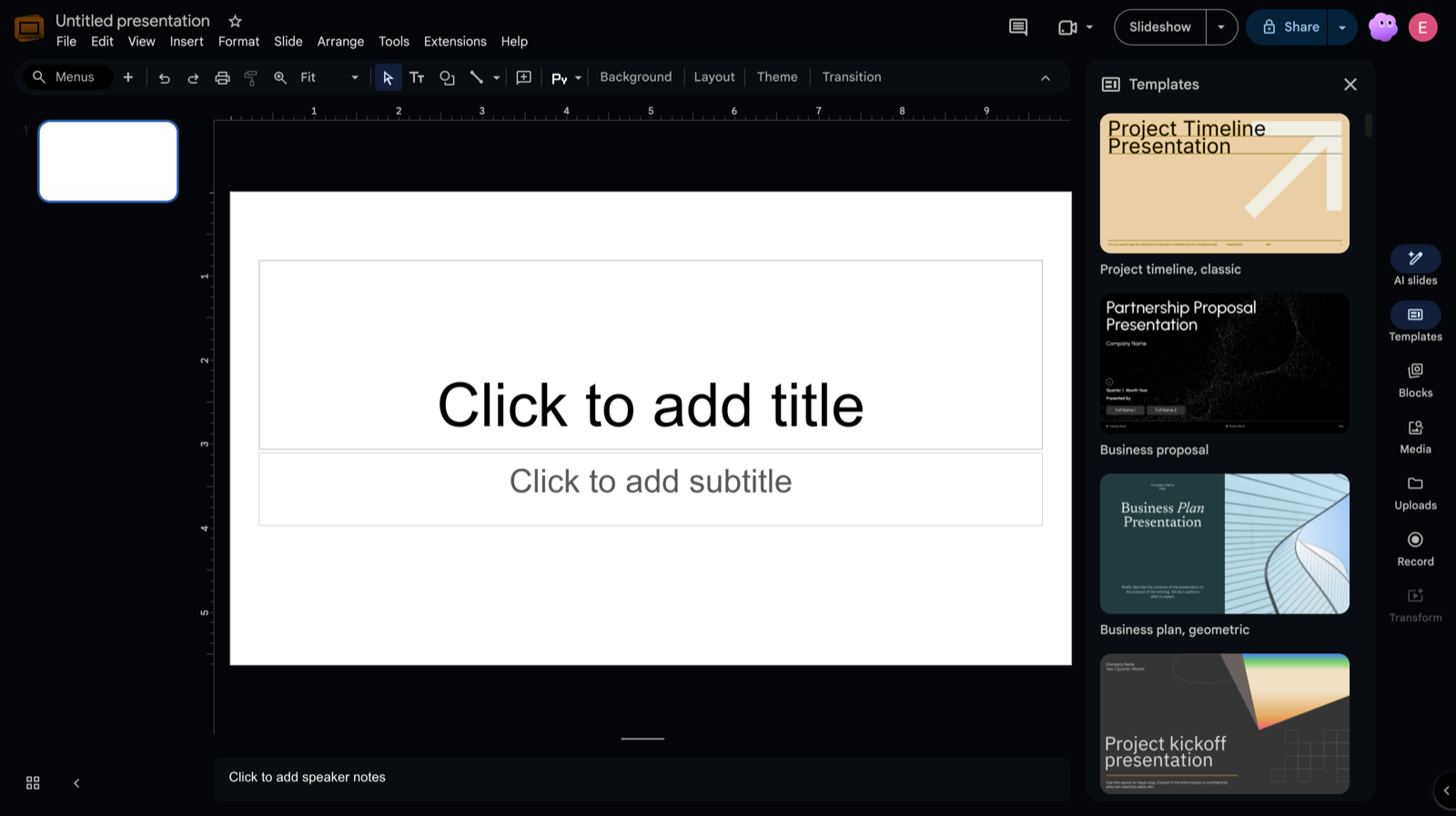
Com o tema claro do próprio Gmail, o Escuro total escurece todo o Gmail, incluindo os e-mails. Com o tema escuro do próprio Gmail já ativado, a extensão deixa a interface intacta e apenas escurece os corpos de e-mail que o Gmail ainda mostra brancos.
E-mails que são escuros por design, como newsletters escuras, são reconhecidos e mantidos como estão. Por cima de cada e-mail que a extensão escureceu, Mostrar cores originais mostra-o exatamente como o remetente o concebeu, e Mostrar escuro volta atrás. A escolha dura enquanto a conversa estiver aberta.
O que nunca muda
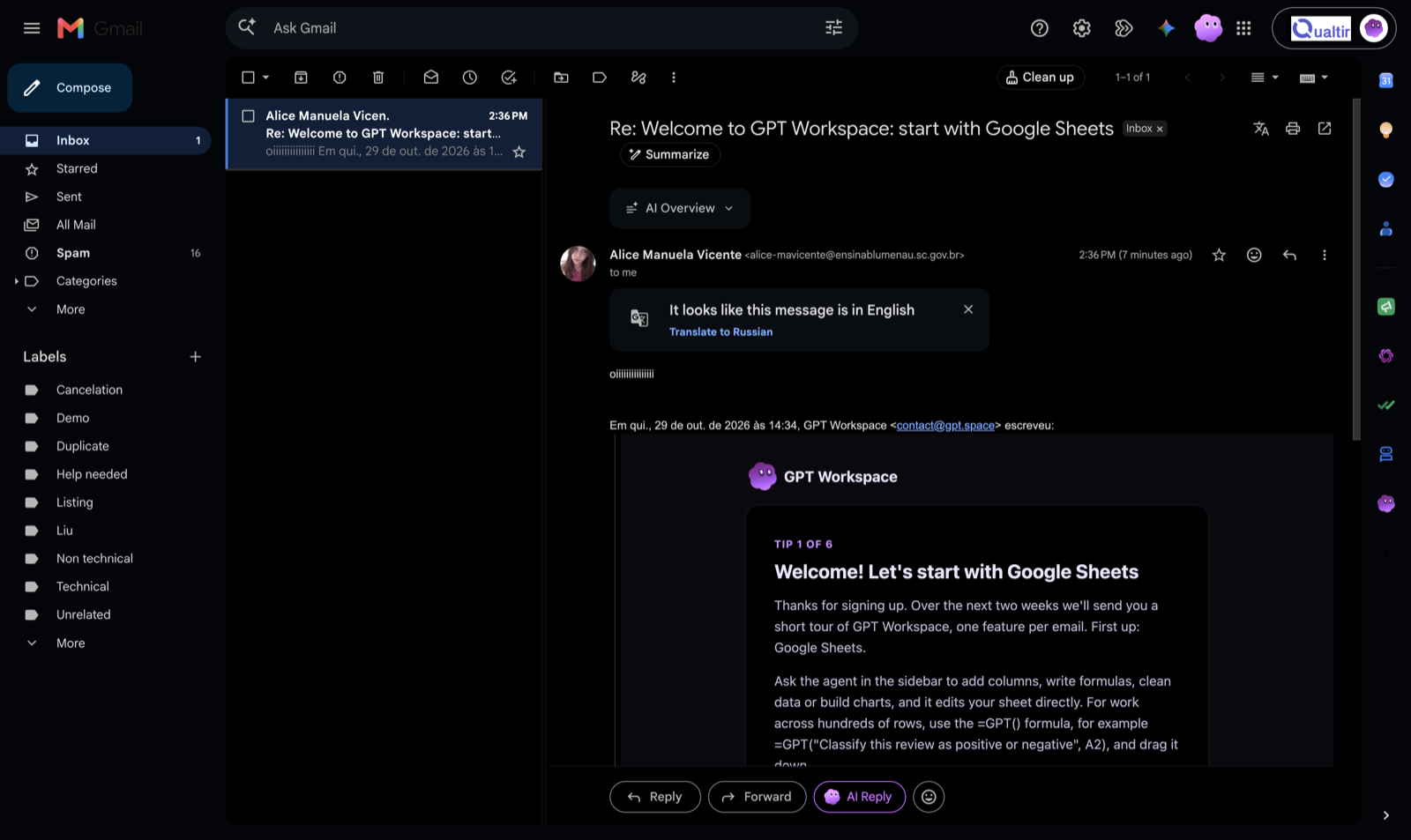
Seção intitulada “O que nunca muda”- O próprio ficheiro e o que os colaboradores veem. O modo escuro é uma folha de estilos no seu navegador; nada é escrito no documento e nada é enviado para lado nenhum.
- Impressão e Guardar como PDF: a página imprime exatamente como sem a extensão. As exportações para PDF e Word e o menu Download não são afetados.
- O e-mail que envia, reencaminha ou imprime. O editor de composição é apenas escurecido no seu ecrã, e a vista de impressão do Gmail nunca é escurecida.
- Imagens, fotografias, vídeos, avatares, logótipos e gráficos do Sheets: são mostrados nas suas cores reais, não invertidas.
- O modo de apresentação no Slides, que nunca é escurecido.
Limites
Seção intitulada “Limites”- Apenas extensão de Chrome para computador. O add-on do Google Workspace, as aplicações móveis e outros navegadores não o têm.
- No Escuro total, as cores de fundo das células no Sheets e as cores dos diapositivos no Slides também são invertidas. Escolha Barras escuras quando essas cores são importantes.
- E-mails com design elaborado podem conter uma mistura de blocos claros e escuros. Use Mostrar cores originais nesses casos.