
Comandos do Google Chat
A instalação e as noções básicas estão em Começar: app Google Chat. Tudo o que está abaixo funciona numa mensagem direta com a app e em espaços onde foi adicionada.
Mencionar ou enviar mensagem
Seção intitulada “Mencionar ou enviar mensagem”Escreva o seu pedido diretamente numa mensagem direta, ou @GPT Workspace <pedido> num espaço. A app responde na conversa e mantém o histórico da conversa por espaço ou conversa.
Comandos de barra
Seção intitulada “Comandos de barra”Escreva / na caixa de mensagem para os ver.

| Comando | Exemplo | O que faz |
|---|---|---|
/summarize <link ou texto> |
/summarize https://docs.google.com/document/d/… |
Resume um documento, uma página ou um texto |
/doc <resumo> |
/doc meeting notes template for weekly syncs |
Cria um Google Doc e responde com o link |
/slides <tópico> |
/slides Q3 results, 8 slides |
Cria uma apresentação de slides e responde com o link |
/sheet <dados> |
/sheet top 10 EU countries by population |
Cria uma folha de cálculo com os dados |
/find <consulta> |
/find Q3 budget |
Encontra ficheiros no seu Google Drive e responde com links |
/email <para e o quê> |
/email to Ann, propose a call on Friday |
Redige uma mensagem no Gmail (nunca envia) e responde com o link do rascunho |
/meet <quando e quem> |
/meet tomorrow 15:00 with ann@example.com, 30 min |
Cria um evento no Google Calendar e responde com o link |
/task <texto> |
/task send the invoice by Friday |
Adiciona uma Google Task |
/agenda [hoje ou semana] |
/agenda week |
Os seus eventos de calendário e tarefas pendentes, hoje por defeito |
/image <prompt> |
/image a watercolor fox |
Gera uma imagem |
/help |
Mostra a lista de comandos |
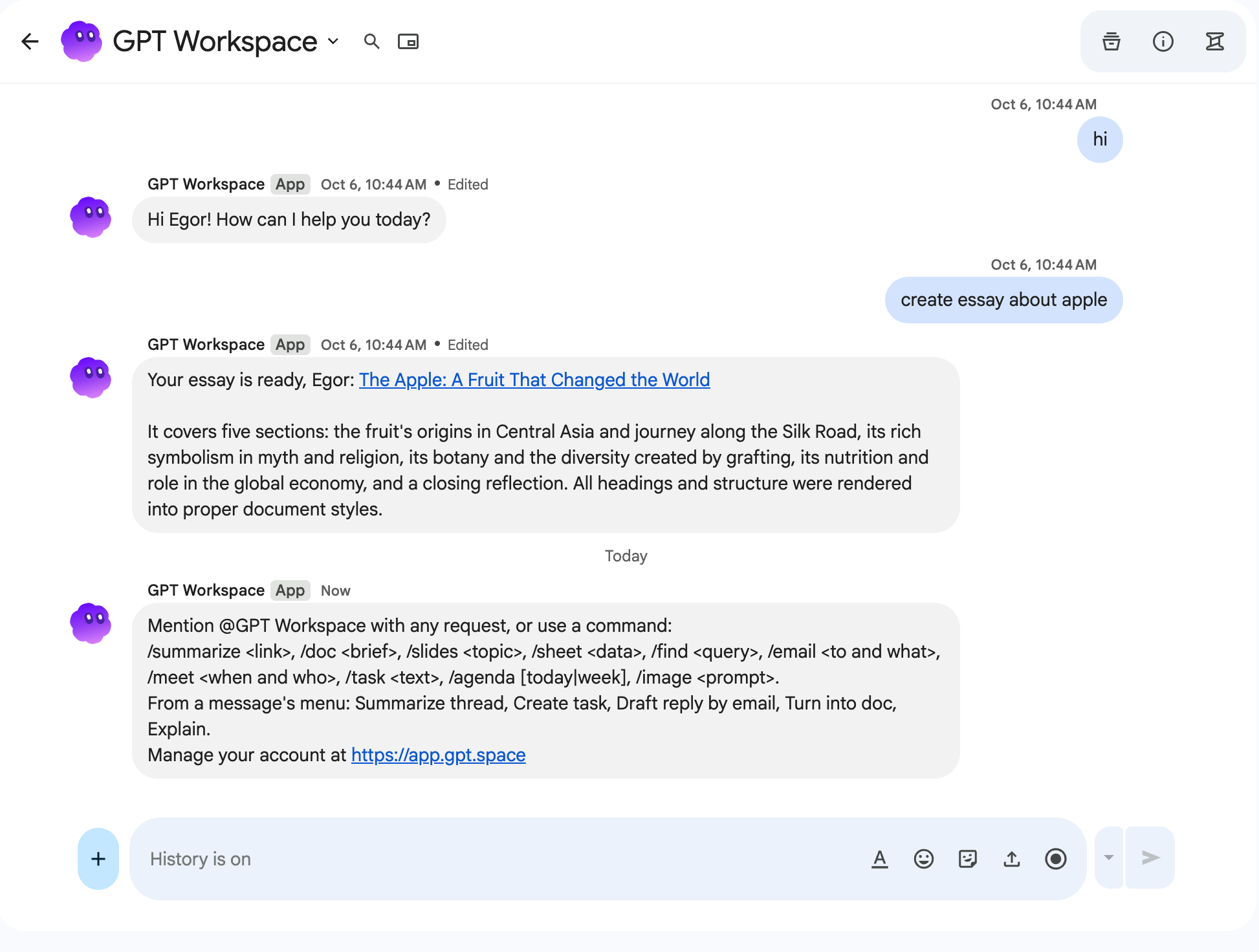
Um comando sem o respetivo texto recebe “Add what you want after the command, for example: /doc meeting notes template for weekly syncs”.

Comandos rápidos
Seção intitulada “Comandos rápidos”O menu + (comandos rápidos) da caixa de mensagem oferece doc, slides, agenda e help sem escrever uma barra.
Ações de mensagem
Seção intitulada “Ações de mensagem”Passe o rato sobre qualquer mensagem, abra o menu ⋮ e escolha uma ação do GPT Workspace. O texto da mensagem serve de entrada:
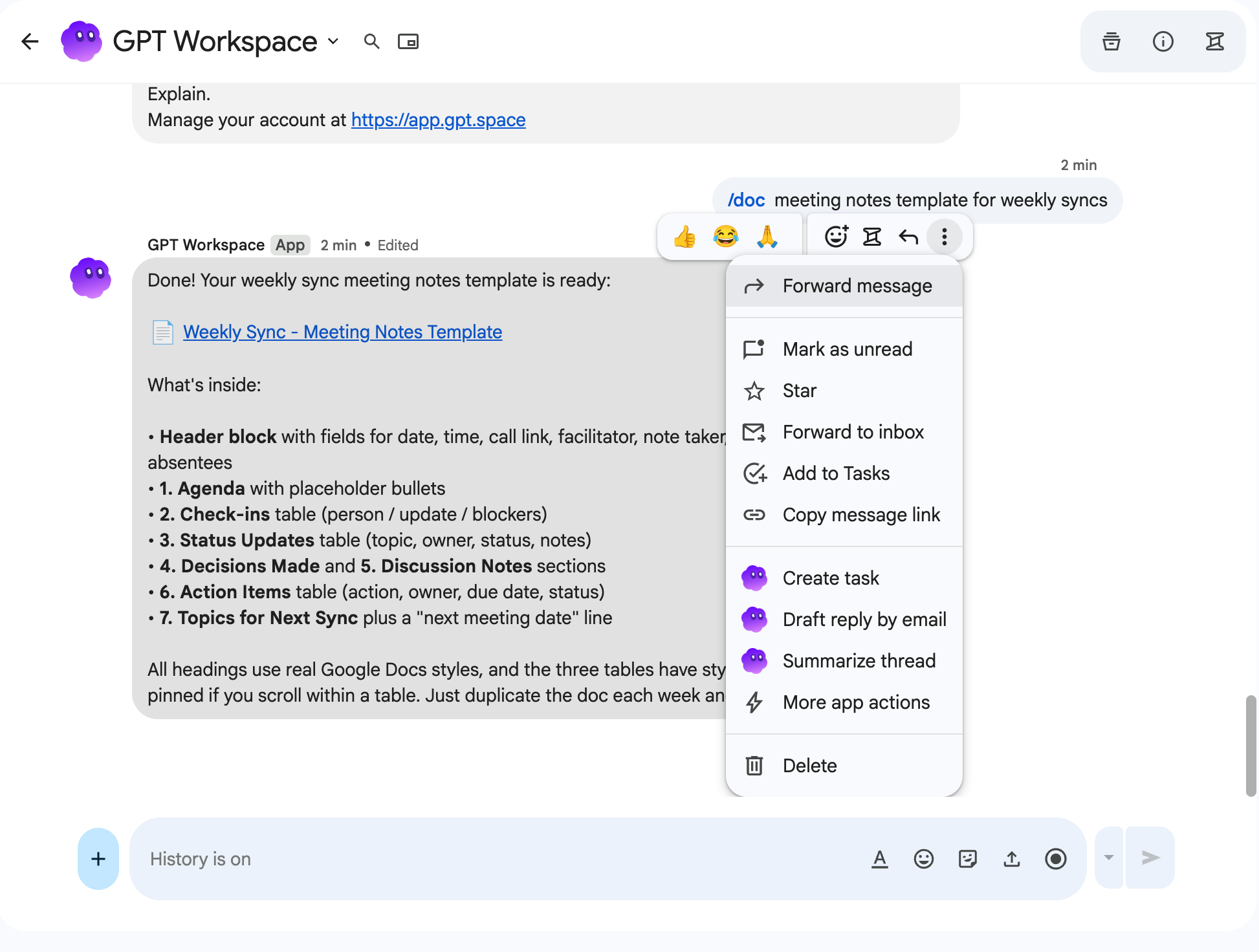
| Ação | O que faz |
|---|---|
| Summarize thread | Resume a mensagem |
| Create task | Adiciona uma Google Task que dá seguimento à mensagem |
| Draft reply by email | Redige uma resposta no Gmail (não enviada) e responde com o link do rascunho |
| Turn into doc | Cria um Google Doc com a mensagem, limpa e formatada |
| Explain | Explica ou responde à mensagem |
Mensagens que pode ver
Seção intitulada “Mensagens que pode ver”- “I could not identify your Google account. Please sign in to GPT Workspace at gpt.space/app first.”: inicie sessão em gpt.space/app com a conta Google que utiliza no Chat.
- “Your plan’s credits are used up. Upgrade or top up at gpt.space/app and try again.”: consulte Carregar.
- Um link para conceder uma permissão do Google: o pedido precisa de acesso a Calendar, Tasks, Drive ou Gmail que ainda não concedeu. Siga o link, aceite e envie o pedido novamente.
- “Something went wrong while generating the answer. Please try again.”
Limites
Seção intitulada “Limites”- Os pedidos são truncados para 8.000 caracteres.
- Respostas longas são divididas em várias mensagens de até 4.000 caracteres.
- A app apenas responde a membros do espaço.