
Barra de IA do Sheets
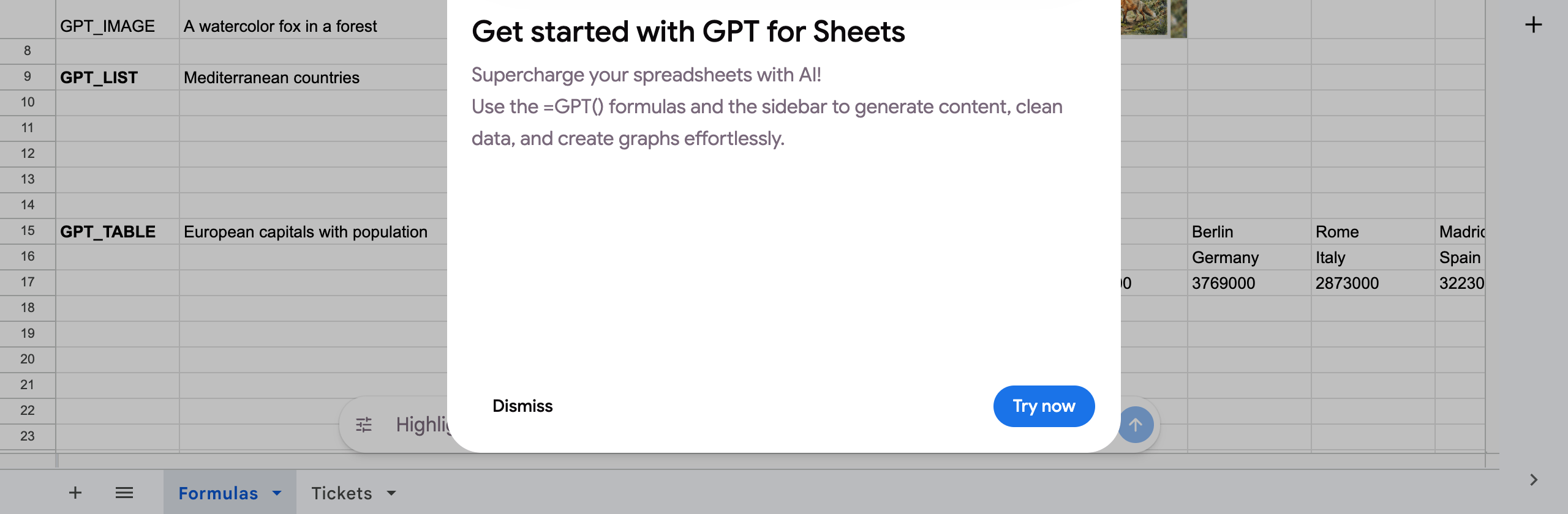
Com a extensão do Chrome, toda planilha do Google recebe uma barra de IA acima das abas da planilha. Ela funciona no intervalo selecionado e edita a planilha no local por meio do mesmo agente do Sheets usado no chat.
Como usar
Seção intitulada “Como usar”- Selecione as células em que deseja trabalhar (ou nada, para trabalhar na planilha inteira).
- Digite uma solicitação (“Edite esta planilha com o GPT Workspace…”, “Adicione uma coluna que calcule…”, “Destaque as linhas em que…”) e pressione Enter, ou clique em um chip.
- A barra mostra “Pensando…”, “Lendo a planilha…”, “Aplicando alterações…” e, em seguida, Alterações aplicadas.
Chips: Limpar dados, Adicionar totais, Explicar seleção e, em Mais: Gerar fórmula, Encontrar duplicatas, Adicionar gráfico, Traduzir seleção para inglês. Ferramentas lista todos os comandos e Traduzir para… com nove idiomas.
Exemplos: “Divida a coluna de nome completo em nome e sobrenome”, “Adicione um gráfico de receita por mês”, “Converta as datas para o formato ISO”, “Faça a linha de cabeçalho em negrito com fundo cinza”.
Recolher, alternar ou desativar
Seção intitulada “Recolher, alternar ou desativar”O menu ⋮ tem Recolher barra inferior, Mudar para painel lateral e Desativar barra inferior. Ative-a novamente com Mostrar barra de IA no Google Sheets nas Configurações. A barra é ocultada enquanto a planilha é somente leitura e enquanto a barra do Gemini do Google está na tela.
Mensagens que você pode ver
Seção intitulada “Mensagens que você pode ver”- Abra uma planilha do Google para usar a barra inferior: a barra funciona apenas no editor de planilhas.
- Esta planilha está aberta como X, mas o GPT Workspace está conectado como Y: abra-a com a mesma conta do Google ou compartilhe-a com a conta do GPT Workspace.
- Permita que o GPT Workspace edite suas Planilhas Google na guia que acabou de abrir: aceite a permissão e repita a solicitação.
- Faça um upgrade do seu plano no GPT Workspace para continuar editando planilhas com IA: você está sem créditos.
As fórmulas GPT (=GPT() em uma célula) são um recurso diferente, consulte GPT para Google Sheets.