
GPT para Google Docs
No Google Docs, o GPT Workspace escreve e edita diretamente no documento: insere texto formatado, tabelas e imagens, reescreve trechos, traduz, adiciona comentários e sugestões. Três maneiras de usar:
| Maneira | Vem com | Abre |
|---|---|---|
| Painel lateral | Extensão do Chrome | Ícone do GPT Workspace, ou Cmd+Shift+Space |
| Barra de IA na parte inferior da página | Extensão do Chrome | Sempre visível no editor |
| Barra lateral | Complemento do Workspace | Extensões ➤ GPT Workspace ➤ ▶️ Iniciar |
Abrir o chat em um documento
Seção intitulada “Abrir o chat em um documento”Com o complemento, clique em Extensões ➤ GPT Workspace ➤ ▶️ Iniciar.

O chat abre ao lado do documento com atalhos de escrita: uma redação com imagens, um contrato de trabalho, um artigo, imagens de banco, um resumo no topo do documento ou uma tradução que mantém a formatação.

O que você pode pedir
Seção intitulada “O que você pode pedir”Selecione um trecho primeiro para trabalhar nele, ou pergunte sobre o documento inteiro.
- “Resuma o documento em cinco pontos-chave no topo”
- “Traduza o documento para espanhol, mantendo a formatação”
- “Reescreva o parágrafo selecionado em um tom mais formal”
- “Insira uma tabela comparando as três opções”
- “Adicione um comentário em toda afirmação que precisa de uma fonte”
- “Proponha as alterações como sugestões em vez de editar”
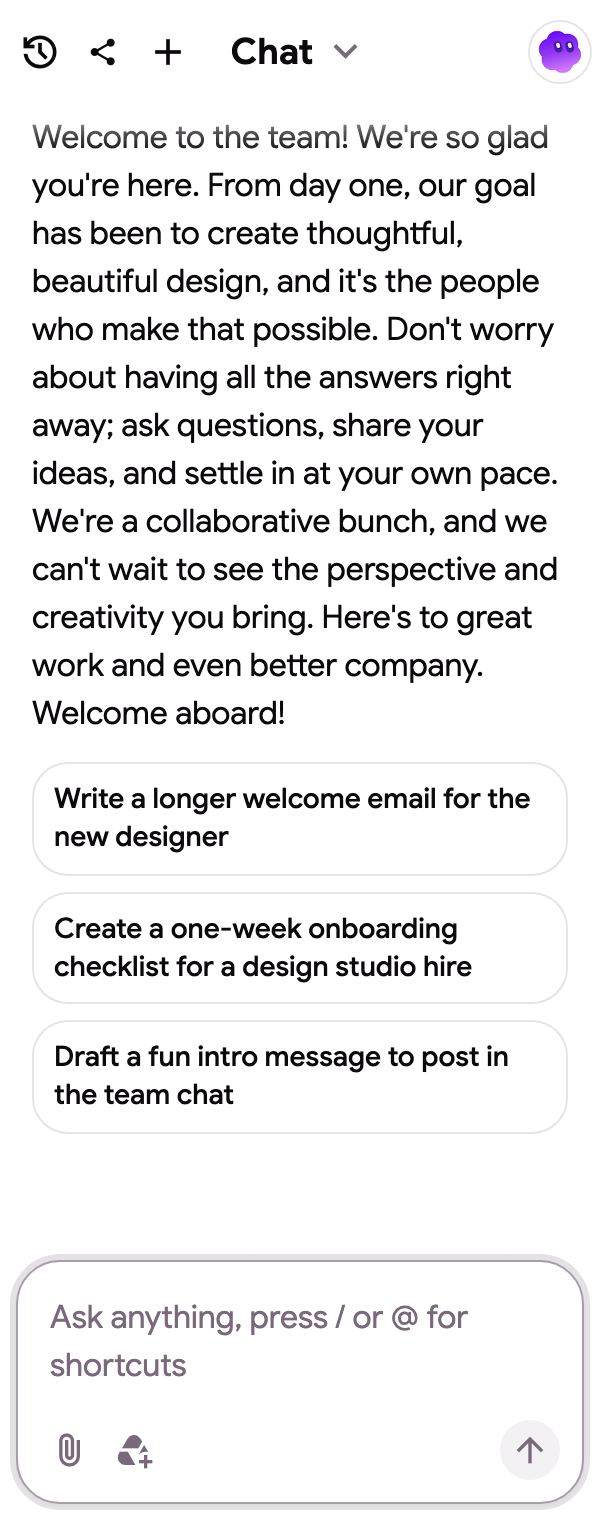
A lista completa do que o agente do Docs pode fazer está em O que o agente pode fazer. Snippets como Rephrase, Fix spelling and grammar ou Change tone estão a um clique de distância, veja Snippets.
A barra de IA
Seção intitulada “A barra de IA”Com a extensão do Chrome, uma barra na parte inferior de cada documento oferece chips de um clique (Continue writing, Make shorter, Make it formal, traduções) e uma caixa de prompt que edita o documento no lugar. Veja Barra de IA do Docs.

Markdown
Seção intitulada “Markdown”Com a extensão do Chrome, o Markdown copiado do ChatGPT, Claude ou de um arquivo .md é formatado quando você o cola no documento, e a entrada Markdown na barra inferior copia ou baixa o documento como Markdown. Detalhes e limites: Markdown no Google Docs.
Revisar o que mudou
Seção intitulada “Revisar o que mudou”No painel lateral, o botão Abrir histórico de versões do arquivo abre o histórico de versões do Google para que você possa comparar e restaurar. Tudo o que o agente escreve é uma edição normal no documento, então Desfazer também funciona.