
Barra de IA dos Docs
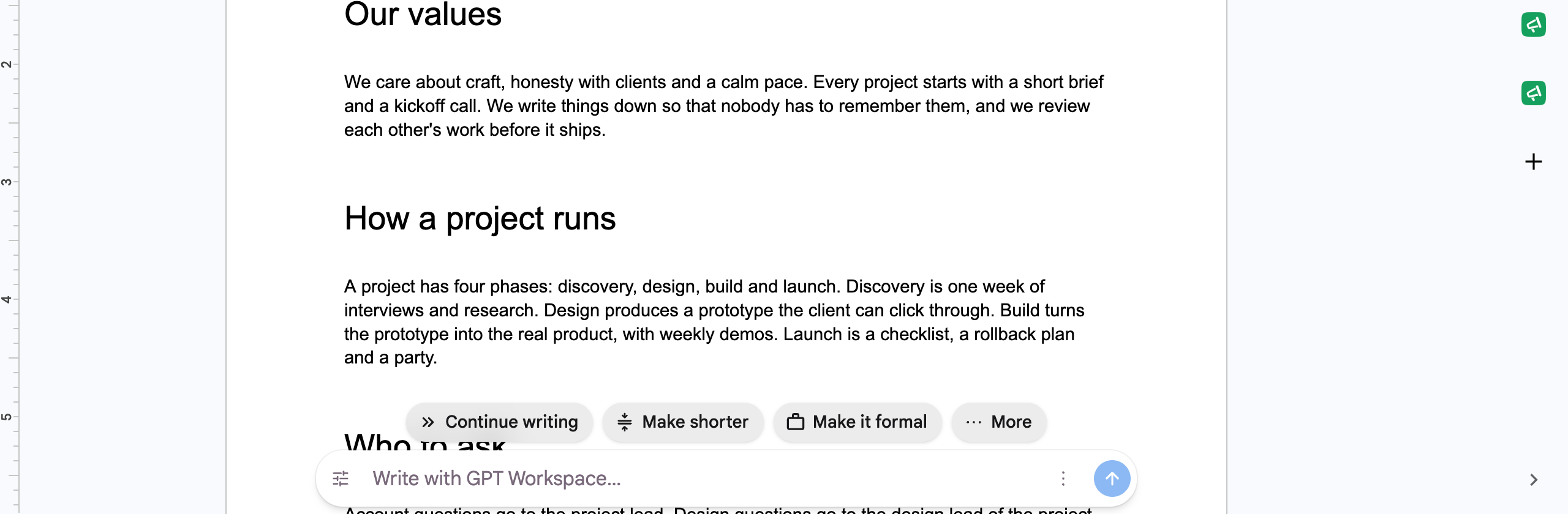
Com a extensão do Chrome, todo Google Doc recebe uma barra de IA na parte inferior da página. Ela usa o mesmo agente de Docs do chat, mas fica fora do caminho: digite uma solicitação, pressione Enter e o documento é editado diretamente.
Como usar
Seção intitulada “Como usar”- Digite um prompt na caixa (“Escrever com o GPT Workspace…”, “Criar um esboço para…”, “Brainstormar uma lista de ideias para…”) e pressione Enter ou clique em Enviar. Enquanto o agente trabalha, a barra mostra “Pensando…”, “Lendo o documento…”, “Aplicando alterações…”. Clique em Cancelar para parar.
- Selecione o texto primeiro para trabalhar naquele trecho: a seleção é enviada junto com sua solicitação.
- Chips: Continuar escrevendo, Encurtar, Formalizar, e em Mais: Traduzir para inglês, Encontrar a fonte, Tornar casual, Explicar, Adicionar uma conclusão, Dar uma analogia, Dar um exemplo.
- Ferramentas abre a lista de prompts e Traduzir para… com espanhol, francês, alemão, português, chinês, japonês, coreano, italiano e russo.
Quando o agente responde com texto em vez de uma edição, a barra mostra a resposta. Tudo o que ele escreve é uma edição normal, então Desfazer reverte a ação.
Recolher, alternar ou desativar
Seção intitulada “Recolher, alternar ou desativar”O menu ⋮ tem Recolher barra inferior (uma pequena pílula permanece na parte inferior, clique nela para expandir), Alternar para painel lateral (recolhe a barra e abre o chat) e Desativar barra inferior. Ative novamente com Mostrar barra de IA no Google Docs nas Configurações.
A barra se oculta enquanto o documento está em modo somente leitura e enquanto a própria barra do Gemini do Google está na tela.
Mensagens que você pode ver
Seção intitulada “Mensagens que você pode ver”- Entre no GPT Workspace para usar a barra inferior: abra o painel lateral e faça login.
- Este documento está aberto como X, mas o GPT Workspace está conectado como Y: a conta Google da aba e a conta do GPT Workspace são diferentes. Abra o documento com a mesma conta ou compartilhe-o com a conta do GPT Workspace.
- Permita que o GPT Workspace edite seus Google Docs na aba que acabou de abrir: aceite a permissão de Docs na aba e depois repita a solicitação. Consulte Permissões da conta Google.
- Você está sem créditos: faça upgrade ou recarague, consulte O que é um crédito?.