
Comece a usar: app do Google Chat
O app GPT Workspace para Google Chat responde em uma mensagem direta ou em qualquer espaço onde você o mencione, com o mesmo agente do chat na web: ele pode resumir um documento, criar um Google Doc, Planilha ou Apresentação do Google, encontrar arquivos, redigir um email, agendar uma reunião ou adicionar uma tarefa.
Adicionar o app
Seção intitulada “Adicionar o app”- No Google Chat, clique em + ao lado de Mensagens diretas ou Espaços, depois em Encontrar apps (ou Procurar apps).
- Pesquise por GPT Workspace e clique em Conversar para iniciar uma mensagem direta, ou Adicionar ao espaço.
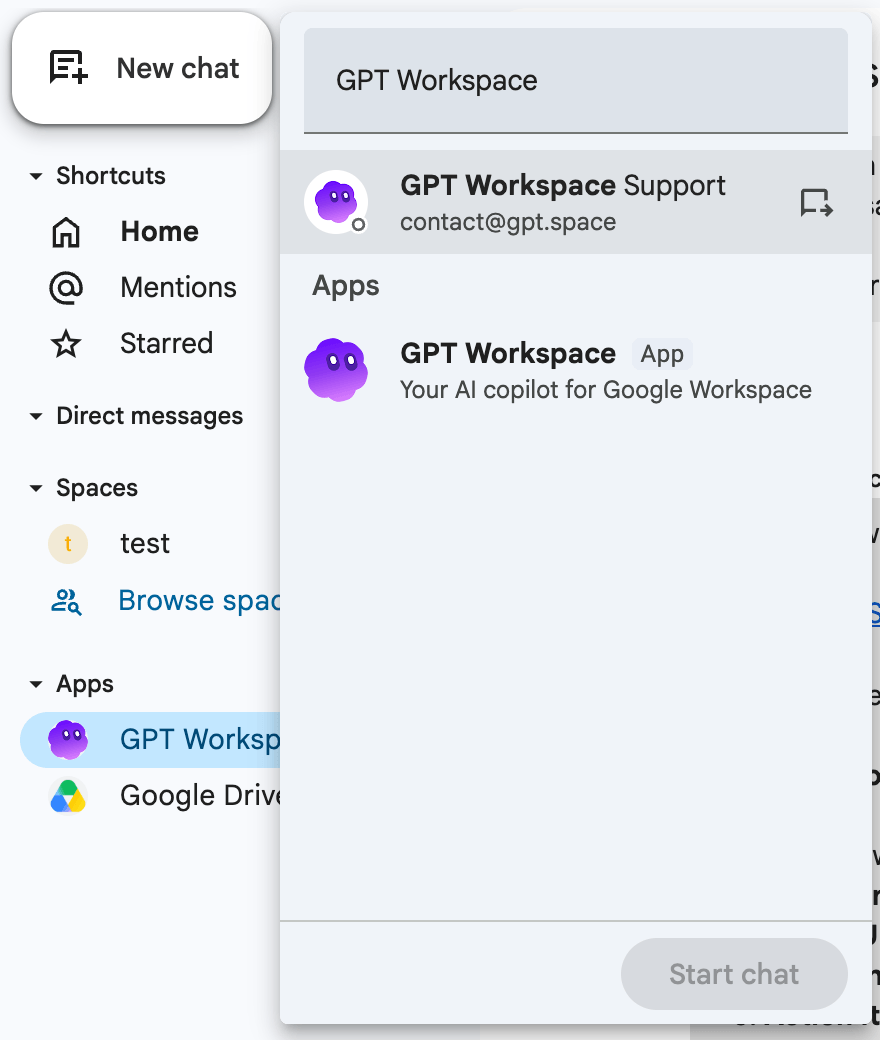
O app faz parte do complemento GPT Workspace no Marketplace. Um administrador do Workspace pode instalá-lo para toda a organização a partir do console de administração.
Você precisa estar conectado ao GPT Workspace com a mesma conta do Google em gpt.space/app. Se não estiver, o app responde “Não consegui identificar sua conta do Google. Faça login no GPT Workspace em gpt.space/app primeiro.”
Converse com ele
Seção intitulada “Converse com ele”- Em uma mensagem direta, basta escrever seu pedido.
- Em um espaço, mencione-o:
@GPT Workspace resuma as últimas notas de atualização. O app responde no tópico.
O app primeiro publica “⏳ Trabalhando nisso…”, depois substitui essa mensagem pela resposta. Cada espaço ou tópico mantém seu próprio histórico de conversa, intitulado “Google Chat · <nome do espaço>” na sua lista de chats em gpt.space/app.
Comandos
Seção intitulada “Comandos”Digite / para ver os comandos, por exemplo /doc modelo de notas de reunião para sincronizações semanais cria um Google Doc e responde com o link.


Todos os comandos, comandos rápidos e ações de mensagem estão descritos em Comandos do Google Chat.
Permissões
Seção intitulada “Permissões”Quando um pedido exige uma permissão do Google que você ainda não concedeu, por exemplo criar um evento na agenda, a resposta contém um link para concedê-la. Acesse o link, aceite e envie o pedido novamente.