
Baixar faturas
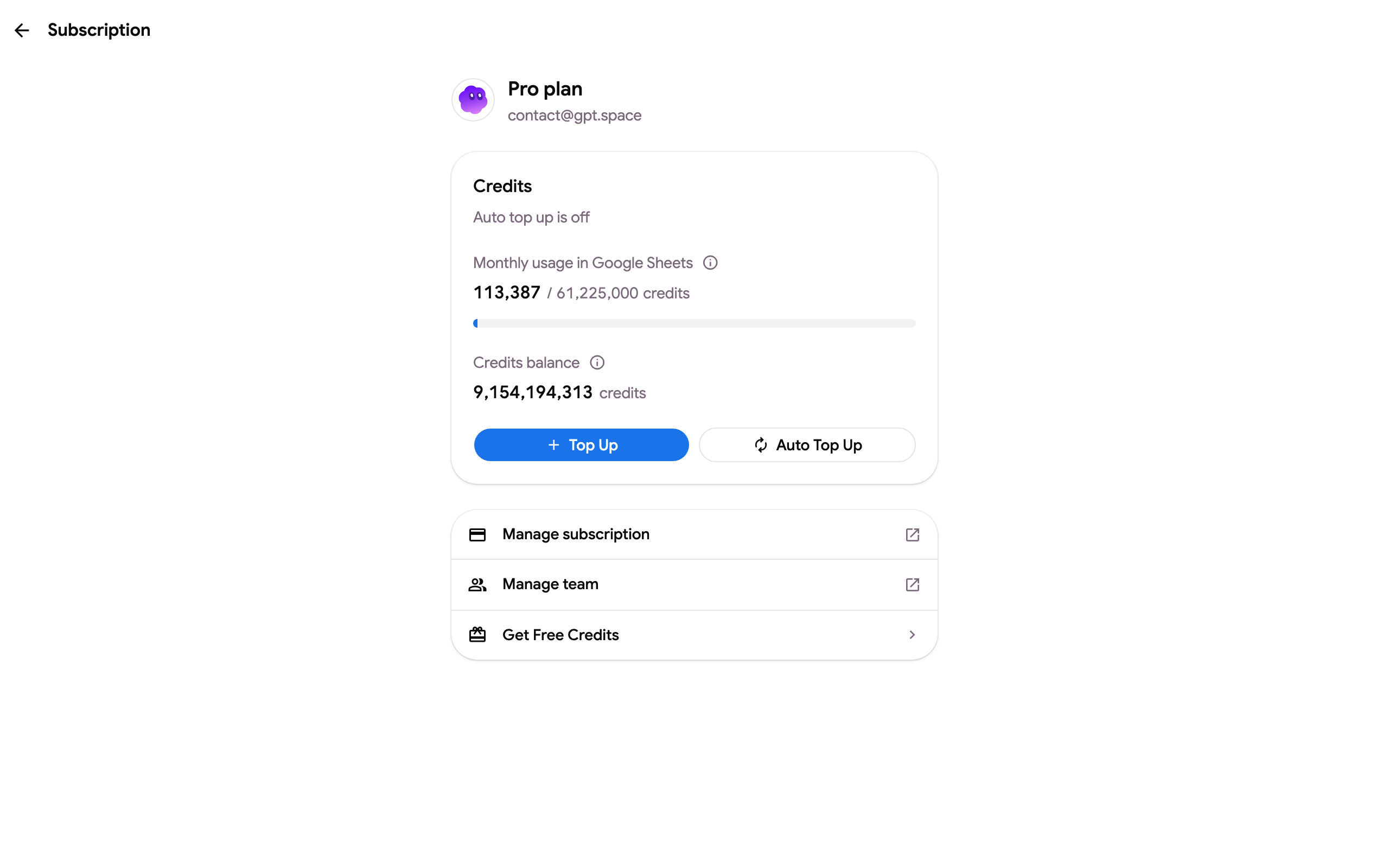
- Abra gpt.space/app/settings/subscription, autenticado com a conta que realiza o pagamento.
- No bloco Manage subscription, clique em Invoices & receipts: o portal de faturamento da Stripe é aberto. A mesma entrada está no menu da conta (seu e-mail, no canto superior direito) em todas as páginas do aplicativo, e na página exibida logo após um pagamento.
- Em Invoice history, clique em uma fatura para visualizá-la e baixe a fatura ou o recibo em PDF.
Cada pagamento de assinatura, recarga e cobrança por uso possui sua própria fatura. As faturas também são enviadas por e-mail ao e-mail de faturamento quando o pagamento é realizado, pela Stripe. Pesquise em sua caixa de correio por “Your GPT Workspace receipt” se precisar de uma fatura antiga.
Nome da empresa e número de IVA nas faturas
Seção intitulada “Nome da empresa e número de IVA nas faturas”No portal de faturamento, clique em Billing information ➤ Update information e adicione o nome legal, o endereço e o ID fiscal (número de IVA). Os detalhes aparecem em todas as faturas emitidas posteriormente. Para que uma fatura já emitida seja reemitida com esses detalhes, escreva para contact@gpt.space com o número da fatura ou a data e o valor.
Faturas enviadas ao departamento de contabilidade
Seção intitulada “Faturas enviadas ao departamento de contabilidade”Altere o e-mail de faturamento na mesma seção Billing information: os recibos e as faturas serão enviados para esse endereço, enquanto a conta continua sendo acessada com a conta Google.
Faturas de outra conta ou recibo perdido
Seção intitulada “Faturas de outra conta ou recibo perdido”Se o pagamento foi feito a partir de uma conta Google que você não possui mais, ou se você tem apenas uma linha de extrato do cartão (WWW.GPT.SPACE), envie a data, o valor e os últimos quatro dígitos do cartão para contact@gpt.space; nós enviamos as faturas correspondentes. Formulários fiscais e documentos de fornecedor para sua contabilidade (registro da empresa, dados bancários, certificado de residência fiscal) estão disponíveis mediante solicitação no mesmo endereço.