
Projetos
Um projeto é o chat com suas próprias instruções, sua própria memória e seu próprio conhecimento: arquivos e pastas do Google Drive que o assistente pesquisa antes de responder, e cita com um link. Use um para cada tarefa recorrente, por exemplo um agente de suporte que conhece seus artigos de ajuda, ou um escritor que segue seu guia de estilo. Os projetos eram chamados de assistentes personalizados antes; a API e os links ainda usam esse nome.
Cada plano inclui um projeto. Os planos Standard e Pro têm projetos ilimitados e mais arquivos de conhecimento por projeto (consulte Limites). Nos planos Free e Starter você também pode usar os projetos compartilhados que recebeu, e recebe a opção de atualizar quando cria um segundo projeto.
Criar um projeto
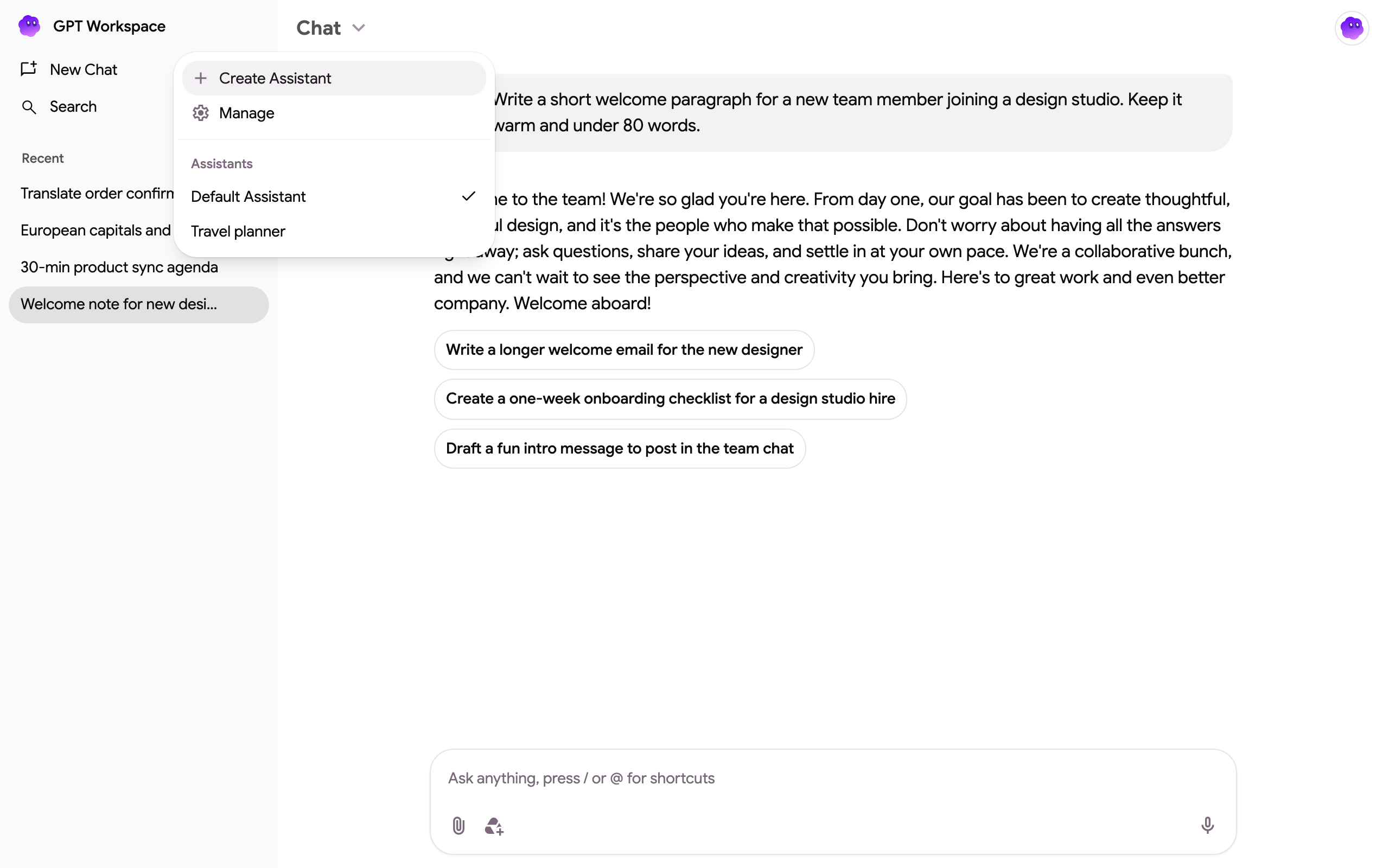
Seção intitulada “Criar um projeto”- Abra Settings ➤ Projects ou acesse gpt.space/app/settings/assistants e clique em Create project. Você também pode escolher Create project no menu Chat ⌄ no topo do chat.
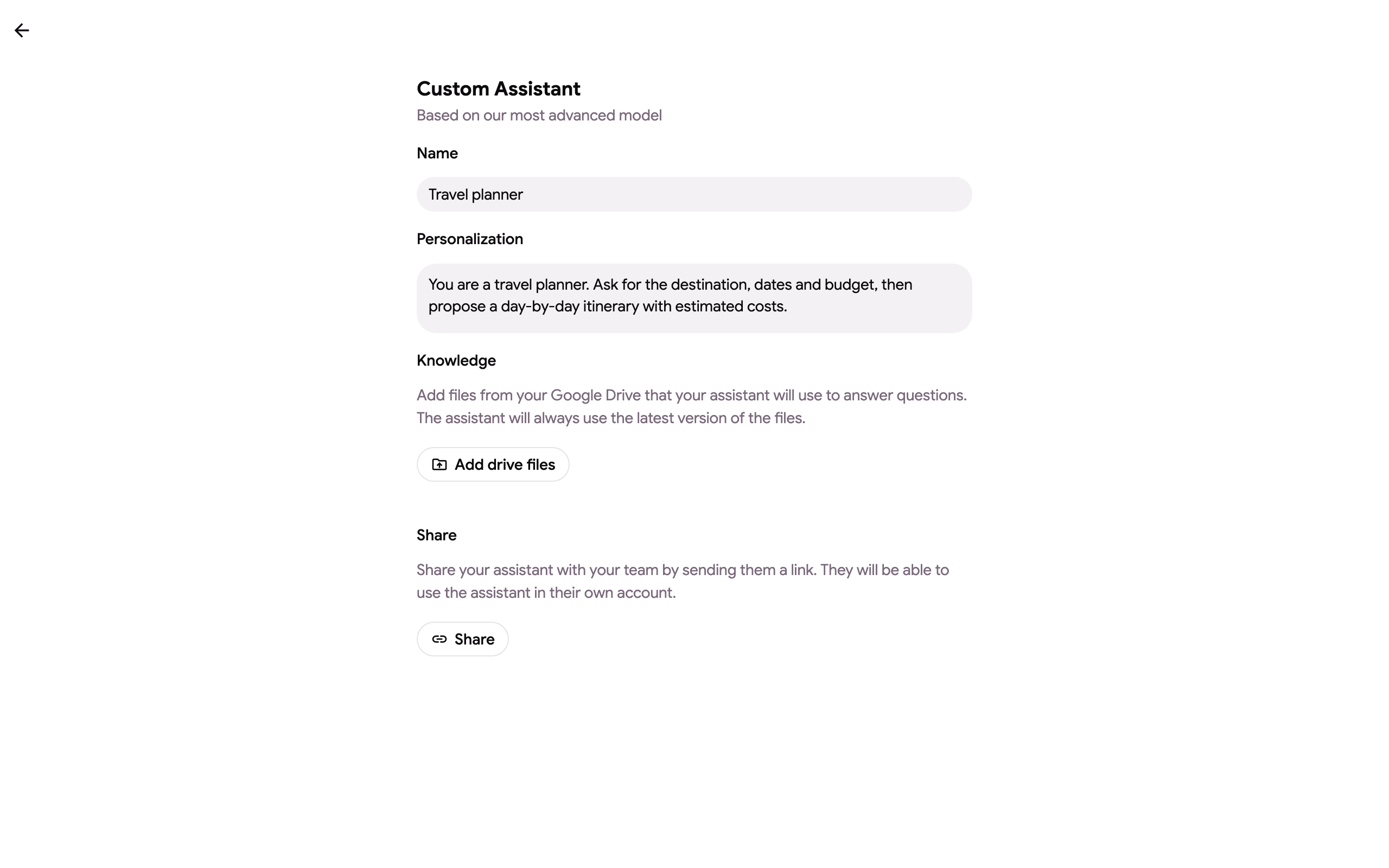
- Dê um Name e escreva as Instructions que o projeto segue em cada chat. Diga quem ele é, o que faz, como responde e em qual idioma.
- Em Knowledge, clique em Add Drive files e escolha Google Docs, Sheets, Slides ou PDFs, ou clique em Add Drive folder e selecione uma pasta: todos os arquivos suportados nela, incluindo subpastas, são adicionados.
- O projeto é salvo conforme você digita; o status abaixo do formulário diz Project saved.
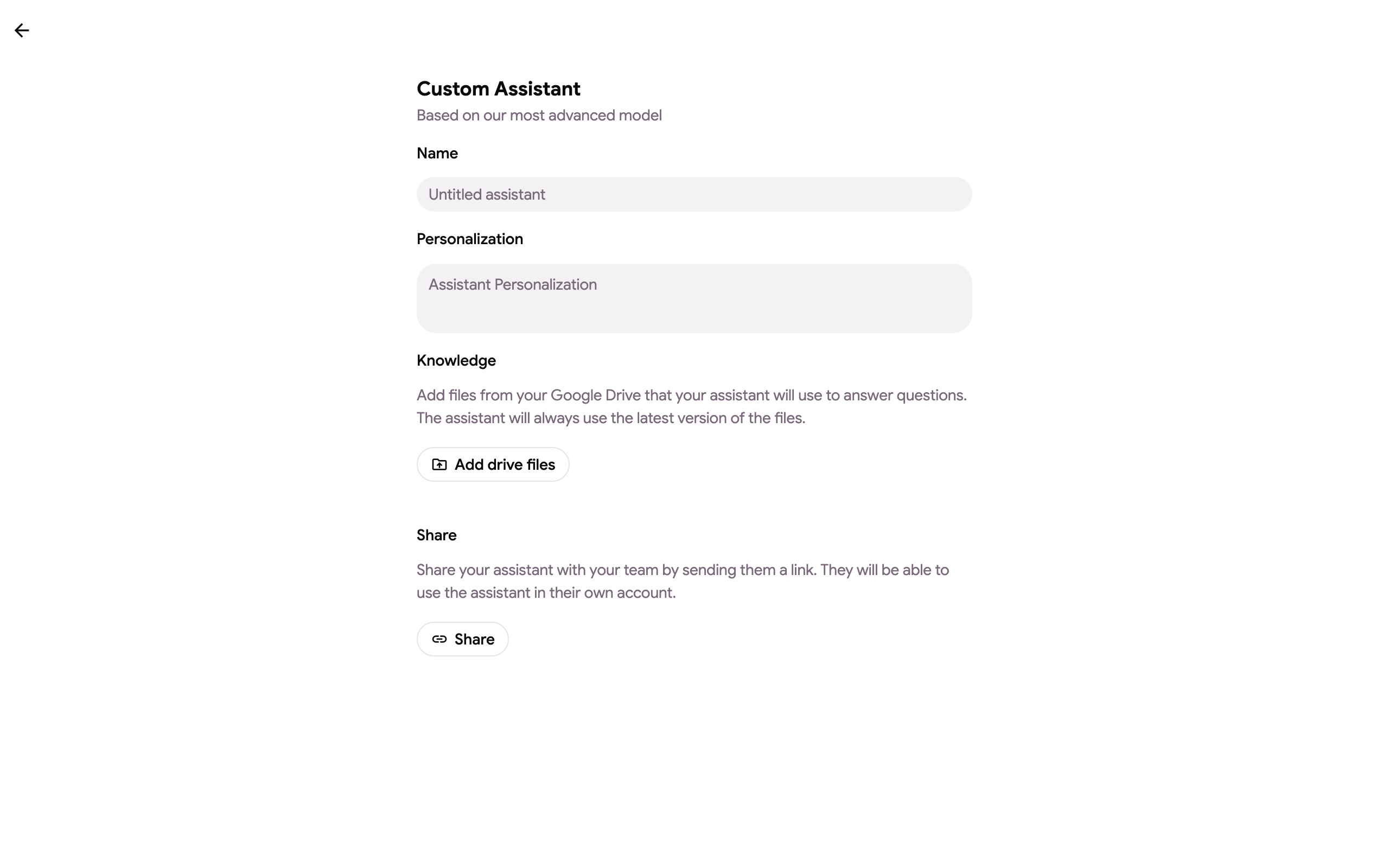
Abra um projeto da lista para editá-lo; o formulário é salvo conforme você digita.
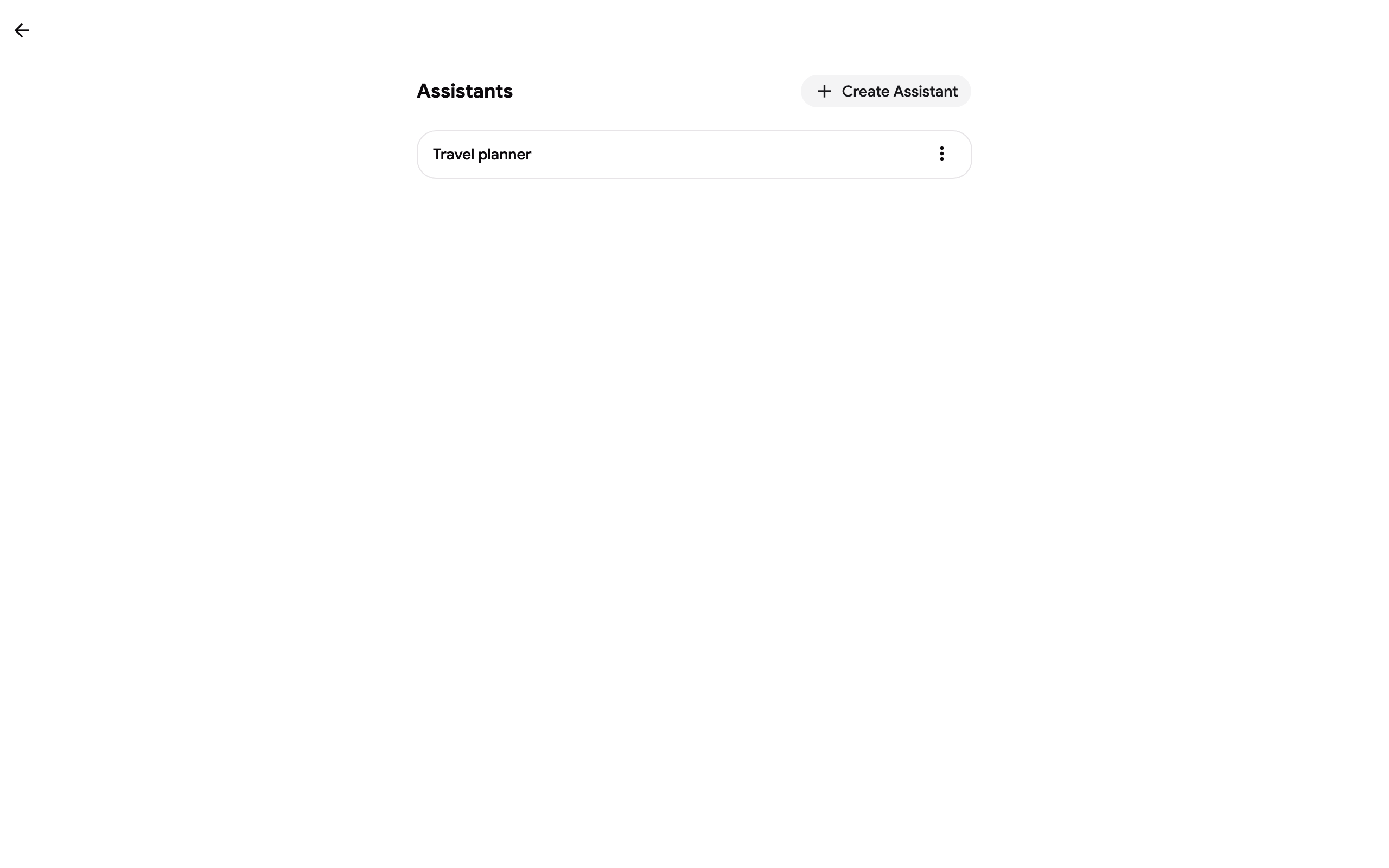
A lista mostra todos os seus projetos.
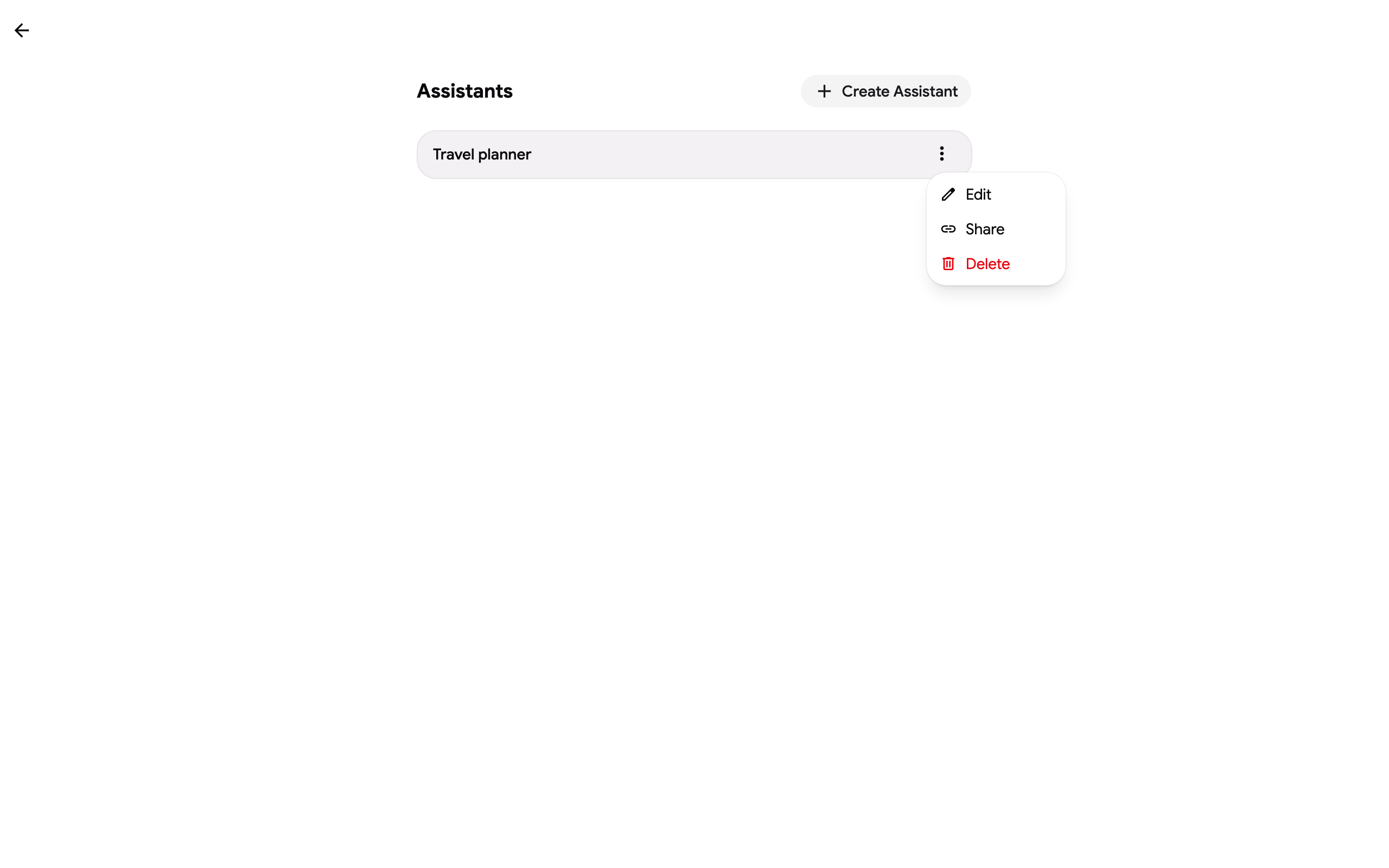
 No menu ⋮ de um projeto você pode Edit, Share ou Delete.
Conhecimento: arquivos e pastas
Seção intitulada “Conhecimento: arquivos e pastas”O conhecimento é indexado na primeira vez que o projeto é usado em um chat e atualizado quando um arquivo muda no Drive. Cada arquivo na lista mostra seu status:
- Indexed: pesquisável no chat.
- Pending: adicionado, indexado no próximo chat com o projeto.
- Skipped: não indexado, com o motivo: um binário acima de 30 MB, ou um tipo que o índice não suporta (imagens, arquivos compactados, vídeos). Google Docs, Sheets e Slides são indexados como texto, qualquer que seja o tamanho; PDFs e arquivos de texto são indexados como estão. Arquivos ignorados não contam para o seu limite.
- Failed: o arquivo não pôde ser lido ou enviado; é tentado novamente no próximo chat.
Uma pasta mantém seus arquivos sincronizados quando você clica em Resync folders: arquivos adicionados à pasta no Drive são adicionados ao projeto, arquivos removidos da pasta são removidos do projeto. Arquivos que você escolheu manualmente nunca são alterados por uma ressincronização, e um arquivo de uma pasta é removido removendo a pasta.
Citações
Seção intitulada “Citações”Quando uma resposta se baseia no conhecimento do projeto, ela termina com uma linha Sources listando os arquivos usados como links para o Google Drive, para que você possa abrir o documento por trás de cada afirmação. O chat cita apenas arquivos cujos trechos foram realmente usados.
Memória
Seção intitulada “Memória”Cada projeto tem uma Memory: uma breve lista de notas (até 2.000 caracteres) que ele mantém entre os chats. Em um chat com o projeto, peça para lembrar de algo (“lembre que nosso ano fiscal começa em abril”) e ele salva uma nota e confirma com Saved to project memory. Você pode ler, editar ou limpar as notas em Memory nas configurações do projeto. A memória faz parte do projeto, então as pessoas com quem você compartilhou veem as mesmas notas; visualizadores não podem adicionar a ela.
Usar um projeto
Seção intitulada “Usar um projeto”Abra o menu Chat ⌄ no topo do chat e escolha o projeto. A conversa inteira passa a usar suas instruções, memória e conhecimento. Manage no mesmo menu abre a página de projetos.
Compartilhar um projeto
Seção intitulada “Compartilhar um projeto”- Clique em Share no menu do projeto, ou no botão Share na parte inferior do seu formulário.
- Escolha a Link permission: Can view permite que outros usem o projeto, Can edit também permite que alterem suas instruções, memória e conhecimento.
- Clique em Copy e envie o link.
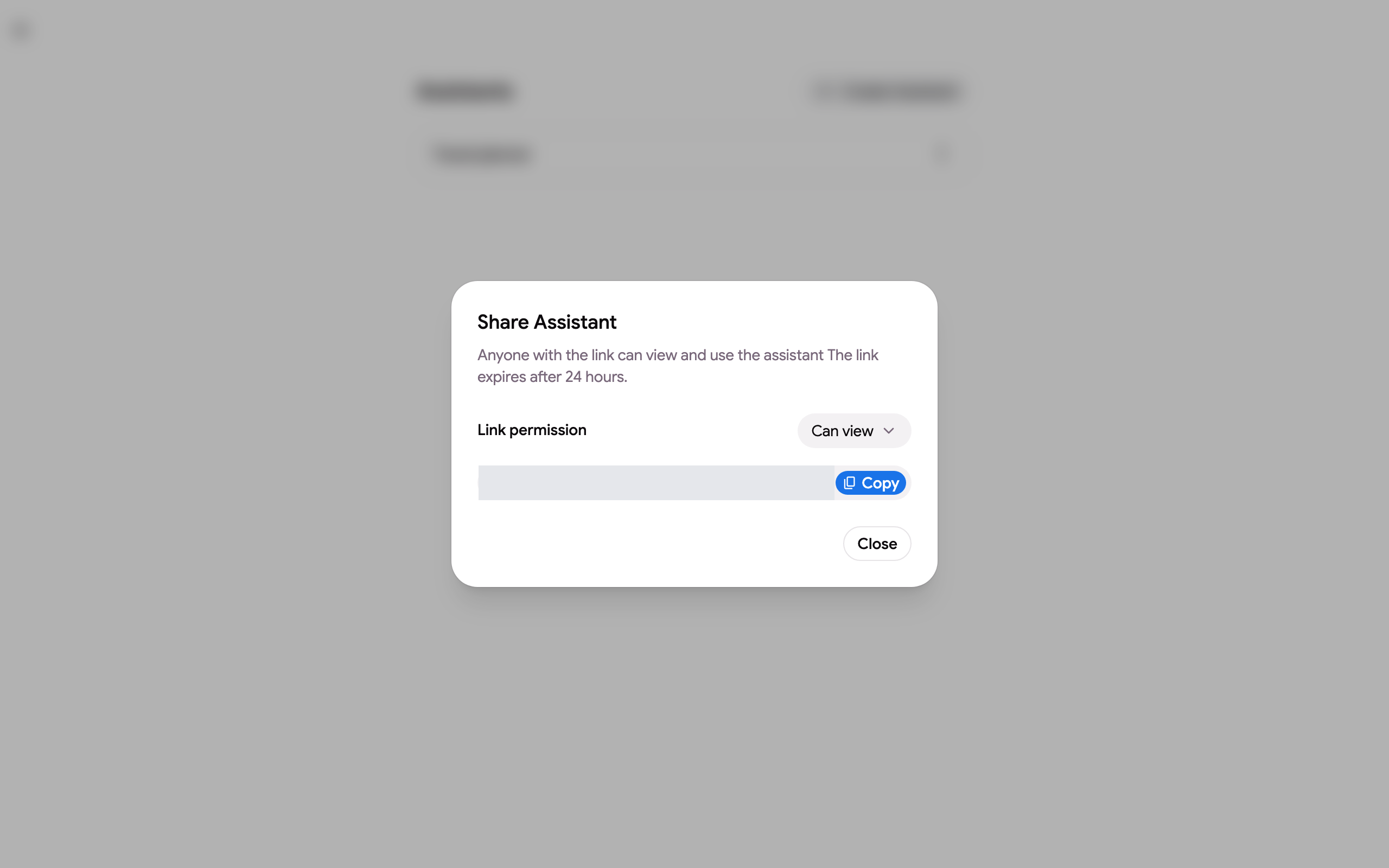
O link expira após 24 horas. Quem o abre entra no GPT Workspace e recebe o projeto em sua própria lista; os arquivos de conhecimento são lidos com o acesso de quem os adicionou, então você não precisa compartilhar os arquivos do Drive separadamente. Apenas o proprietário pode compartilhar um projeto ou excluí-lo; um editor vê um aviso de view only se o proprietário restringir o link posteriormente.
Limites
Seção intitulada “Limites”- Projetos: um nos planos Free e Starter, ilimitado nos planos Standard e Pro.
- Arquivos de conhecimento por projeto: 10 no Free e Starter, 100 no Standard, 300 no Pro. Google Docs, Sheets, Slides, PDF e arquivos de texto; uma pasta é contada pelos arquivos que contém.
- Arquivos acima de 30 MB e tipos não suportados são ignorados e não contam.
- Nome até 64 caracteres, instruções até 8.000 caracteres, memória até 2.000 caracteres.
- O conhecimento é indexado no primeiro uso e atualizado quando os arquivos mudam; um índice não usado por 7 dias é reconstruído na próxima pergunta. Uma pasta grande leva alguns minutos para ser indexada na primeira vez.