
Atualizar ou congelar células GPT
Abrir controles de fórmula
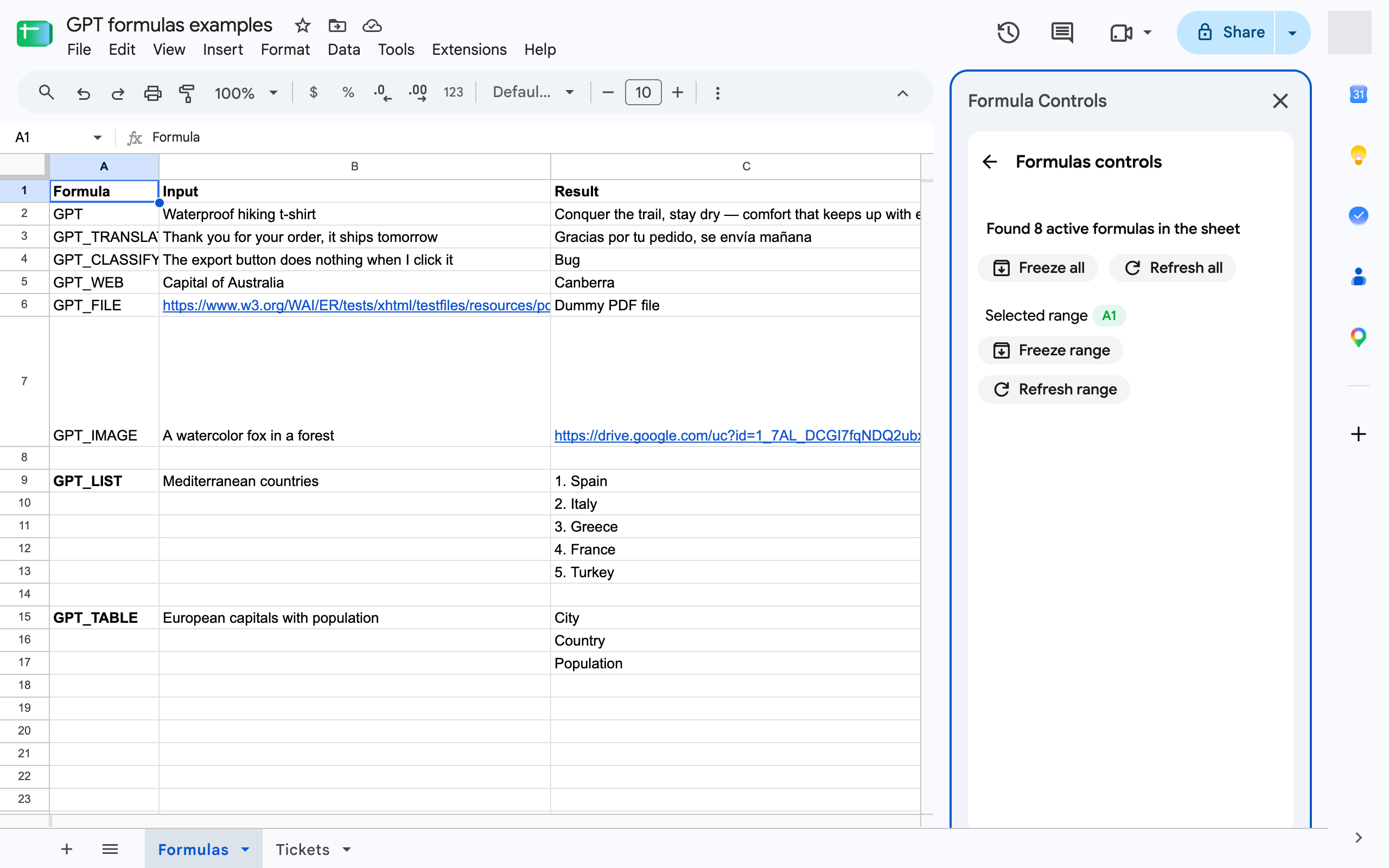
Seção intitulada “Abrir controles de fórmula”No Google Sheets, clique em Extensions ➤ GPT Workspace ➤ 🎛️ Formula controls. O painel conta as fórmulas GPT ativas na planilha e oferece quatro ações.
Atualizar fórmulas
Seção intitulada “Atualizar fórmulas”As fórmulas GPT armazenam o resultado em cache, então editar uma célula de prompt recalcula, mas repetir a mesma fórmula retorna o mesmo valor. Para gerar um novo valor:
- Selecione as células e clique em Refresh range, ou
- clique em Refresh all para atualizar todas as fórmulas GPT na planilha atual.
A atualização executa as fórmulas novamente ignorando o cache e consome créditos novamente.
Congelar fórmulas
Seção intitulada “Congelar fórmulas”Congelar substitui a fórmula pelo seu valor atual, então a célula não recalcula mais e não consome mais créditos. Use-o quando estiver satisfeito com os resultados, ou antes de compartilhar a planilha.
- Selecione as células e clique em Freeze range, ou
- clique em Freeze all para congelar todas as fórmulas GPT na planilha atual.
Células com falha
Seção intitulada “Células com falha”Para executar novamente apenas as células que mostram um erro, use 🔄 Retry errors no mesmo menu, consulte Controles de fórmula e repetir erros.