
Recursos do Gmail
A extensão do Chrome adiciona quatro coisas ao Gmail no mail.google.com. Nenhuma delas precisa do complemento do Marketplace.
Resumir uma conversa
Seção intitulada “Resumir uma conversa”Abra uma conversa e clique em Resumir ao lado do assunto. O cartão Resumo mostra um breve resumo, os Pontos principais e os Itens de ação para você. Copiar resumo copia o texto, Regenerar escreve um novo.
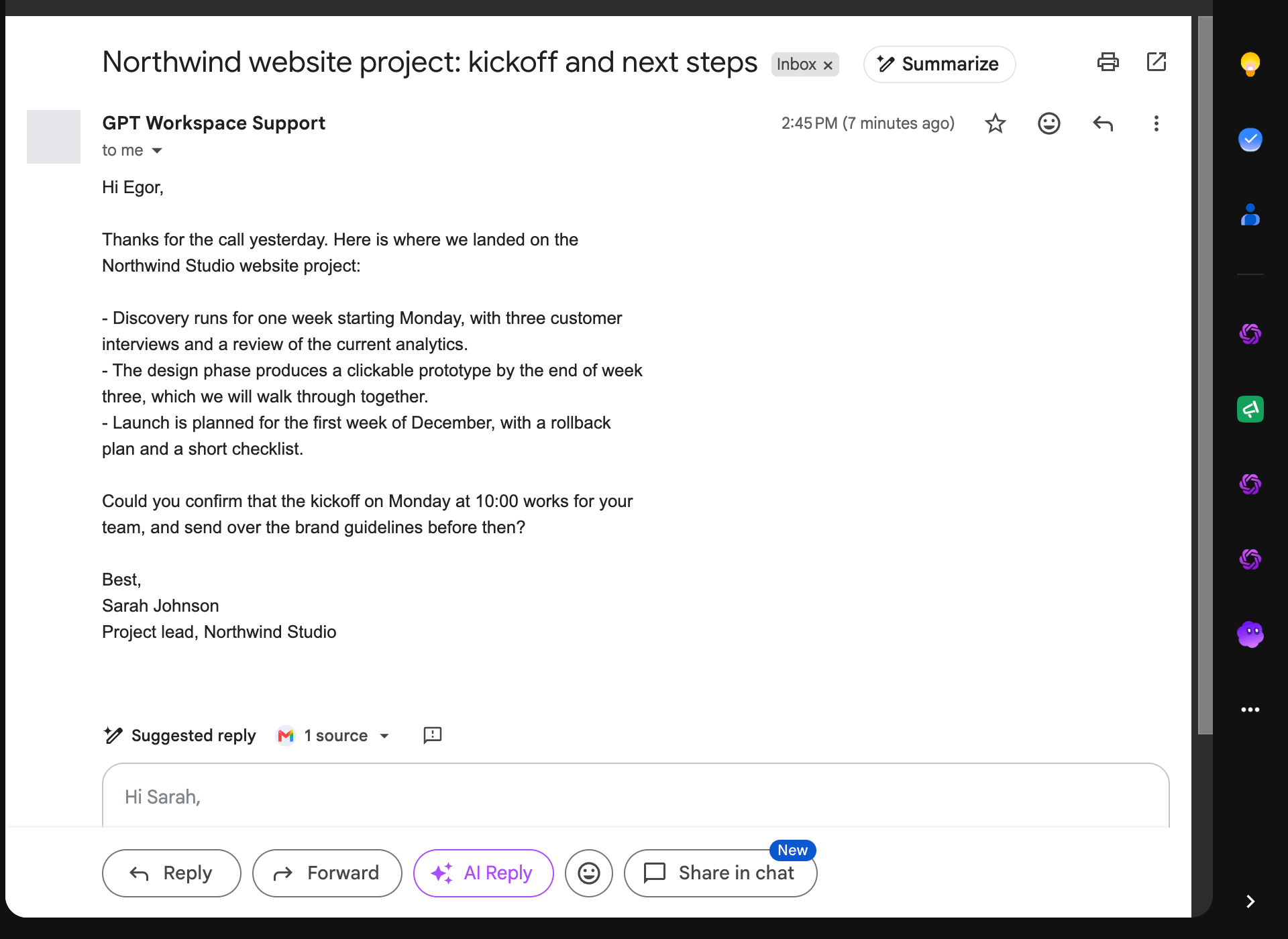
O texto da conversa conforme mostrado na página é enviado para o resumo; nada é lido através da sua conta do Gmail para este recurso.
Resposta com IA
Seção intitulada “Resposta com IA”Responder com IA aparece ao lado de Encaminhar em uma conversa aberta e ao lado de Enviar em cada janela de composição. Ele abre a resposta e o painel lateral, onde o chat oferece sugestões de resposta e pode escrever a resposta completa a partir de suas instruções.
Barra de escrita
Seção intitulada “Barra de escrita”Em cada janela de composição, uma barra acima do rodapé pergunta o que escrever (“Responder com uma recusa educada…”, “Confirmar o horário da reunião…”). Descreva o e-mail e clique em Criar: o rascunho é escrito a partir da conversa (quando você responde) e inserido na mensagem, pronto para ser editado e enviado. A barra se afasta quando o próprio recurso “Ajude-me a escrever” do Gmail está aberto.
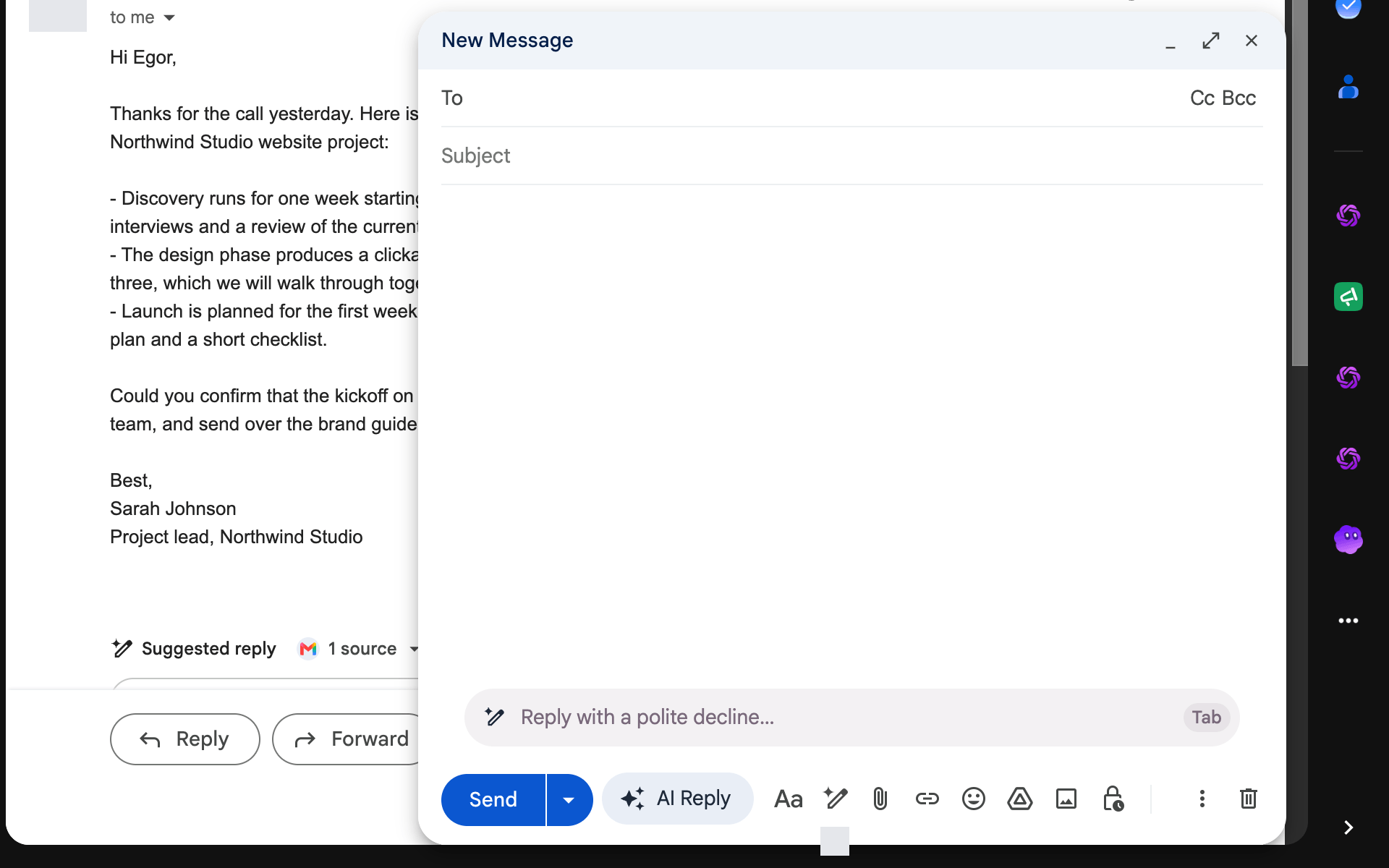
Este recurso lê a conversa através da sua conta do Gmail, então ele solicita a permissão do Gmail na primeira vez (“Permitir que o GPT Workspace acesse seu Gmail na guia que acabou de abrir”).
Respostas inteligentes
Seção intitulada “Respostas inteligentes”Sob a última mensagem de uma conversa, três chips de resposta são sugeridos, cada um com uma postura diferente. Passe o mouse sobre um chip para ler a resposta completa, clique nele para abrir a caixa de resposta com esse texto. Nenhum chip é mostrado quando a última mensagem é sua, quando nenhuma resposta é necessária ou quando o Gmail já mostra suas próprias sugestões. As sugestões são mantidas por uma semana para cada conversa.
Sua assinatura
Seção intitulada “Sua assinatura”Uma resposta inserida a partir do painel lateral ou da barra de escrita é colocada acima da assinatura que o Gmail adicionou à janela de composição, e a conversa citada permanece abaixo dela.
Os recursos funcionam quando a conta do Gmail da guia é a conta do Google com a qual você fez login no GPT Workspace. Caso contrário, eles informam: “O Gmail está aberto como X, mas o GPT Workspace está conectado como Y”. Faça login no GPT Workspace com essa conta a partir do painel lateral.
Desativando recursos
Seção intitulada “Desativando recursos”Os recursos do Gmail não têm alternadores individuais. Para interrompê-los, remova a extensão ou use os cartões de complemento.