
Visão geral do chat
O chat é o mesmo em todos os lugares: em gpt.space/app, no painel lateral da extensão do Chrome, na barra lateral do complemento do Docs, Sheets, Slides e Forms e por trás do app do Google Chat. Ele é um agente: lê e edita seus arquivos do Google, e-mails, calendário e tarefas por meio de ferramentas, pesquisa na web e gera imagens. O que ele pode fazer em cada app está em O que o agente pode fazer.
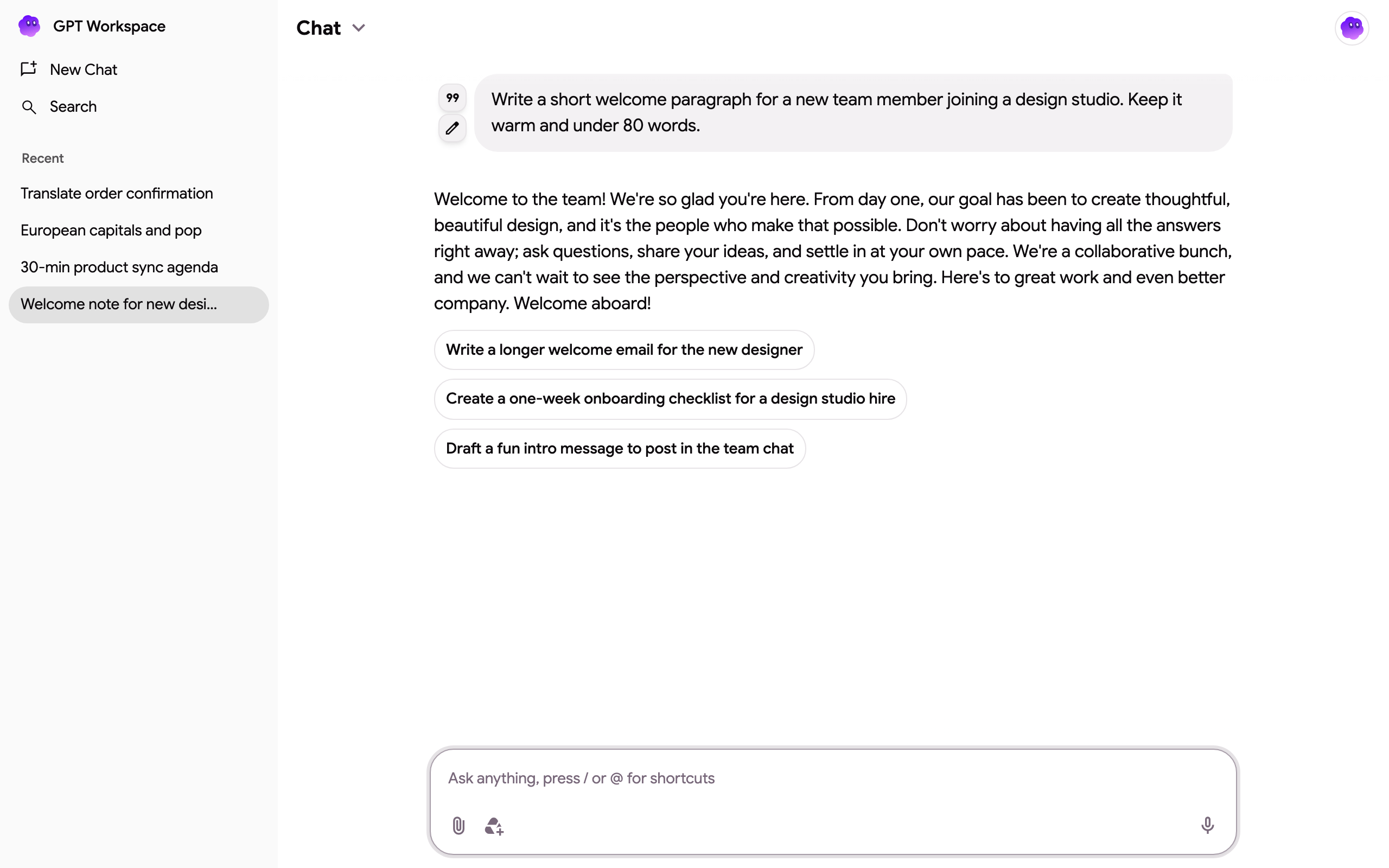
A caixa de mensagem
Seção intitulada “A caixa de mensagem”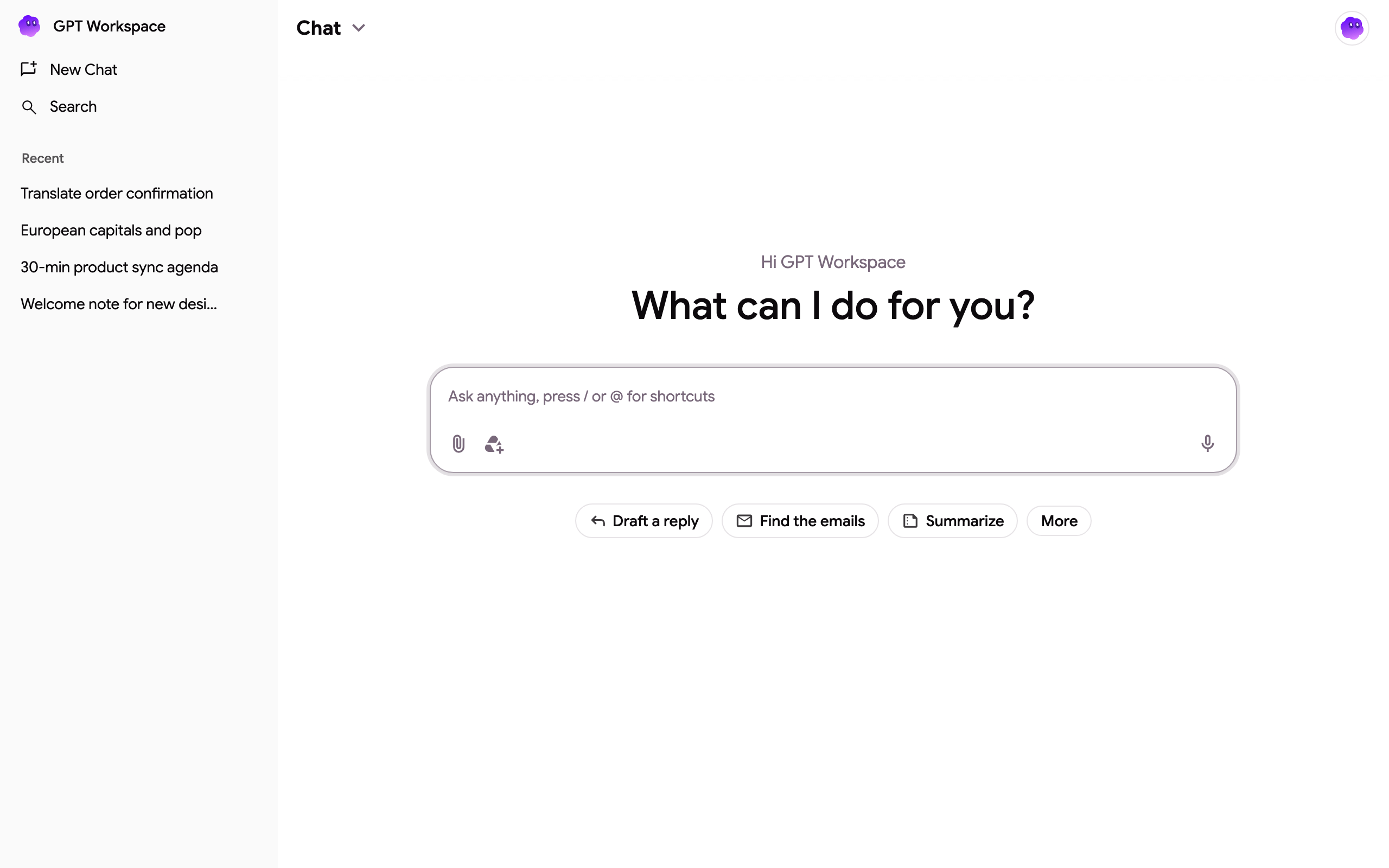
- Digite qualquer coisa. O agente responde no idioma em que você escreve. Depois de uma resposta, ele sugere prompts de acompanhamento em que você pode clicar.
- / abre os snippets: prompts reutilizáveis como Reformular, Resumir, Traduzir para ou Alterar tom.
- @ pesquisa seu Google Drive e anexa o arquivo à mensagem. Conceda acesso ao Drive na primeira vez.
- Anexar arquivo (clipe de papel) envia até 10 arquivos de até 30 MB cada: documentos (pdf, docx, pptx, txt, md, csv, json, html), arquivos de código e imagens (png, jpg, webp). Você também pode arrastar arquivos para o chat.
- Adicionar arquivo do Drive abre o seletor do Google Drive para Docs, Sheets, Slides, PDFs e imagens.
- Entrada de voz (microfone) dita sua mensagem em navegadores que oferecem suporte a entrada de fala.
- Abrir histórico de versões do arquivo (somente na extensão do Chrome) abre o histórico de versões do Google do arquivo atual do Docs, Sheets ou Slides, útil para revisar o que o agente alterou.
Sugestões iniciais
Seção intitulada “Sugestões iniciais”As sugestões iniciais abaixo da caixa de mensagem dependem de onde você está: escrever e traduzir no Docs, dados e gráficos no Sheets, geração de apresentações no Slides, encontrar e responder a e-mails no Gmail, arquivos no Drive, reuniões no Calendar, formulários no Forms e resumir a página atual ou o vídeo do YouTube na extensão. Os subtítulos delas são personalizados com base em seus e-mails e arquivos recentes. Clique em Mais para ver a lista completa.
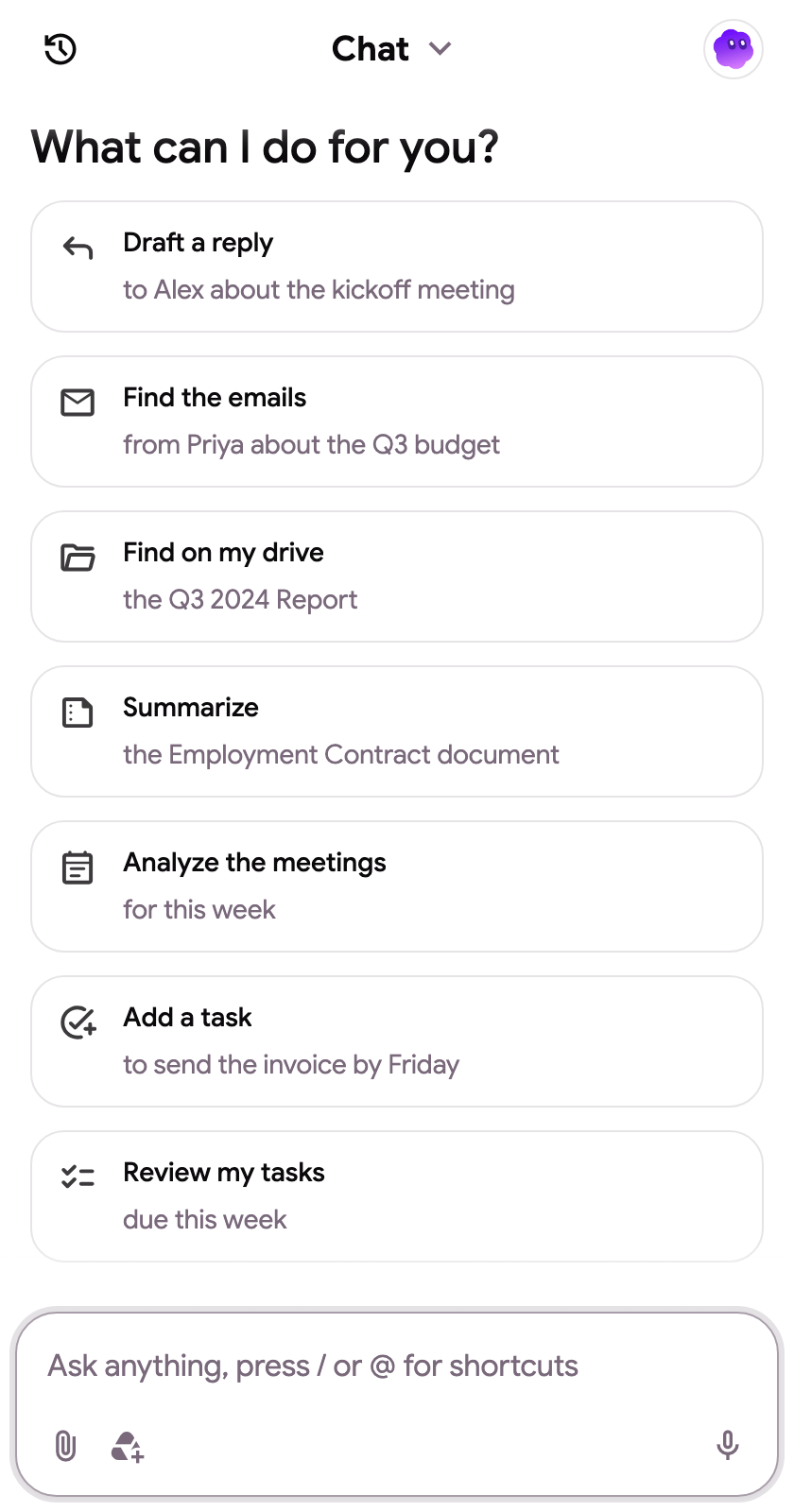
Conversas
Seção intitulada “Conversas”Cada conversa é um tópico listado na barra lateral esquerda (o ícone de relógio no painel lateral). Novo chat inicia uma nova conversa, Pesquisar encontra uma conversa anterior pelo conteúdo. No menu ⋮ de uma conversa, você pode Compartilhar, Fixar chat (as conversas fixadas ficam no topo) e Excluir.
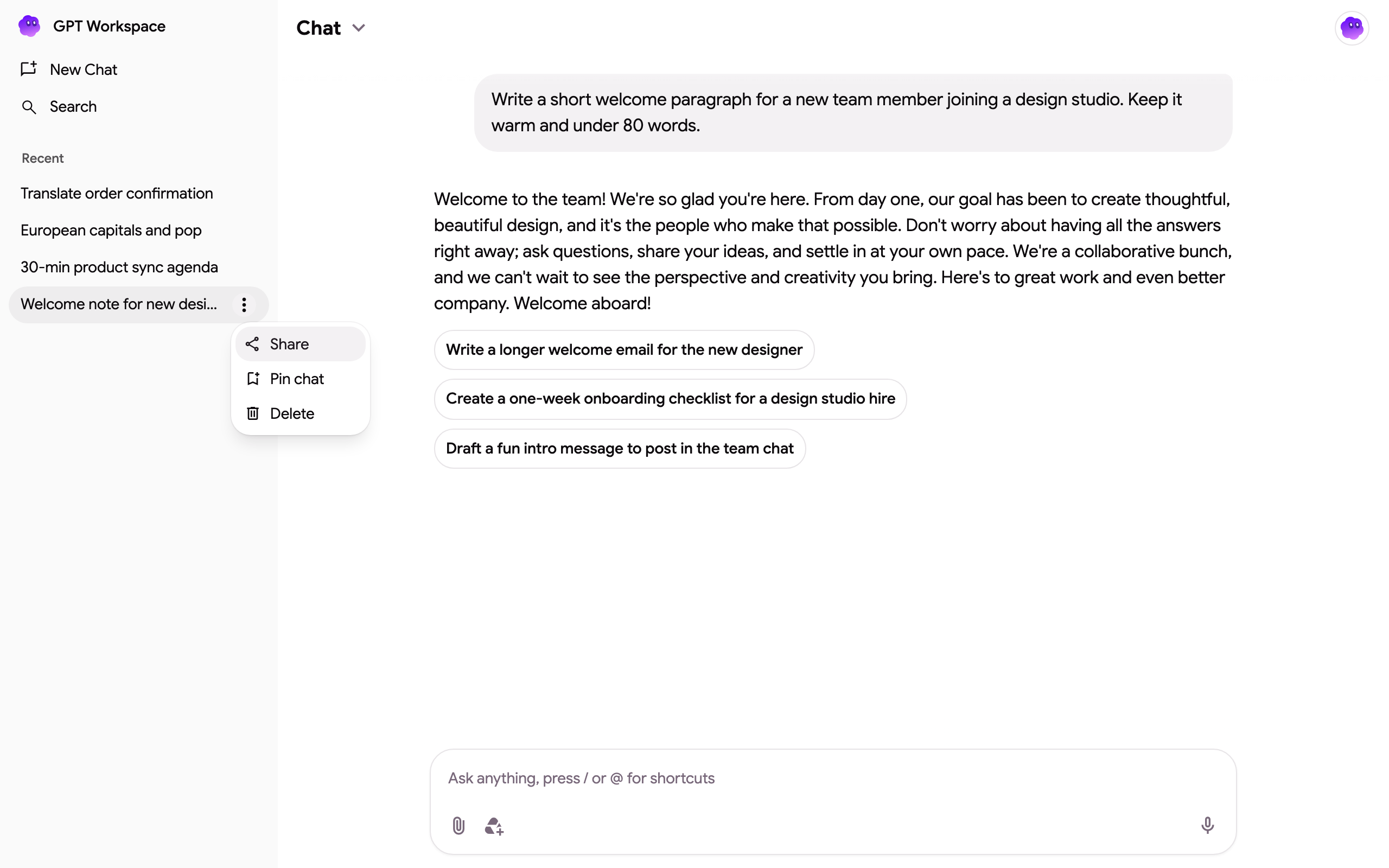
O compartilhamento é descrito em Compartilhar um chat.
Editar uma mensagem e ramificações
Seção intitulada “Editar uma mensagem e ramificações”Passe o mouse sobre uma mensagem que você enviou e clique no lápis para editá-la. O agente responde novamente a partir desse ponto e a conversa se ramifica: use as setas Versão anterior e Próxima versão (mostradas como “1 / 2”) para navegar entre as ramificações. Passe o mouse sobre uma resposta para copiá-la ou citá-la na sua próxima mensagem.
Projetos
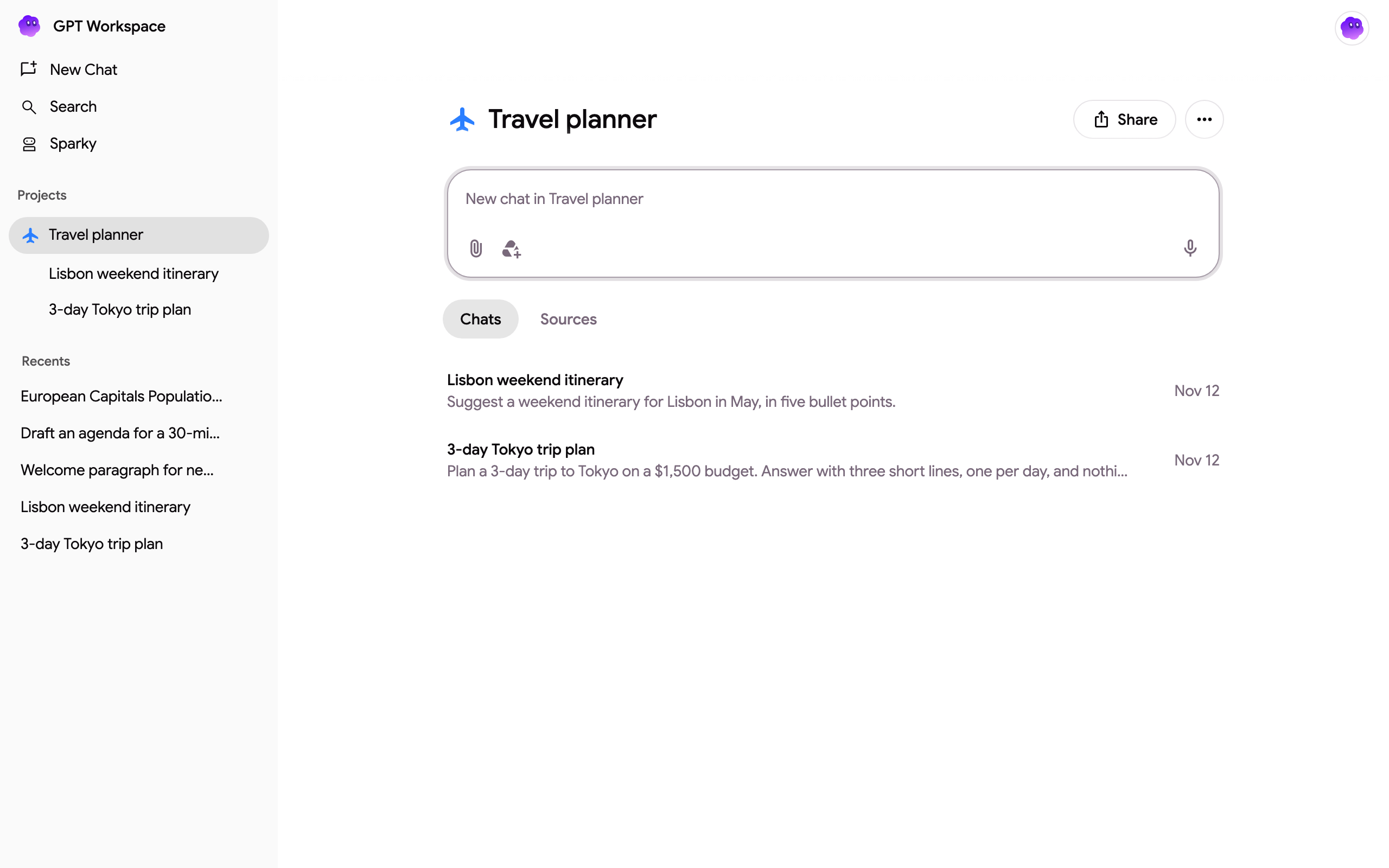
Seção intitulada “Projetos”A seção Projetos da barra lateral contém seus projetos: cada um mantém seus próprios chats, instruções, memória e conhecimento do Drive. Clique em um projeto para abrir a página dele e iniciar um chat nele, ou mova um chat existente para um projeto pelo menu ⋮ do chat.
Menu da conta
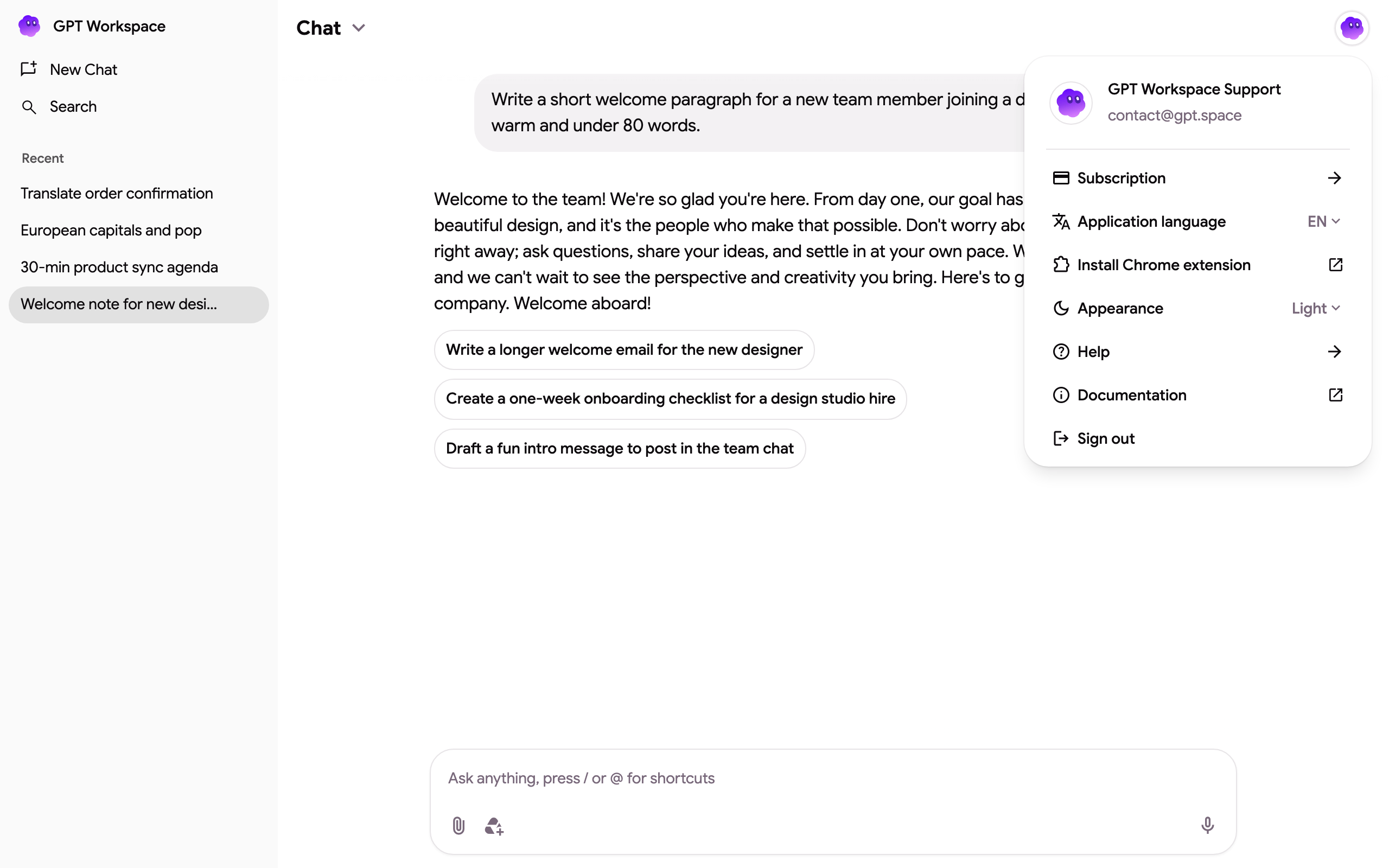
Seção intitulada “Menu da conta”O avatar no canto superior direito abre o menu da conta: assinatura, idioma da interface, extensão do Chrome, aparência, ajuda, documentação e sair. Consulte Configurações.
Créditos
Seção intitulada “Créditos”Cada resposta é cobrada ao custo real do modelo que a produziu, consulte O que é um crédito?. Os planos Standard e Pro incluem chat ilimitado. Quando uma conta gratuita ou Starter fica sem créditos, a caixa de mensagem mostra Fazer upgrade do plano, Recarregar créditos e Obter créditos grátis até a cota mensal ser renovada.