
Snippets
Snippets são prompts reutilizáveis. Pressione / na caixa de mensagem (ou clique em Insert snippet) e escolha um; o snippet é inserido como um chip, e você pode adicionar seu próprio texto depois dele.
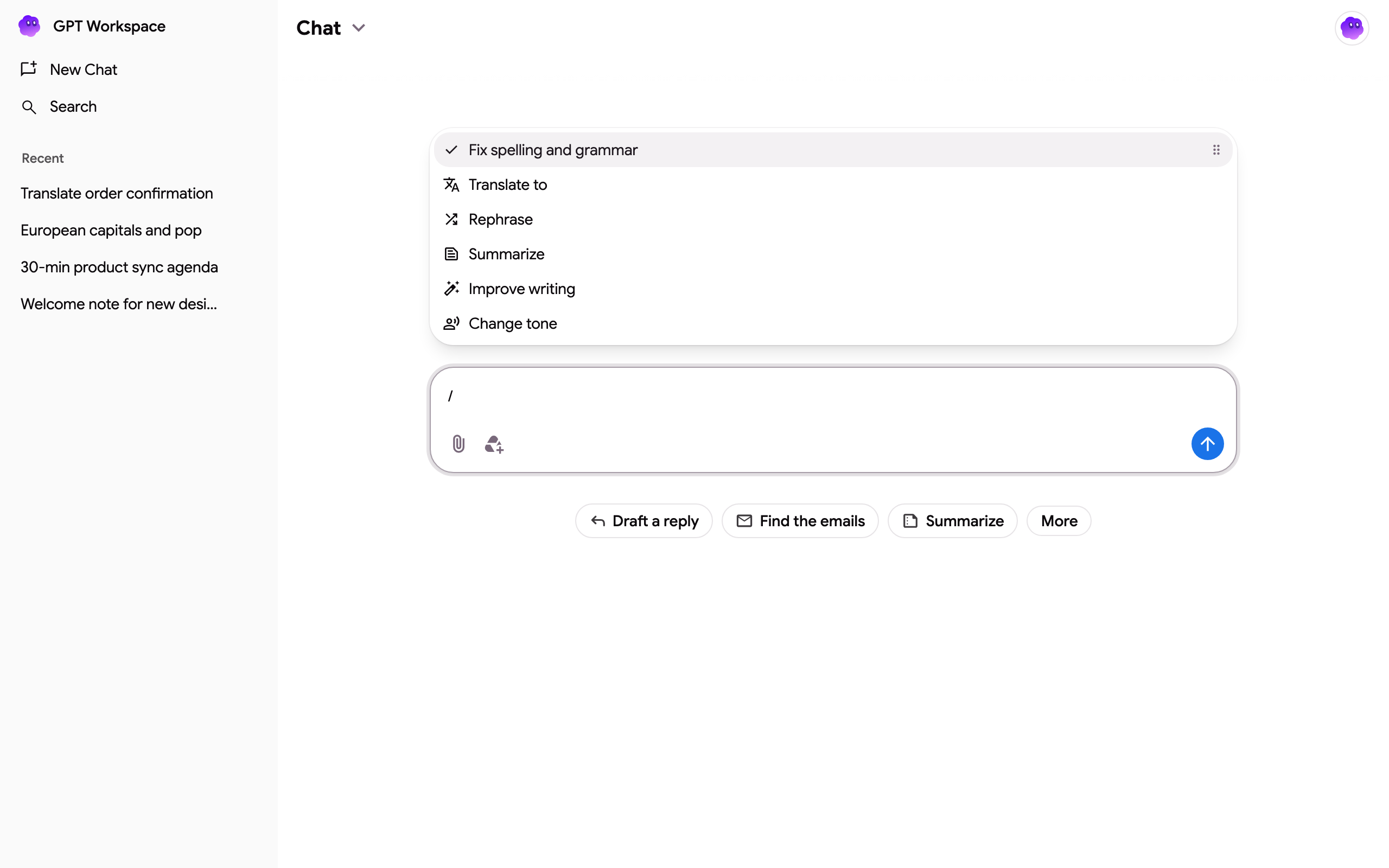
Snippets integrados
Seção intitulada “Snippets integrados”| Snippet | O que pede ao agente |
|---|---|
| Rephrase | Reescrever o texto com o mesmo significado. |
| Fix spelling and grammar | Corrigir o texto sem alterar o estilo. |
| Summarize | Um resumo curto do texto. |
| Improve text | Texto mais claro e melhor estruturado. |
| Improve writing | Melhor estilo e fluidez. |
| Translate to | Traduzir para o idioma que você escolher. |
| Change tone | Reescrever com o tom que você escolher. |
Variáveis
Seção intitulada “Variáveis”Alguns snippets têm uma variável exibida como um segundo chip:
- Translate to pede um idioma. Digite para pesquisar na lista.
- Change tone oferece Professional, Casual, Straightforward, Friendly, Formal, Optimistic, Pessimistic, Persuasive, Playful, Sincere, Authoritative, Confident, Encouraging, Excited, Funny e Inspiring.
Clique no chip para alterar o valor, ou no × para remover o snippet.
A qual texto o snippet se aplica
Seção intitulada “A qual texto o snippet se aplica”- No painel lateral da extensão do Chrome ou na barra lateral do add-on, o snippet se aplica ao texto selecionado no documento, ao intervalo da planilha ou ao slide. A seleção é exibida acima da caixa de mensagem; remova-a com o ×.
- Caso contrário, aplica-se ao texto que você digita após o snippet, ou à resposta anterior.
Dica: no Google Docs, a barra de IA na parte inferior da página tem os snippets mais comuns como chips de um clique.