
Primeiros passos: extensão do Chrome
A extensão do Chrome é a forma mais rápida de usar o GPT Workspace. Ela adiciona um painel lateral com o chat em todas as páginas, além de barras de IA no Google Docs e Sheets e recursos de IA no Gmail. Funciona no Chrome e em navegadores Chromium que suportam painéis laterais, como Edge e Brave.
1. Instalar pela Chrome Web Store
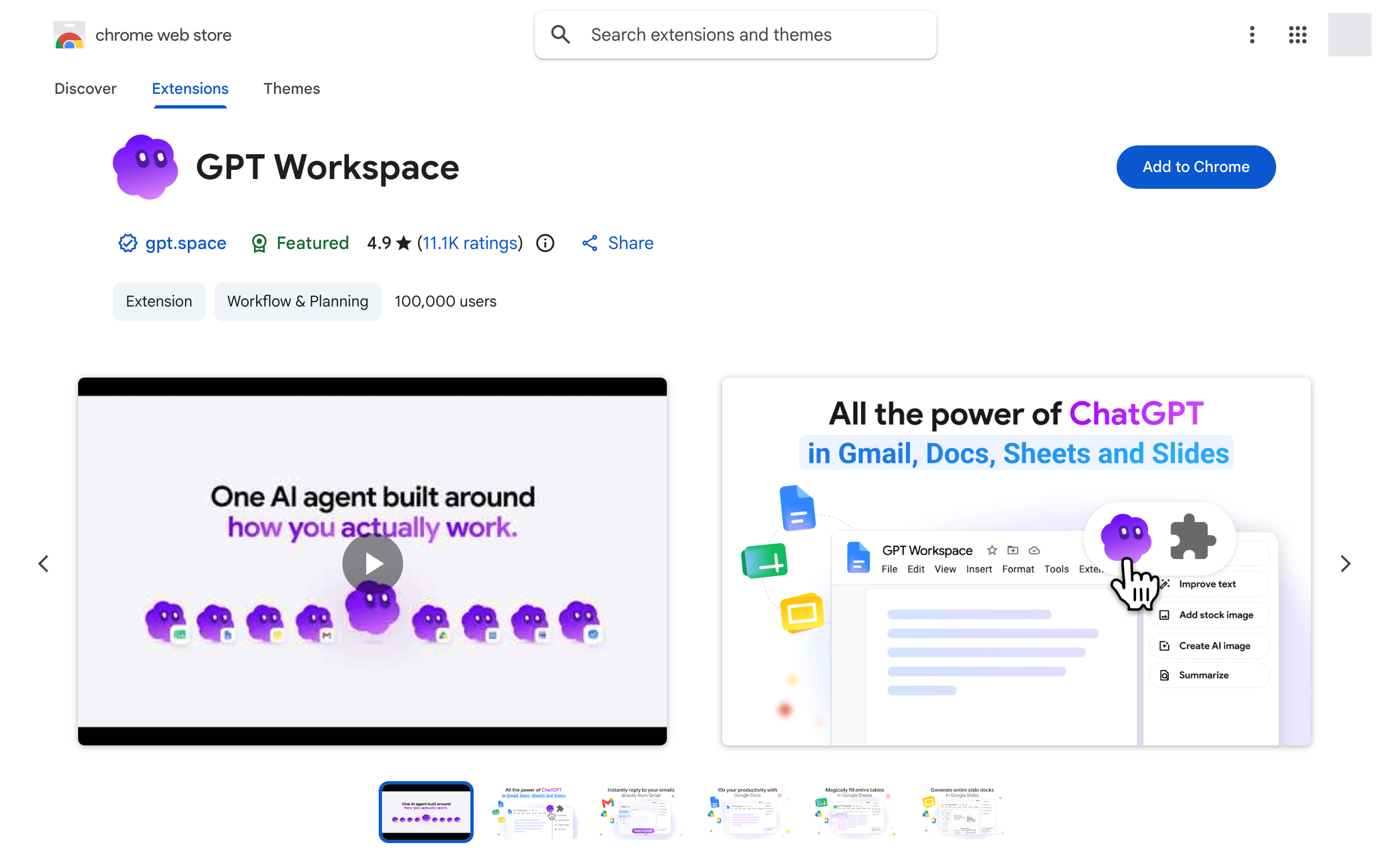
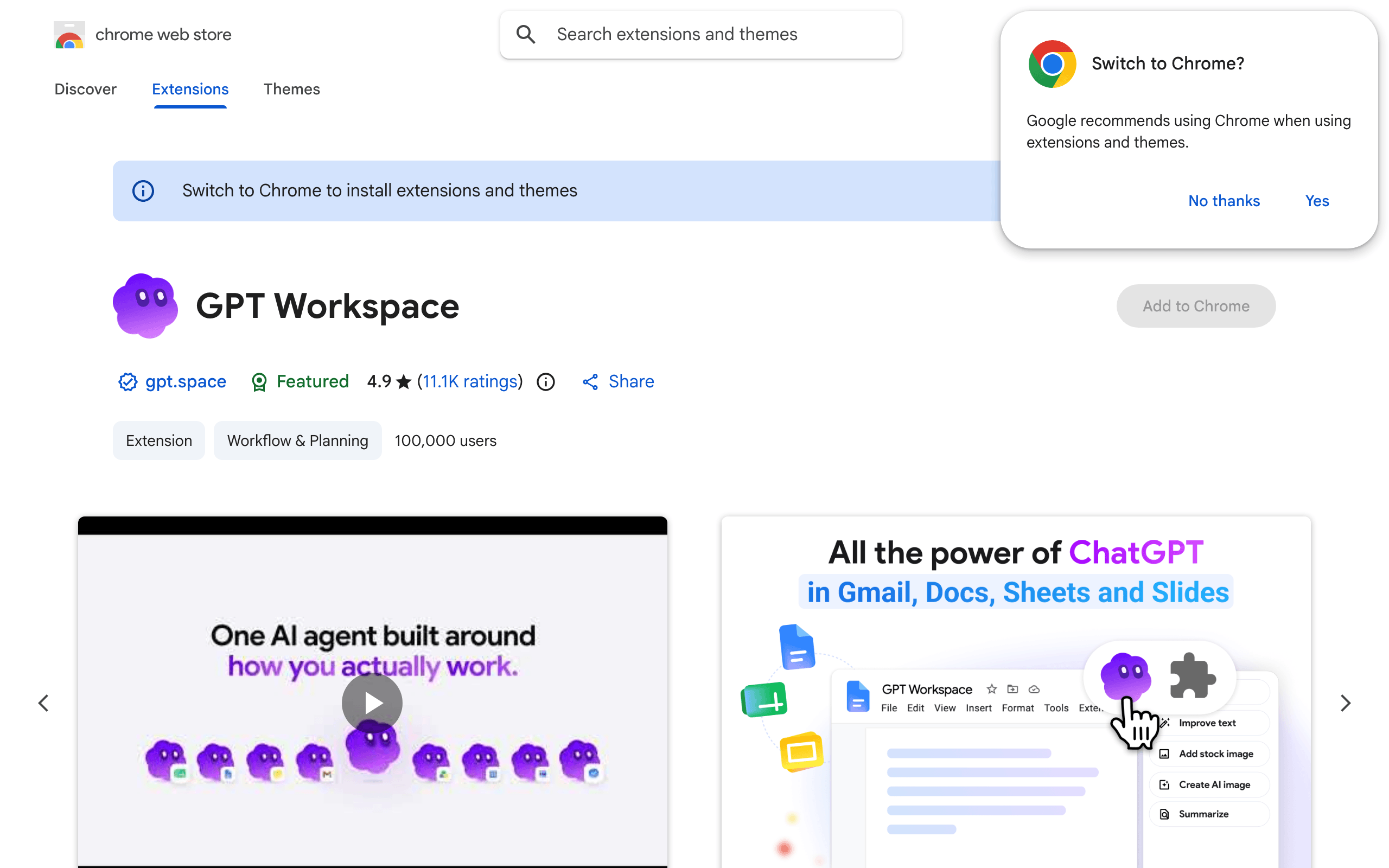
Seção intitulada “1. Instalar pela Chrome Web Store”Abra a listagem do GPT Workspace e clique em Adicionar ao Chrome, depois em Adicionar extensão.
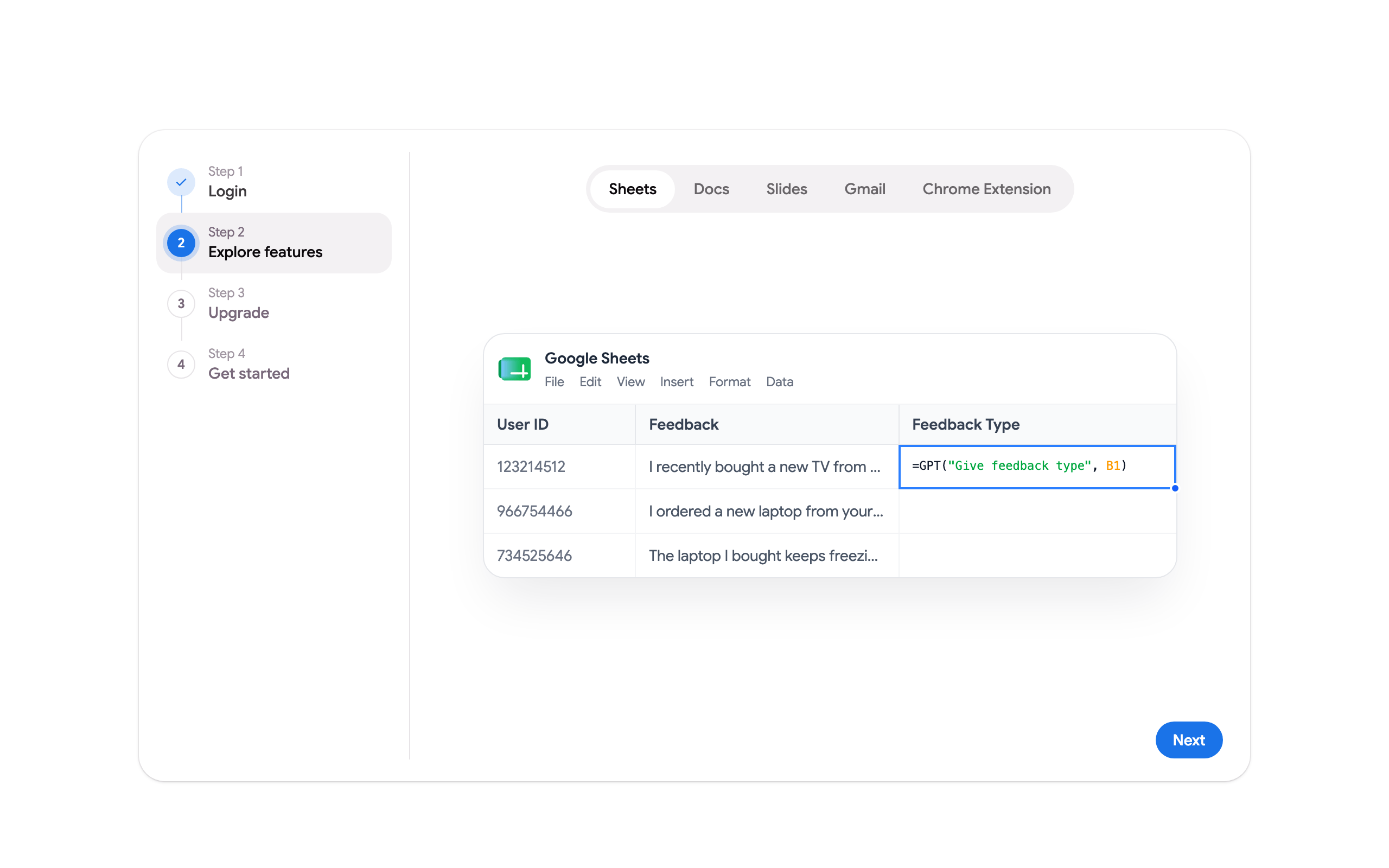
Após a instalação, a página de instalação do GPT Workspace confirma que a extensão está ativa, e a página de primeiros passos é aberta: faça login com o Google, veja os recursos de cada aplicativo e escolha onde começar.
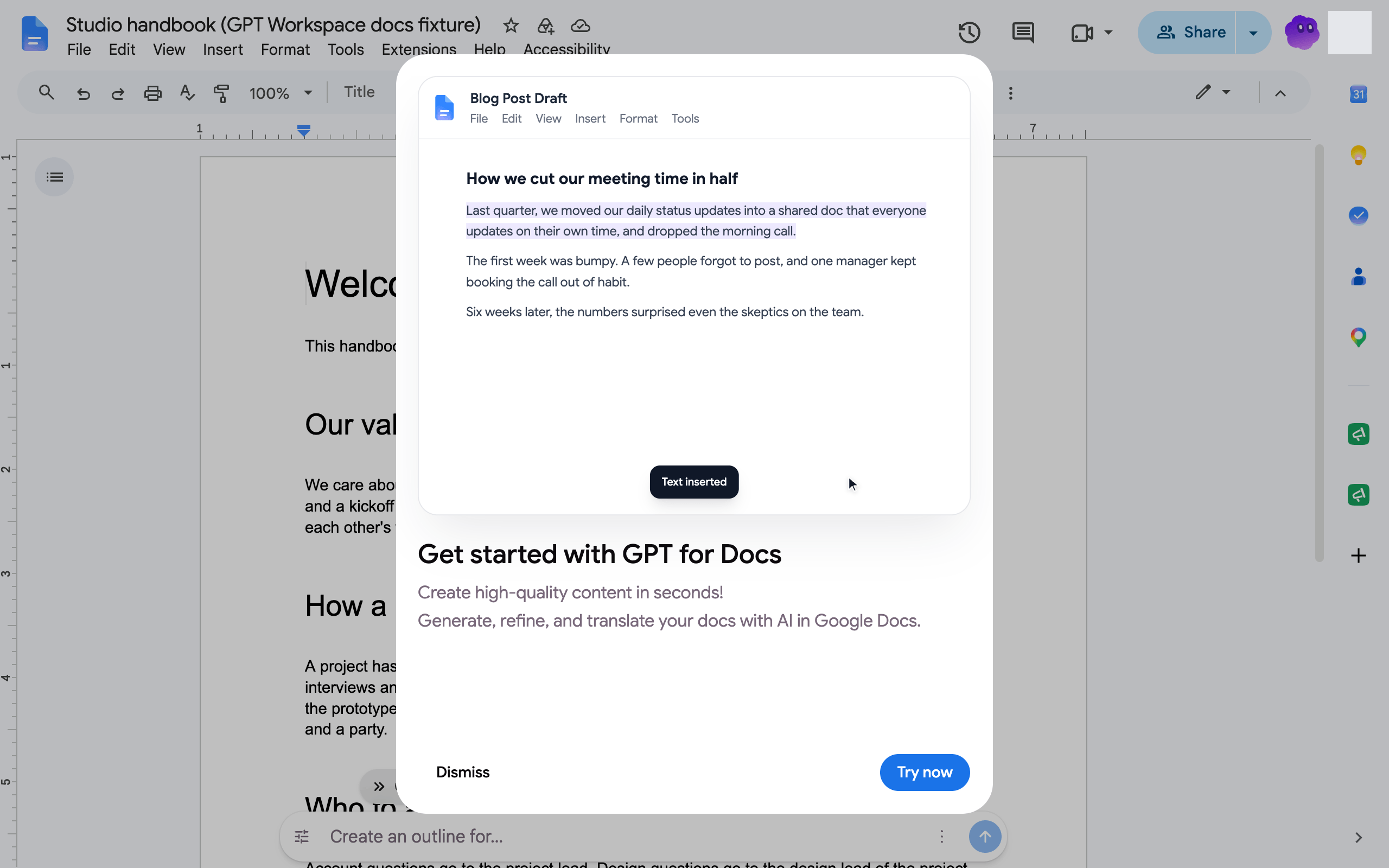
No Google Docs, Sheets, Slides, Gmail e Drive, um pop-up único apresenta os recursos da extensão para esse aplicativo.
2. Fixar a extensão
Seção intitulada “2. Fixar a extensão”Clique no ícone de quebra-cabeça na barra de ferramentas do Chrome e clique no pino ao lado de GPT Workspace, para que o ícone esteja sempre a um clique de distância.
3. Abrir o painel lateral
Seção intitulada “3. Abrir o painel lateral”Clique no ícone do GPT Workspace ou pressione Cmd+Shift+Space (Mac) ou Ctrl+Shift+Space (Windows, Linux). O chat abre ao lado da página e sabe qual documento, planilha, apresentação, e-mail ou página da web você está visualizando.

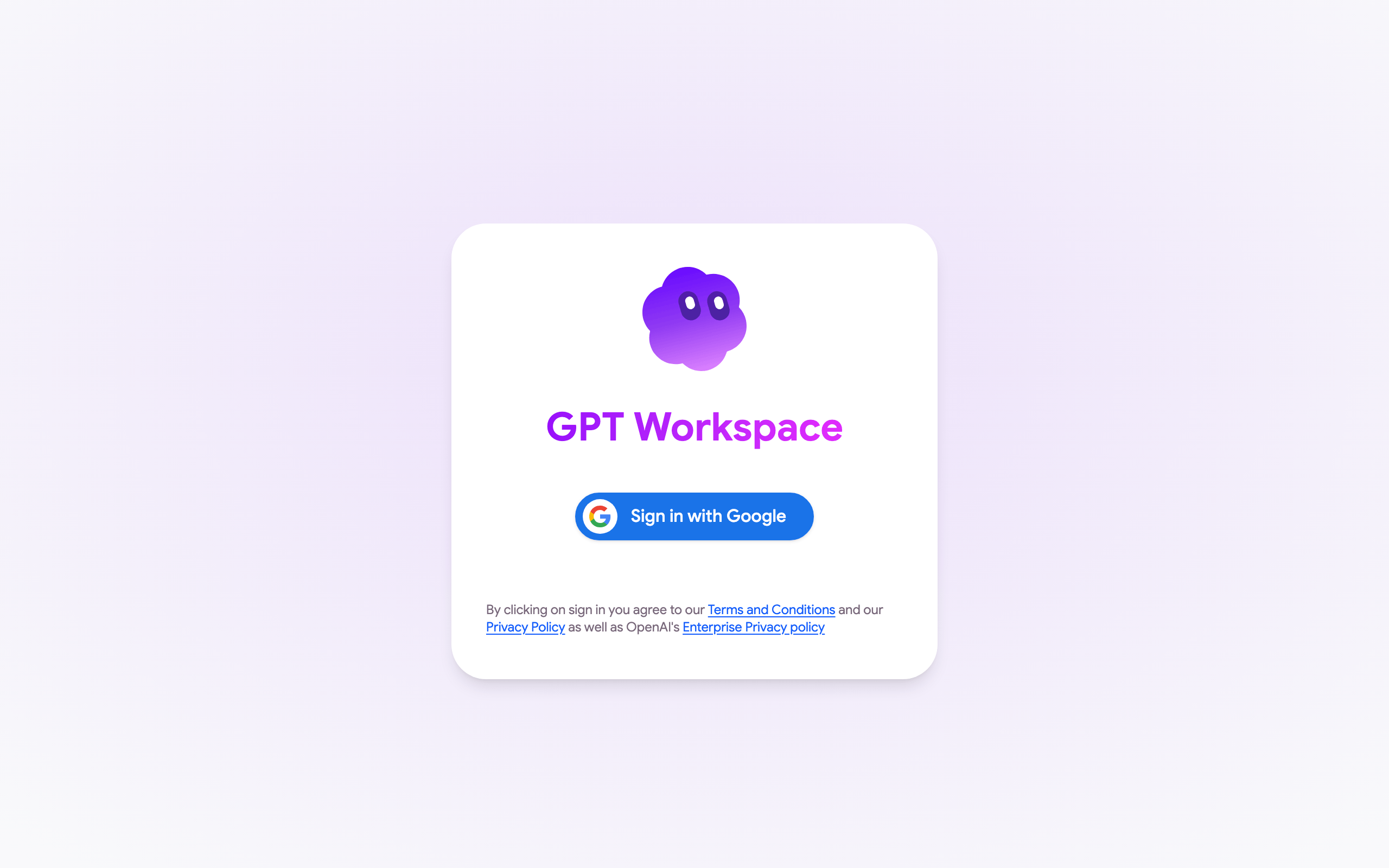
Na primeira vez, clique em Fazer login com o Google e aceite as permissões, veja Permissões da conta do Google.
4. Começar a trabalhar
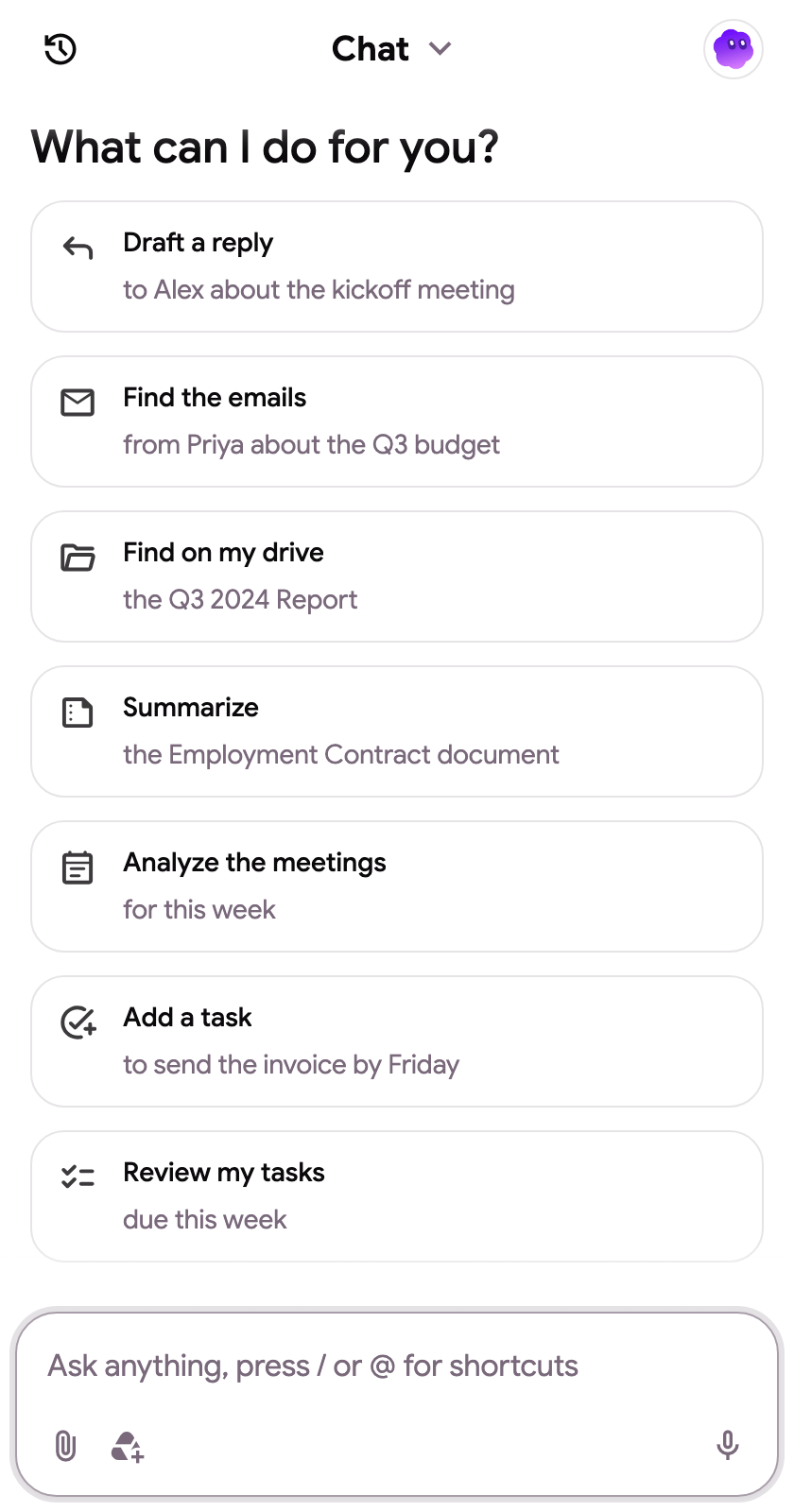
Seção intitulada “4. Começar a trabalhar”Os iniciadores de conversa mudam com a página: escrever ou traduzir no Docs, limpar dados ou adicionar um gráfico no Sheets, gerar uma apresentação no Slides, encontrar ou responder a e-mails no Gmail, encontrar arquivos no Drive. Digite qualquer coisa na caixa, pressione / para trechos ou @ para anexar um arquivo do Drive.
Mais maneiras de abrir o painel, os atalhos e o menu do botão direito estão em Painel lateral e atalhos.