
Permissões da conta Google
O GPT Workspace faz login com a sua conta Google e solicita permissões apenas para o que ele faz em seu nome. Você pode aceitá-las todas no momento do login ou concedê-las depois, uma por uma, quando um pedido as exigir.

Para que serve cada permissão
Seção intitulada “Para que serve cada permissão”| Permissão | Usada para |
|---|---|
| Google Docs | Ler e editar documentos a partir do chat, da barra de IA e do complemento |
| Google Sheets | Ler e editar planilhas, fórmulas GPT, a barra de IA |
| Google Slides | Ler, editar e gerar apresentações |
| Google Drive | Encontrar e anexar arquivos, a menção com @, o card do Drive, salvar imagens e apresentações geradas |
| Gmail (ler, modificar, enviar) | Encontrar e ler e-mails, rascunhos, etiquetas, a barra de escrita, enviar uma resposta quando você pedir |
| Google Calendar | Listar, criar e alterar eventos |
| Google Tasks | Gerenciar tarefas |
| Google Contacts | Encontrar o e-mail de uma pessoa que você nomeia |
| Google Forms | Criar e editar formulários, ler respostas |
| Apps Script | Executar o próprio código do complemento nos apps do Google |
| Seu endereço de e-mail e perfil | Identificar a sua conta |
Conceder uma permissão depois
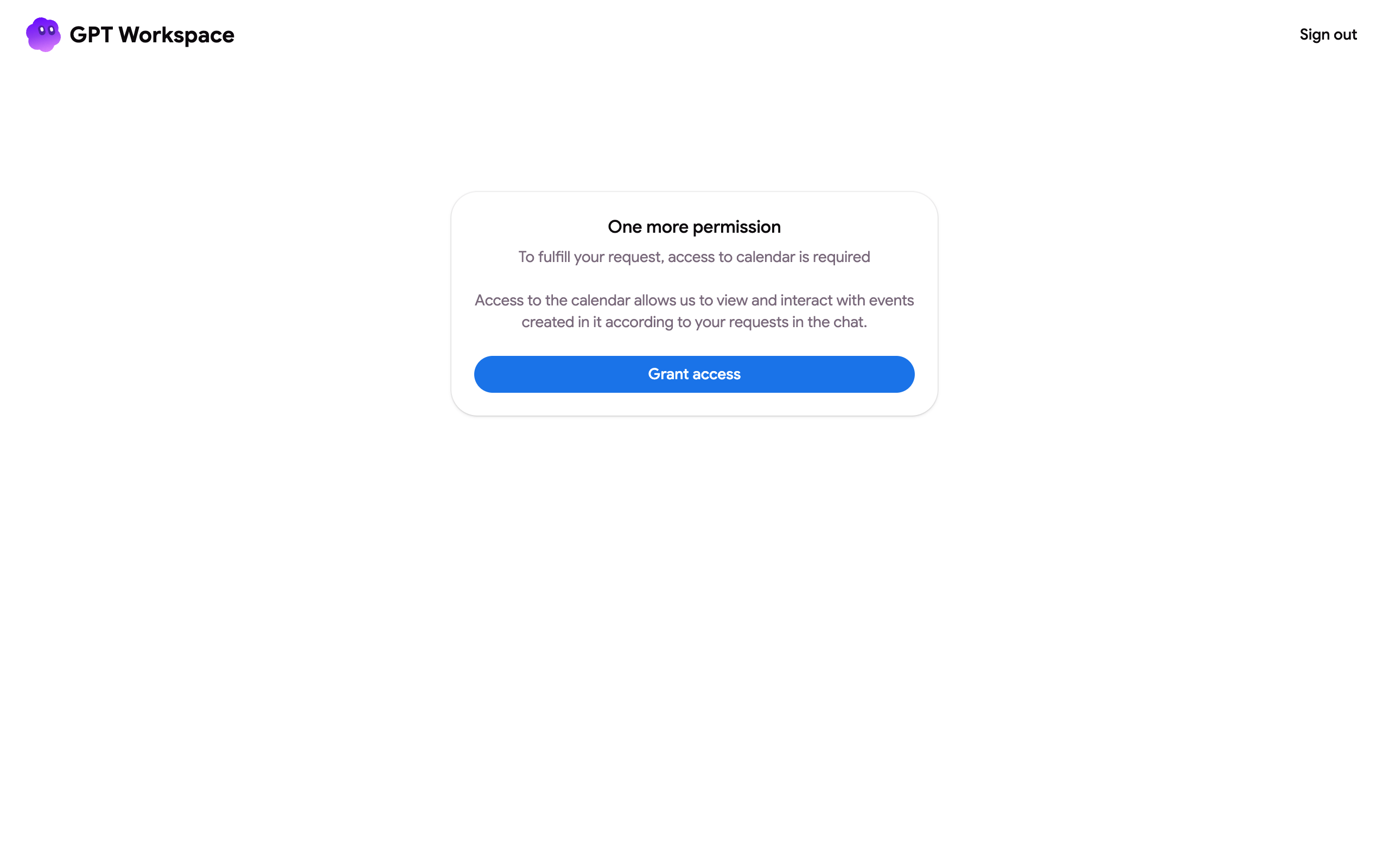
Seção intitulada “Conceder uma permissão depois”Quando um pedido precisa de uma permissão que você ainda não concedeu, o chat mostra um botão Grant access, as barras de IA abrem uma aba pedindo que você a permita, e o app do Google Chat responde com um link. Aceite na janela do Google e depois repita o pedido.
Você também pode abrir gpt.space/app/google/connect e clicar em Grant access para revisar e conceder tudo de uma vez.
Revisar ou revogar
Seção intitulada “Revisar ou revogar”Abra myaccount.google.com/connections, encontre GPT Workspace e veja o que ele pode acessar. Delete all connections revoga tudo; o próximo login pedirá novamente. Se você vir “Authorization is required to perform that action”, esta também é a solução: veja essa FAQ.
Várias contas Google
Seção intitulada “Várias contas Google”A conta Google da página em que você está deve ser a mesma com a qual você fez login no GPT Workspace. As barras de IA e os recursos do Gmail avisam quando as contas diferem. Saia pelo menu da conta e entre com a conta certa, ou compartilhe o arquivo com ela. Se o complemento não aparecer de forma alguma em um navegador com várias contas Google, veja Não consigo instalar a extensão.