
Comece a usar: complemento
O complemento do Google Workspace funciona dentro dos próprios apps do Google, em qualquer navegador: uma barra lateral no Docs, Sheets, Slides e Forms, cards no Gmail e no Drive, as fórmulas GPT no Sheets e o app do Google Chat.
1. Instale a partir do Marketplace
Seção intitulada “1. Instale a partir do Marketplace”Abra a página do GPT Workspace no Google Workspace Marketplace e clique em Instalar, depois em Continuar e aceite as permissões.
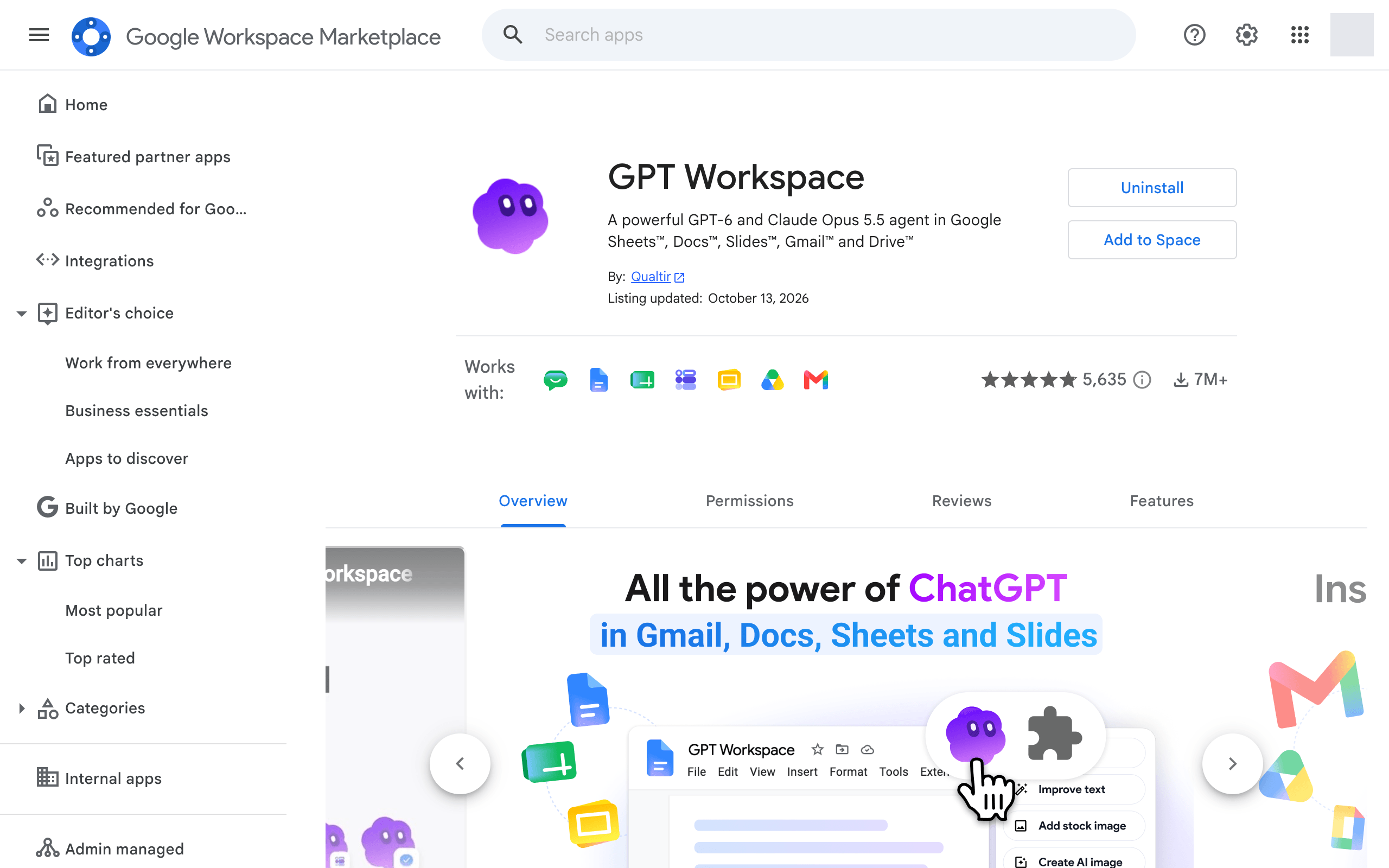
Também existem páginas para aplicativos individuais, caso você queira apenas um app: AI for Sheets, AI Docs, AI Slides, AI Forms e GPT for Gmail.
2. Abra a barra lateral
Seção intitulada “2. Abra a barra lateral”No Google Docs, Sheets, Slides ou Forms, clique em Extensões ➤ GPT Workspace ➤ ▶️ Iniciar. Na primeira vez, o Google pede que você autorize o complemento.

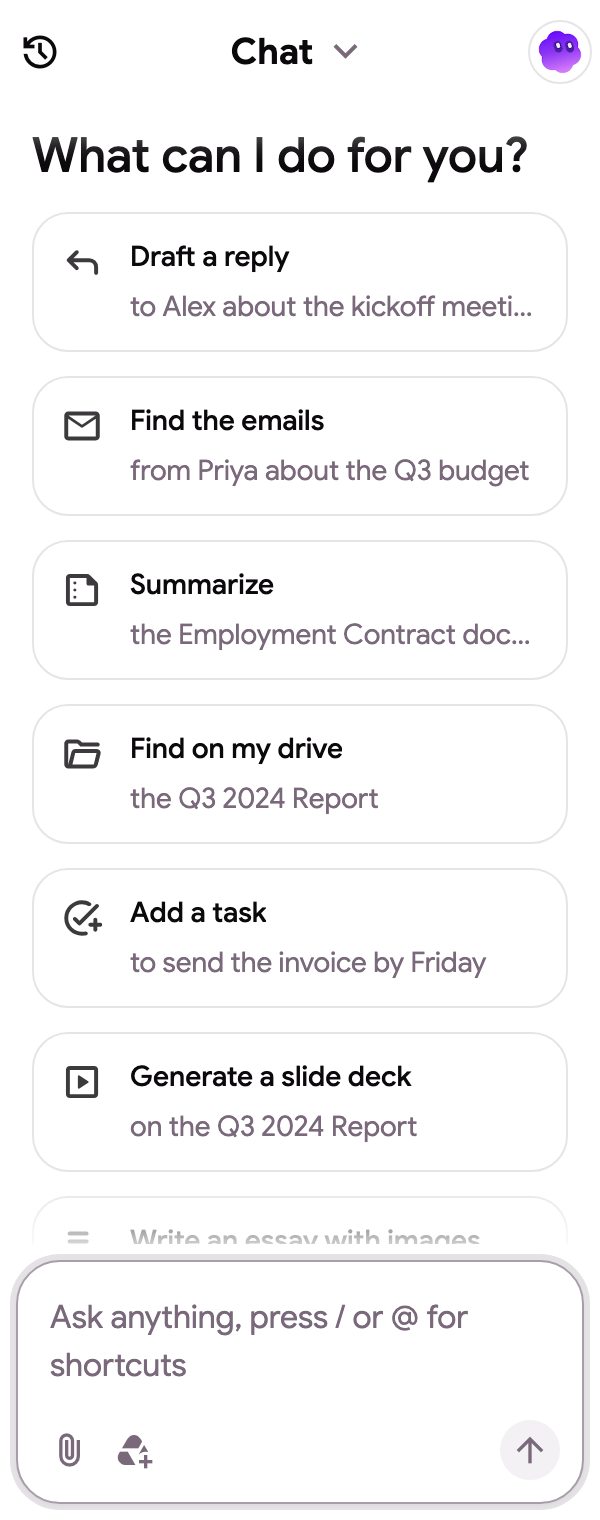
A barra lateral abre à direita com o chat e os iniciadores para o arquivo atual.

A barra lateral é o mesmo chat disponível em gpt.space/app, adaptado à largura da barra lateral do Google.
No Gmail e no Drive, o complemento é um card no painel à direita; consulte Como iniciar o complemento do Gmail e do Drive.
3. Ative as fórmulas GPT no Google Sheets
Seção intitulada “3. Ative as fórmulas GPT no Google Sheets”As fórmulas são ativadas por planilha. Clique em Extensões ➤ GPT Workspace ➤ 🔸 Ativar fórmulas GPT. Uma caixa de diálogo confirma que GPT, GPT_LIST, GPT_TABLE, GPT_TRANSLATE, GPT_WEB, GPT_IMAGE, GPT_COMPLETE e GPT_CLASSIFY agora estão disponíveis nesta planilha.

O menu também possui 🎛️ Controles de fórmulas (atualizar ou congelar fórmulas), 🔄 Repetir erros e 🛟 Documentação; consulte Controles de fórmulas e repetir erros. A última opção é 💳 Faturamento ou ⭐ Atualizar agora.