
Painel lateral e atalhos
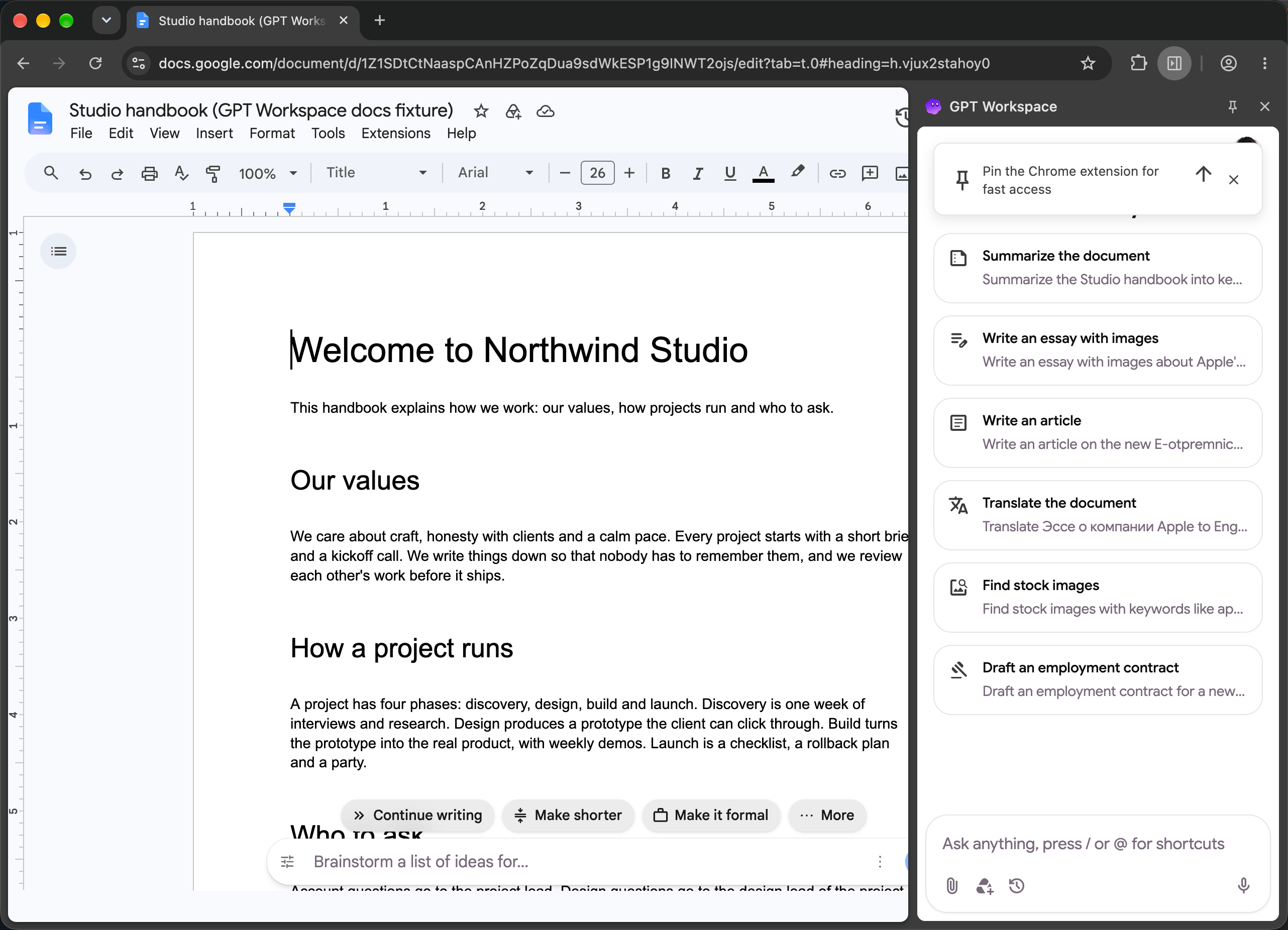
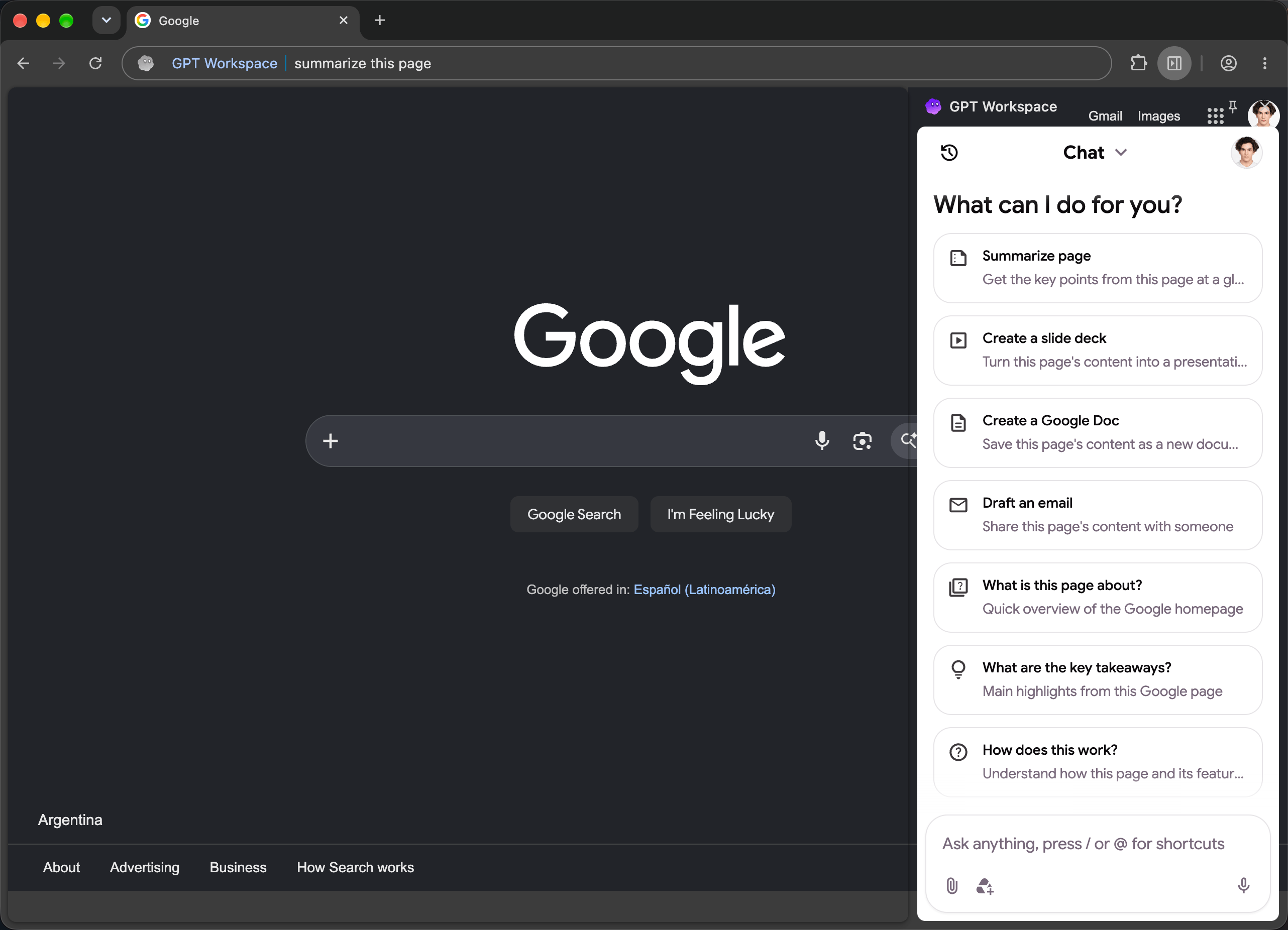
O painel lateral é o chat do GPT Workspace ancorado ao lado da aba atual. Ele sabe em qual página você está: um Google Doc, Sheet, Slides, uma conversa do Gmail, Drive, Calendar, um vídeo do YouTube ou qualquer página da web.
Abrir o painel
Seção intitulada “Abrir o painel”| Como | Onde funciona |
|---|---|
| Clique no ícone do GPT Workspace na barra de ferramentas do Chrome | Qualquer aba |
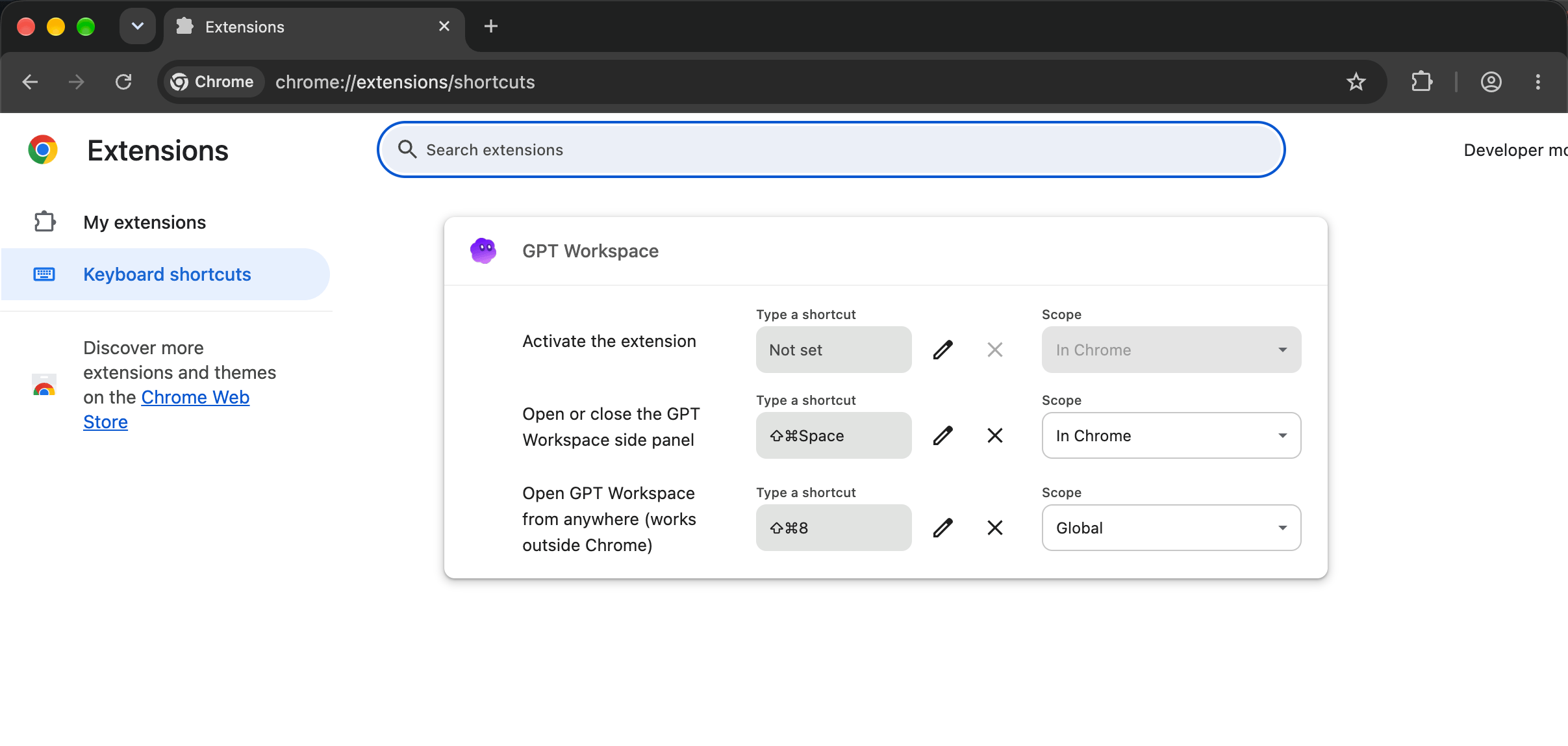
| Cmd+Shift+Space (Mac) ou Ctrl+Shift+Space | Qualquer aba, alterna o painel |
| Cmd+Shift+8 ou Ctrl+Shift+8 | De qualquer lugar, mesmo fora do Chrome: foca o Chrome e abre o painel |
| Digite gpt, um espaço e sua pergunta na barra de endereços | Abre o painel com a pergunta |
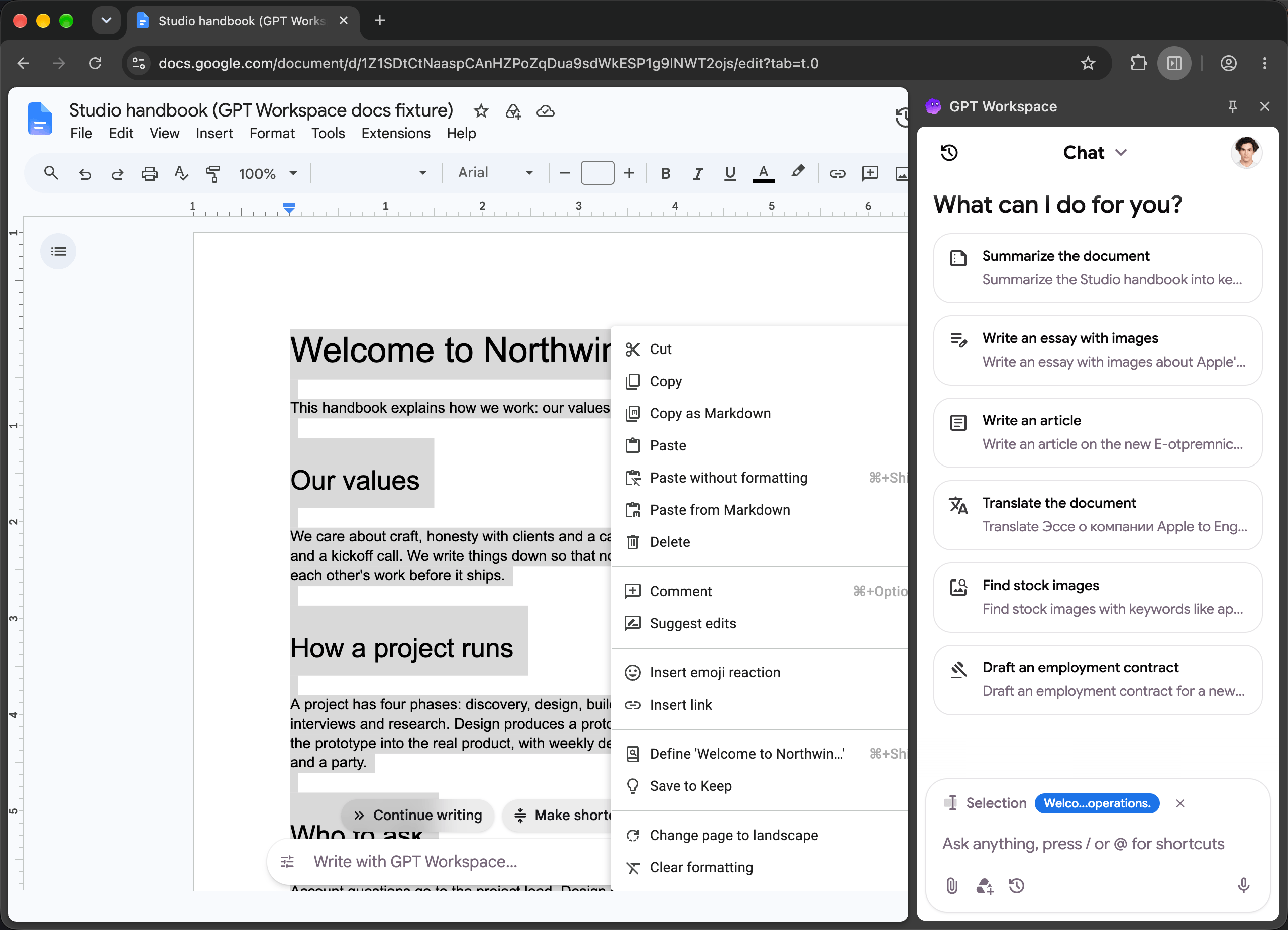
| Botão direito ➤ Open GPT Workspace | Qualquer página |
| Selecione texto, botão direito ➤ Ask GPT Workspace about “…” | Abre o painel com a seleção |
| O botão GPT Workspace na barra superior do Google | Drive, Docs, Sheets, Slides, Gmail e Calendar |
| O botão Create presentation na barra de ferramentas do Slides | Google Slides |
| AI Reply no Gmail | Conversas do Gmail e janelas de composição |
Alterar os atalhos de teclado
Seção intitulada “Alterar os atalhos de teclado”Clique com o botão direito no ícone do GPT Workspace e escolha Keyboard shortcuts, ou abra chrome://extensions/shortcuts. Ambos os comandos podem ser reatribuídos; o segundo é um atalho global que funciona quando o Chrome está em segundo plano.
O botão de atalho nas páginas do Google
Seção intitulada “O botão de atalho nas páginas do Google”No Drive, Docs, Gmail e Calendar a extensão adiciona um pequeno logotipo do GPT Workspace na barra superior do Google. Clique nele para abrir o painel. Passe o mouse por dois segundos para revelar um × que o oculta; traga-o de volta com Show sidebar shortcut em Configurações.

A página atual e vídeos do YouTube
Seção intitulada “A página atual e vídeos do YouTube”No painel lateral o agente consegue ler a página em que você está: “Resuma esta página”, “Quais são os principais pontos?”, “Crie um Google Doc a partir deste artigo”, “Escreva um email sobre isso”. Em um vídeo do YouTube ele lê as legendas: “Resuma este vídeo com os marcadores de tempo dos pontos principais”.
Conta conectada
Seção intitulada “Conta conectada”O painel usa a conta do GPT Workspace com a qual você se conectou. Quando uma página do Google está aberta com outra conta Google, as barras de IA e os recursos do Gmail informam qual conta é qual; abra a página com a mesma conta ou compartilhe o arquivo com ela.
Configurações no botão direito
Seção intitulada “Configurações no botão direito”Clique com o botão direito no ícone para Settings (abre Configurações) e Keyboard shortcuts. Para remover a extensão, consulte Como desinstalar o GPT Workspace.