
Como desinstalar o GPT Workspace
1. Cancele sua assinatura
Seção intitulada “1. Cancele sua assinatura”O cancelamento é separado da desinstalação: remover a extensão ou o complemento não interrompe os pagamentos. Consulte Cancelamento e reembolsos.
2. Remova a extensão do Chrome
Seção intitulada “2. Remova a extensão do Chrome”Clique com o botão direito no ícone do GPT Workspace na barra de ferramentas do Chrome e escolha Remover do Chrome, ou abra chrome://extensions e clique em Remover no cartão do GPT Workspace.
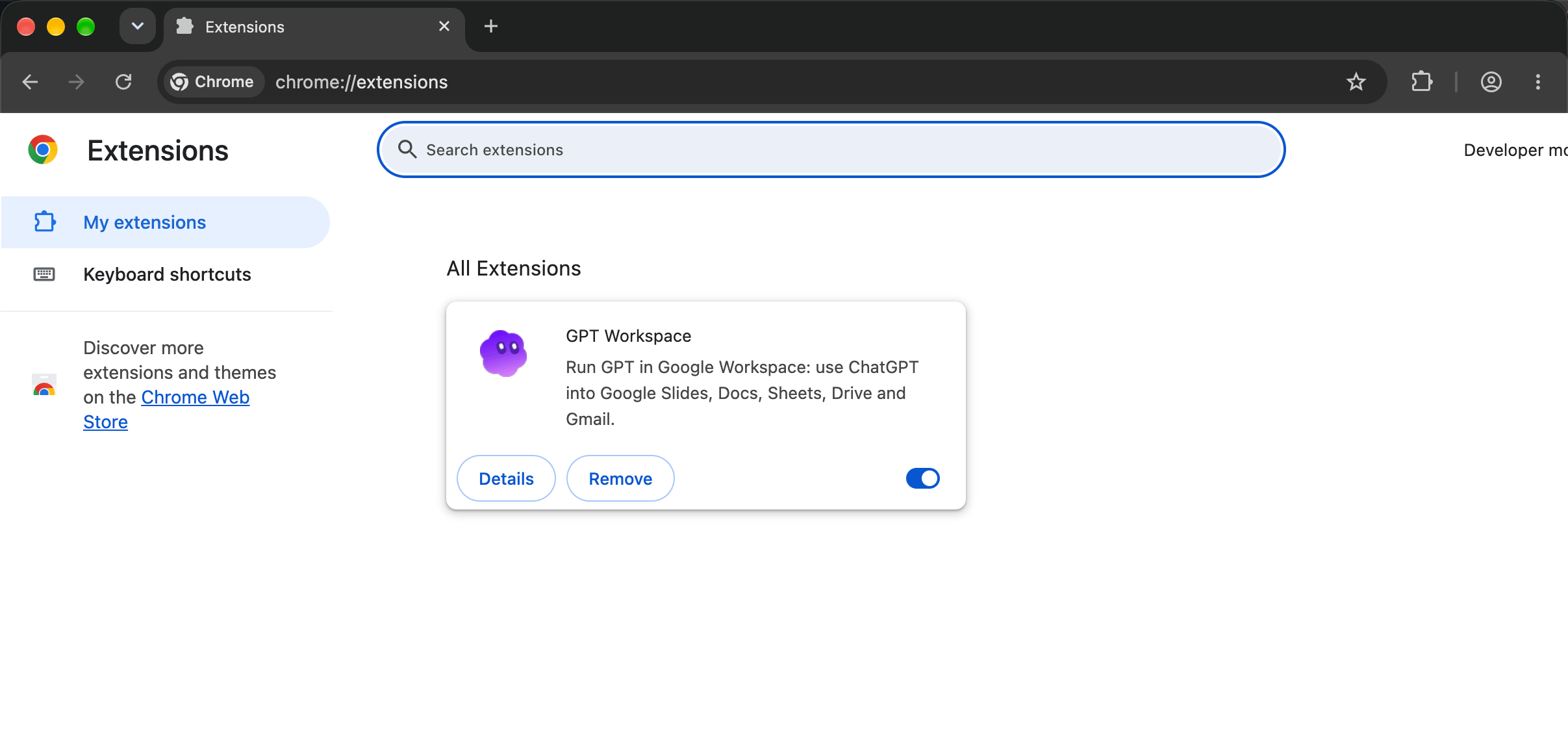
3. Desinstale o complemento do Workspace
Seção intitulada “3. Desinstale o complemento do Workspace”Abra Gerenciar apps no Google Workspace Marketplace, abra GPT Workspace (e o GPT for Gmail ou as listagens de aplicativo único, se você os tiver instalado) e clique em Desinstalar.
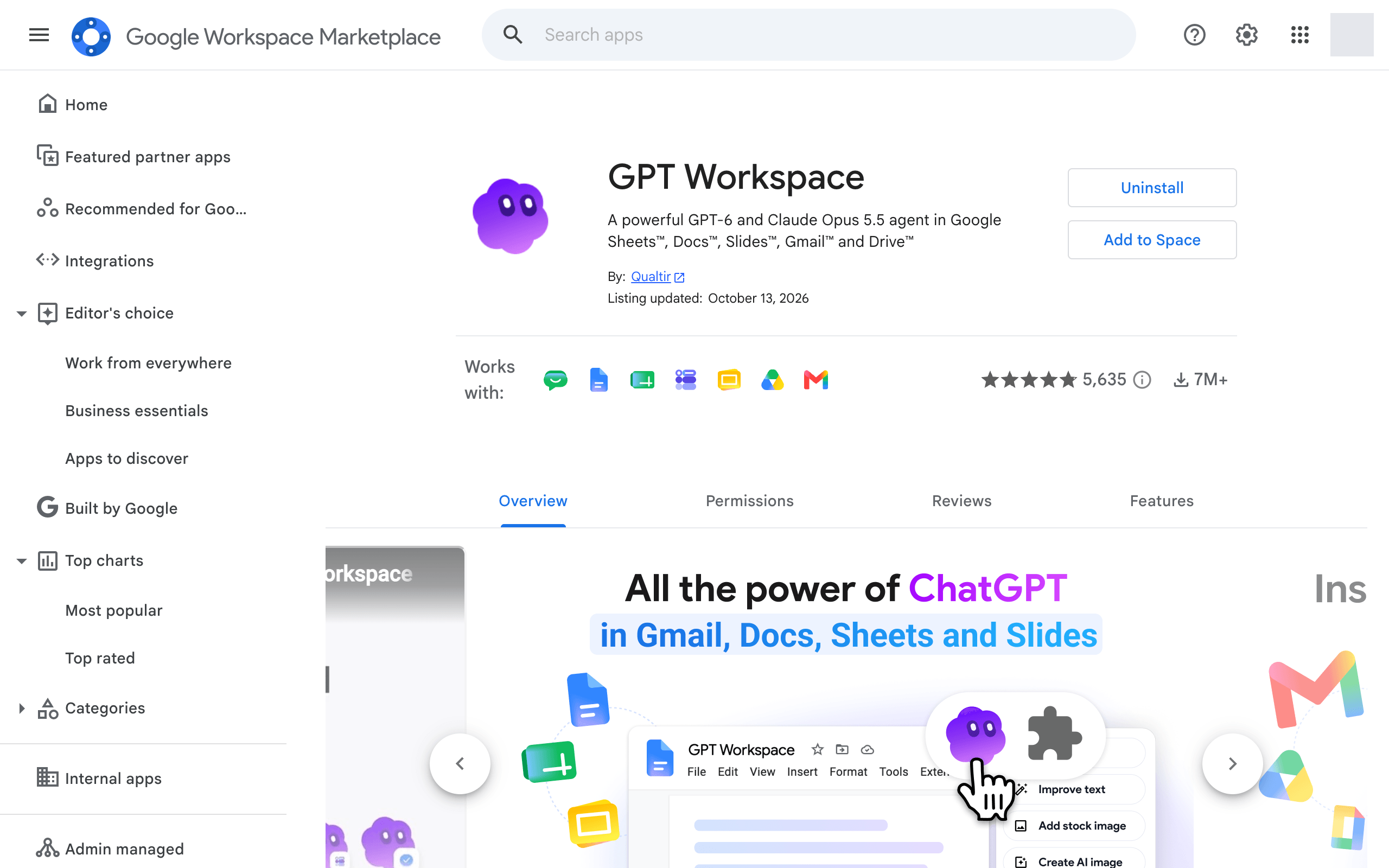
Um administrador do Workspace que o instalou para a organização remove-o do console de administração.
4. Revogue o acesso à sua Conta do Google
Seção intitulada “4. Revogue o acesso à sua Conta do Google”- Abra Conexões da Conta do Google.
- Clique em GPT Workspace.
- Clique em Excluir todas as conexões que você tem com o GPT Workspace.
5. Exclua seus dados
Seção intitulada “5. Exclua seus dados”Para ter sua conta e dados pessoais excluídos, escreva para contact@gpt.space, consulte Dados e privacidade.