
Fórmula GPT_IMAGE
Gere imagens com =GPT_IMAGE
Seção intitulada “Gere imagens com =GPT_IMAGE”Com GPT_IMAGE, gere milhares de imagens com IA em um clique selecionando entre vários modelos de geração de imagens.
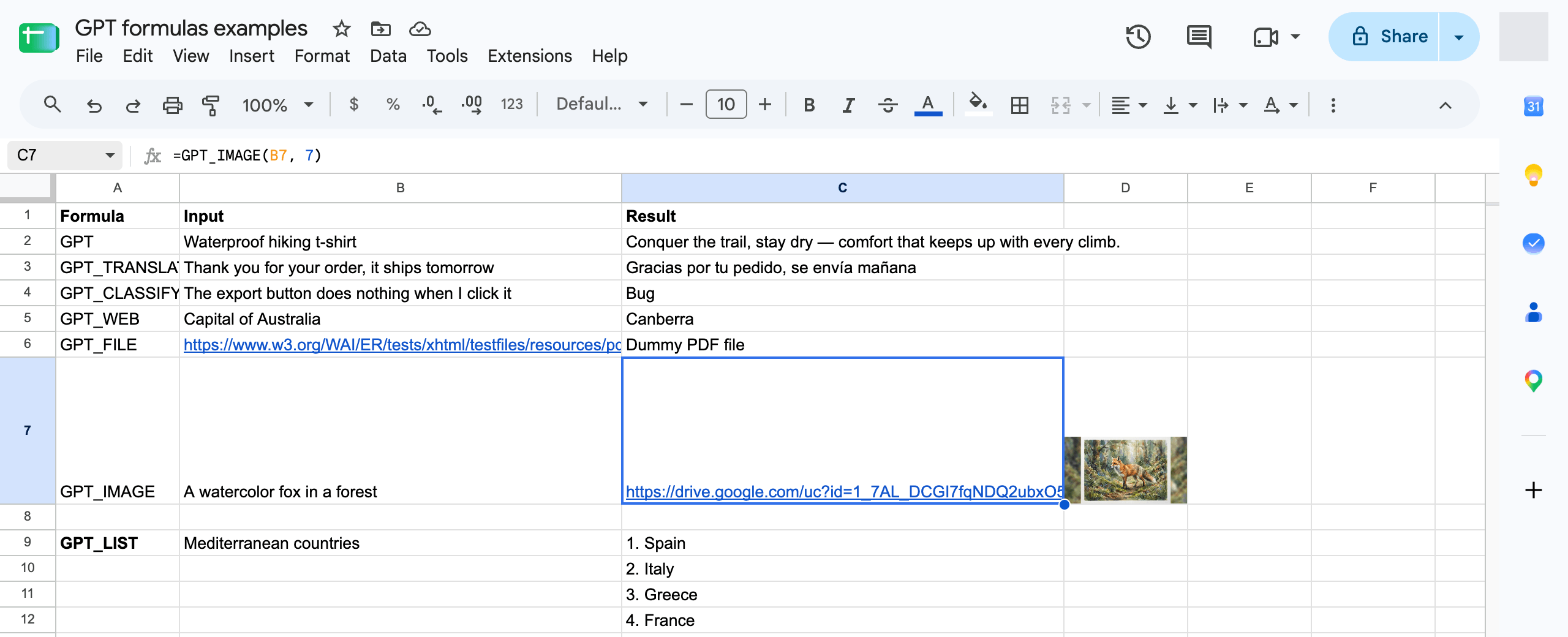
Você precisará permitir o acesso para que a fórmula =IMAGE busque e exiba a imagem na sua planilha
Para começar, selecione uma célula e insira, então use a seguinte fórmula
=GPT_IMAGE(prompt, value, temperature, model, cache)
| Parâmetro | Descrição | Padrão |
|---|---|---|
prompt | o prompt descrevendo a imagem que você deseja gerar. (ex: "um cachorro fofo usando um boné de beisebol") obrigatório | "" |
seed | Requisições repetidas com a mesma seed e parâmetros devem retornar o mesmo resultado | null |
model | O modelo de imagem a ser usado, veja a tabela abaixo | gemini |
quality | auto , high , medium , low (modelos Gemini suportam apenas auto) | auto |
size | auto , 1024x1024 , 1536x1024 , 1024x1536 | auto |
bypassCache | Ignora o cache e consulta o modelo de imagem novamente. Os resultados serão diferentes dos anteriores. | false |
Não há parâmetro style.
Modelos disponíveis
Seção intitulada “Modelos disponíveis”Valor de model |
Modelo | Custo relativo | Planos |
|---|---|---|---|
gemini (padrão) |
Gemini 3.1 Flash Lite Image (nano banana) | mais baixo | Todos os planos |
gpt |
GPT Image 1 mini | baixo | Todos os planos |
openai/gpt-image-2 |
GPT Image 2 | alto | Apenas planos pagos |
google/gemini-3-pro-image |
Gemini 3 Pro Image | mais alto | Apenas planos pagos |
Os créditos são cobrados pelo custo real de cada modelo, então os modelos premium consomem consideravelmente mais por imagem do que o padrão.