
Suscripción de equipo
Con un plan Standard o Pro puedes dar a tus compañeros un puesto en tu suscripción. Obtienen el mismo plan sin tarjeta ni suscripción propia, y todo se factura a tu cuenta. Los precios por usuario están en la página de precios.
Gestionar el equipo
Sección titulada «Gestionar el equipo»Abre Settings ➤ Subscription ➤ Manage team o ve a gpt.space/app/settings/team.
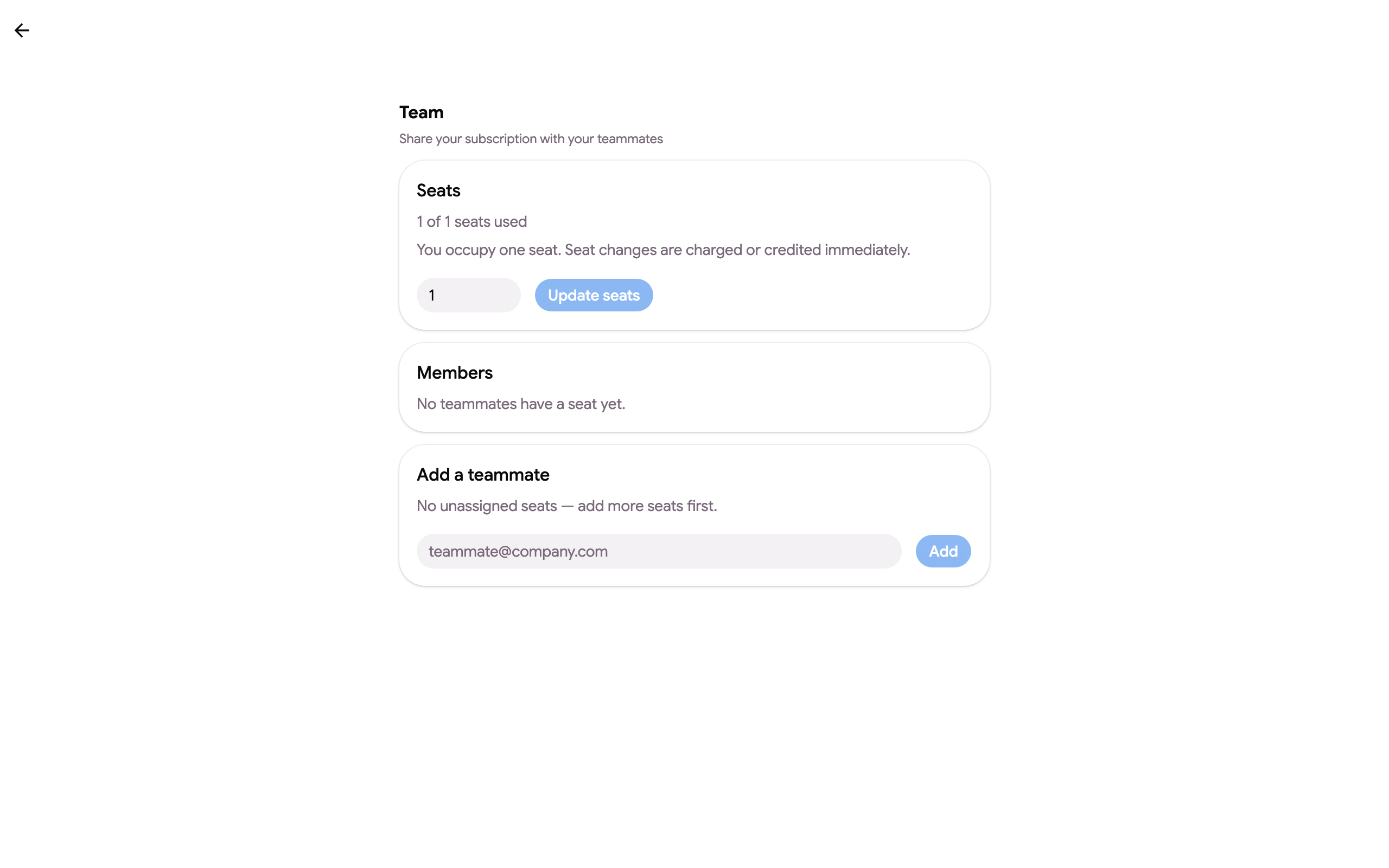
- Seats muestra cuántos puestos tienes y usas (tú ocupas uno). Cambia el número y haz clic en Review change: la página muestra qué se cobra o acredita ahora y cómo será la próxima factura, y no ocurre nada hasta que hagas clic en Confirm. Hasta 100 puestos.
- Members and usage lista a las personas con un puesto, si ya han iniciado sesión (Invited) o están Active, cuándo usaron el producto por última vez, los créditos que cada puesto usó este mes y el anterior, y el límite mensual del puesto. Remove libera el puesto de inmediato; Reassign lo transfiere a otro correo; Resend invite envía el correo de invitación de nuevo. Export CSV descarga la tabla.
- Add a teammate: escribe un correo y haz clic en Add. Debe haber un puesto libre disponible; compra más puestos primero si es necesario. Las personas del dominio de tu empresa que ya usan GPT Workspace se sugieren con un solo clic.
Tus compañeros inician sesión en GPT Workspace con exactamente la cuenta de Google que añadiste (un alias no conlleva el puesto) y pasan a tu plan de inmediato. Su página de suscripción dice “You are on a shared subscription managed by …”. El plan de un miembro se lee desde tu suscripción en cada solicitud, por lo que un miembro eliminado pasa al plan gratuito al instante, y los miembros siguen tu plan en las renovaciones y cambios de plan sin necesidad de volver a añadirlos.
Para limitar lo que un puesto puede gastar en tu plan, define un límite mensual por miembro o un valor predeterminado para todos los puestos. El despliegue del complemento para toda una empresa o escuela, incluida la instalación de administrador desde la consola de Google Workspace, se trata en Desplegar en tu organización.
Cómo funciona la facturación al añadir miembros
Sección titulada «Cómo funciona la facturación al añadir miembros»Ves el importe exacto antes de confirmar. Añadir un puesto se cobra de inmediato por el tiempo restante de tu periodo actual, y tu próxima factura incluye el nuevo número de puestos.
Ejemplo: inicias un plan Pro anual para un usuario y añades un segundo usuario 8 meses después. Se te cobra de inmediato por un usuario adicional durante los 4 meses restantes, y la próxima factura anual cubre dos usuarios.
Cómo funciona la facturación al eliminar miembros
Sección titulada «Cómo funciona la facturación al eliminar miembros»Eliminar un puesto acredita en tu cuenta el tiempo no usado de ese puesto. El crédito se deduce de tus facturas futuras.
Ejemplo: con dos usuarios en un plan anual, eliminar uno tras 8 meses te acredita los 4 meses restantes de ese puesto.