
Configuración
Abre la configuración desde el avatar en la esquina superior derecha del chat, o ve a gpt.space/app/settings.
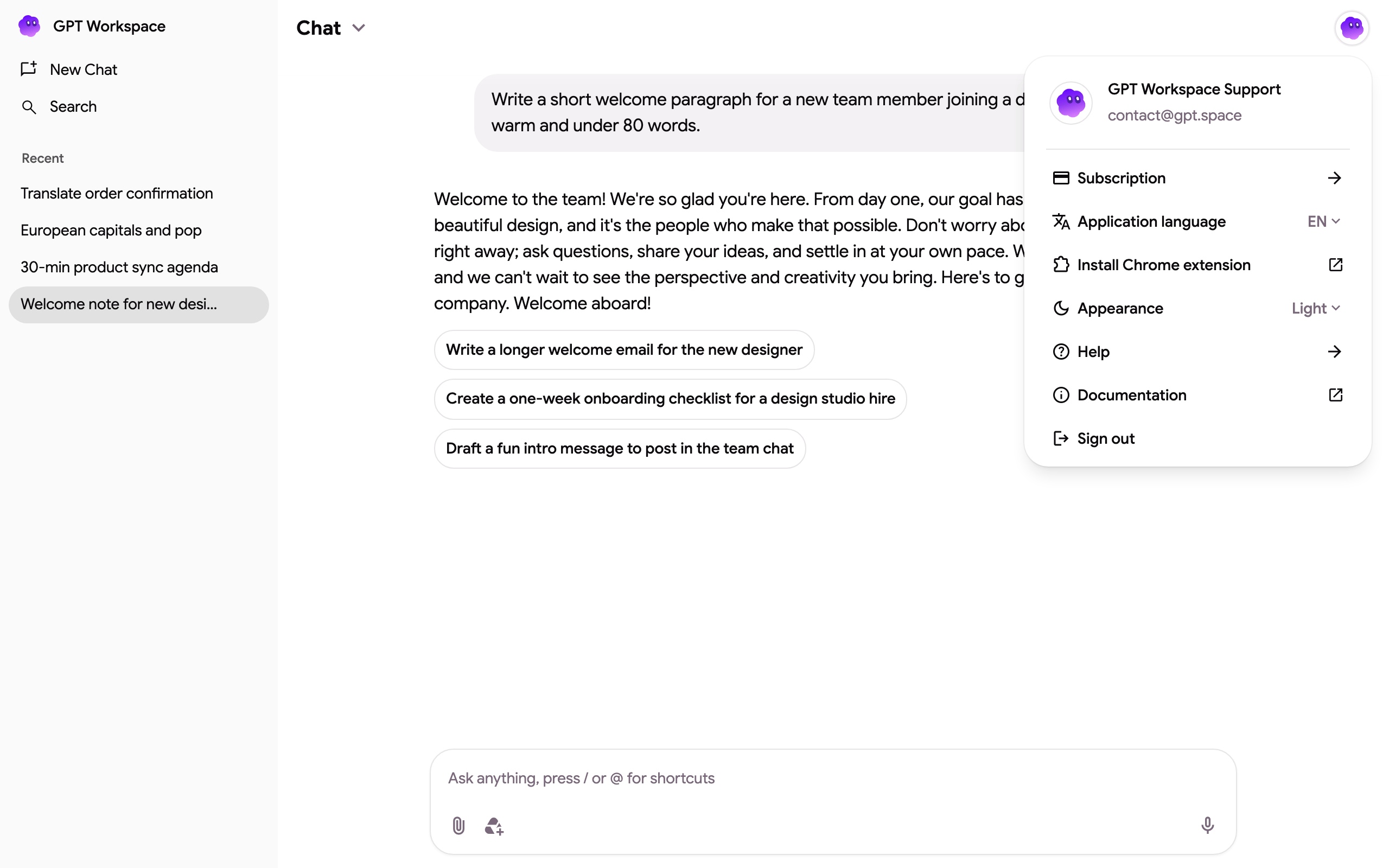
El menú muestra tu plan con un botón de Mejora cuando estás en el plan gratuito, y luego:
| Entrada | Qué hace |
|---|---|
| Suscripción | Créditos, uso mensual, recarga y el portal de facturación de Stripe. Consulta Gestionar mi suscripción. |
| Ganar créditos | Enlace de referido y acciones de bonificación. Consulta Ganar créditos gratis. |
| Proyectos | Tus proyectos (asistentes personalizados): instrucciones, memoria y conocimiento de Drive. Consulta Proyectos. |
| Instalar extensión de Chrome | Abre la página de la Chrome Web Store. |
| Idioma de la aplicación | El idioma de la interfaz. Consulta Cómo cambiar el idioma. |
| Apariencia | Tema del sistema, oscuro o claro. |
| Ayuda | Contacta con soporte por correo electrónico. |
| Documentación | Este centro de ayuda. |
| Cerrar sesión | Cierra tu sesión en la aplicación, la extensión y la barra lateral del complemento a la vez. |
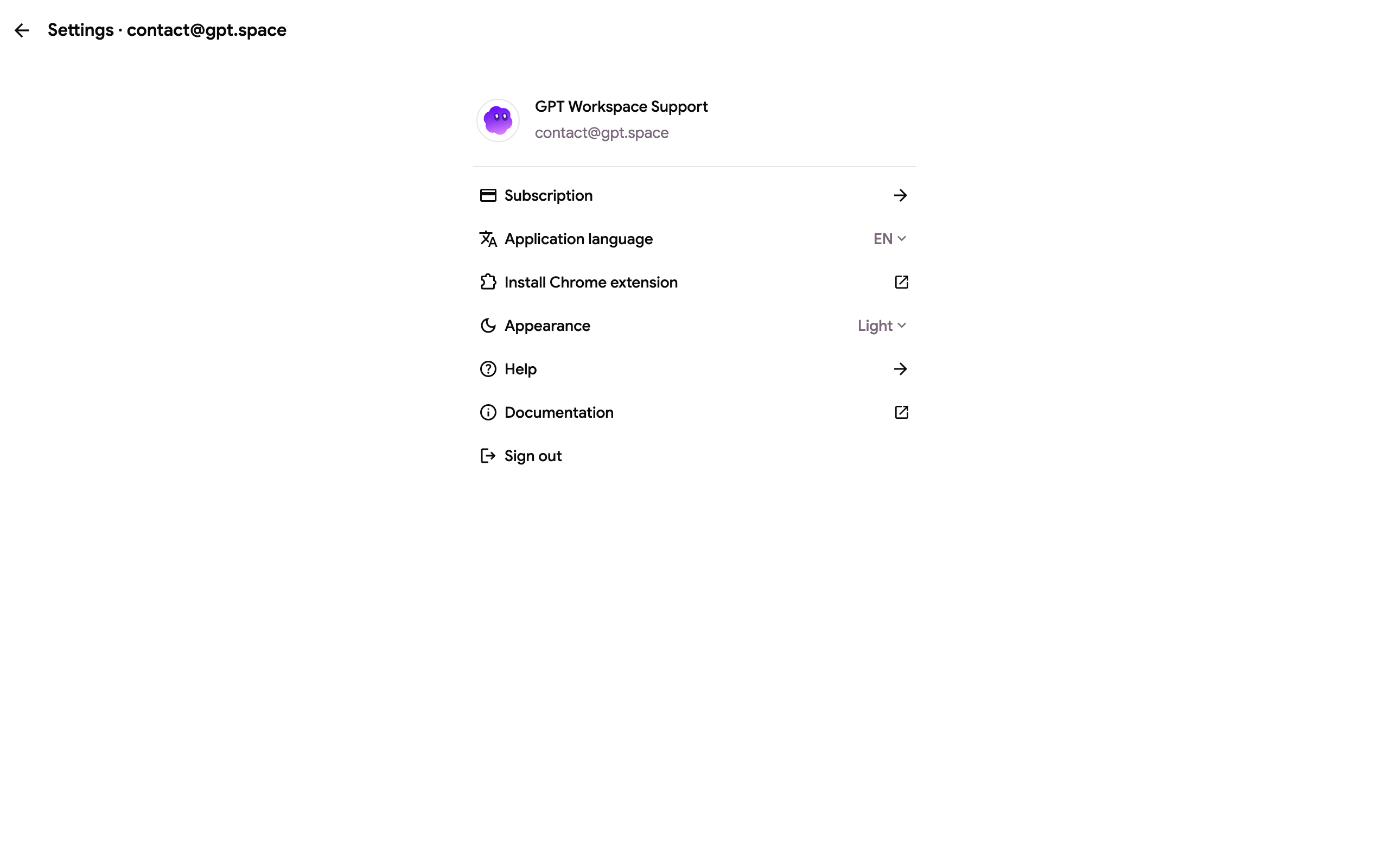
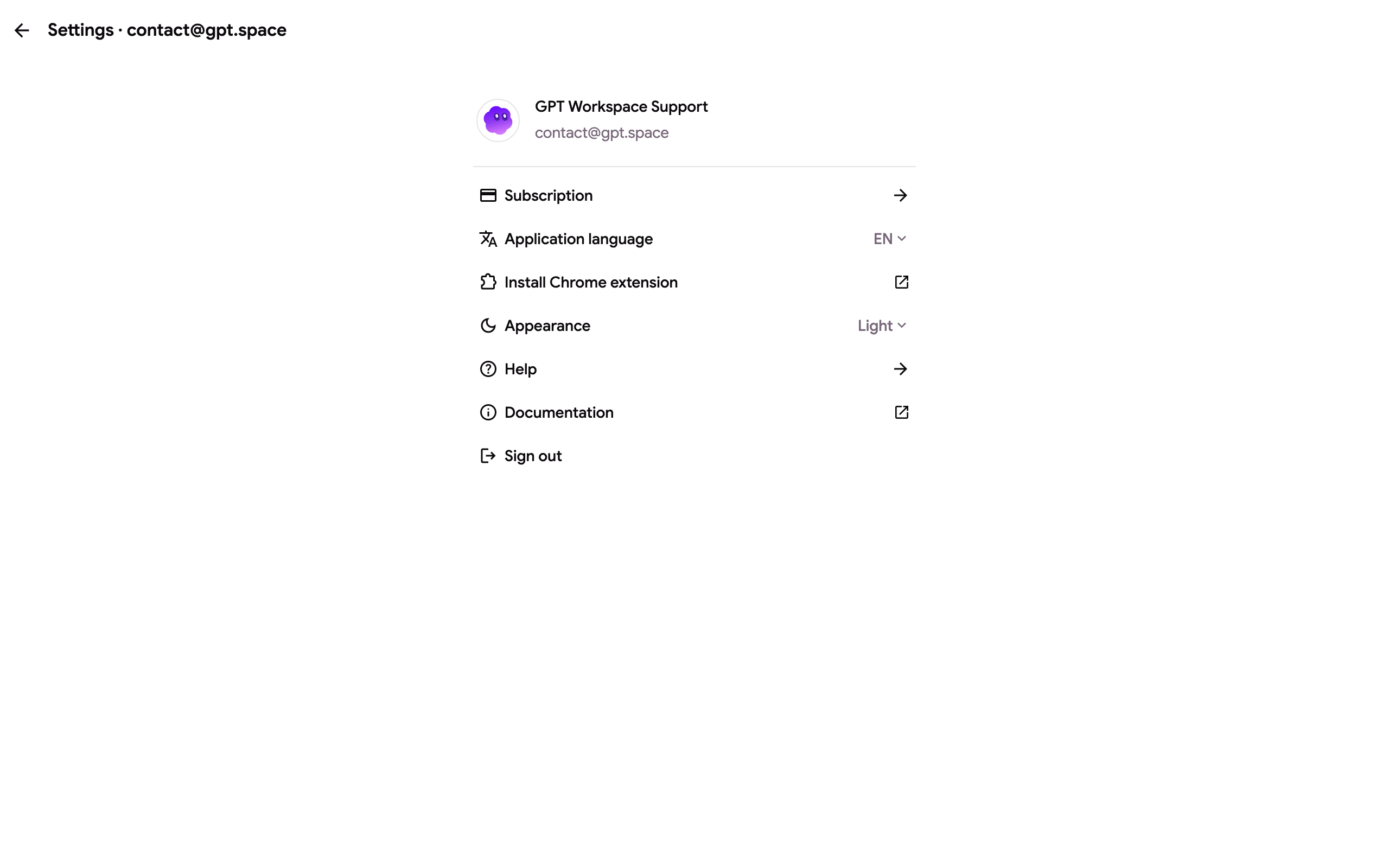
Apariencia
Sección titulada «Apariencia»GPT Workspace sigue el tema de tu sistema de forma predeterminada. Elige Oscuro o Claro para forzar uno. La barra lateral del complemento dentro de Google Docs, Sheets y Slides siempre se mantiene clara porque la propia barra lateral de Google es clara.
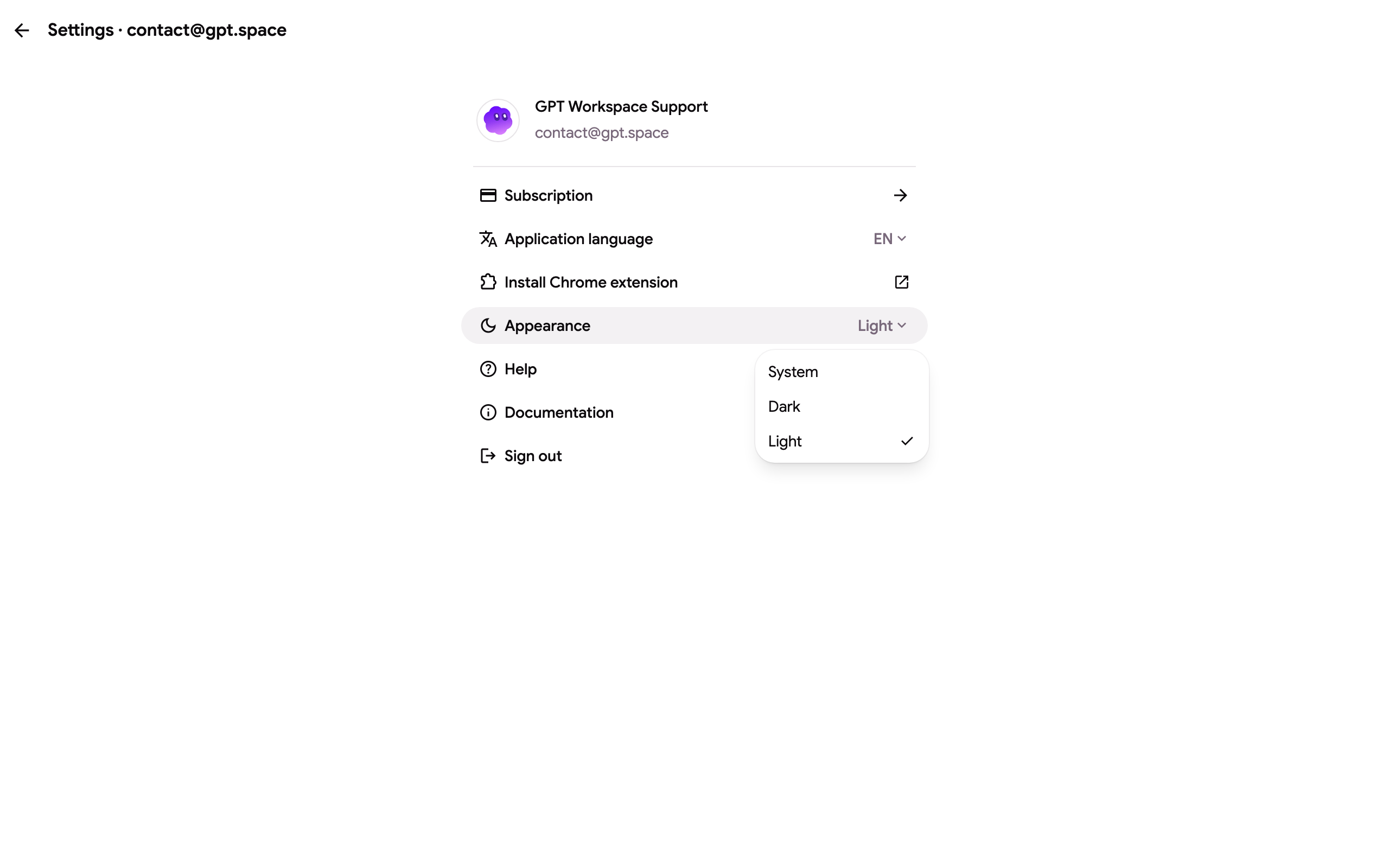
Configuración de la extensión de Chrome
Sección titulada «Configuración de la extensión de Chrome»Cuando abres la configuración desde la extensión de Chrome, la página también enumera los interruptores que controlan lo que la extensión añade a las páginas de Google:
| Configuración | Controla |
|---|---|
| Mostrar acceso directo a la barra lateral | El botón flotante de GPT Workspace en Google Drive, Docs, Gmail y Calendar que abre el panel lateral. |
| Mostrar barra de IA en Google Docs | La Barra de IA de Docs en la parte inferior de cada documento. |
| Mostrar barra de IA en Google Sheets | La Barra de IA de Sheets. |
| IA local instantánea | Ejecuta reescrituras rápidas con el modelo integrado de Chrome, sin una llamada a la red. Consulta IA local. |
| Atajos de teclado | Abre la configuración de atajos de Chrome para la extensión. Consulta Panel lateral y atajos. |
Al desactivar un interruptor se elimina ese elemento de la página de inmediato; el chat en el panel lateral sigue funcionando.
Dónde se almacenan las configuraciones
Sección titulada «Dónde se almacenan las configuraciones»El idioma de la interfaz y el tema se almacenan en tu navegador, por lo que los configuras una vez por navegador. Los interruptores de la extensión los almacena la extensión y se aplican a todas las pestañas de Google en ese perfil de Chrome.