
GPT para Google Docs
En Google Docs, GPT Workspace escribe y edita directamente en el documento: inserta texto con formato, tablas e imágenes, reescribe pasajes, traduce, añade comentarios y sugerencias. Tres formas de usarlo:
| Forma | Incluye | Se abre |
|---|---|---|
| Panel lateral | Extensión de Chrome | Icono de GPT Workspace, o Cmd+Shift+Space |
| Barra de IA al pie de la página | Extensión de Chrome | Siempre visible en el editor |
| Barra lateral | Complemento de Workspace | Extensiones ➤ GPT Workspace ➤ ▶️ Iniciar |
Abrir el chat en un documento
Sección titulada «Abrir el chat en un documento»Con el complemento, haz clic en Extensiones ➤ GPT Workspace ➤ ▶️ Iniciar.

El chat se abre junto al documento con iniciadores para escribir: un ensayo con imágenes, un contrato de trabajo, un artículo, imágenes de archivo, un resumen al principio del documento o una traducción que conserva el formato.

Qué puedes pedir
Sección titulada «Qué puedes pedir»Selecciona primero un pasaje para trabajar en él, o pregunta sobre todo el documento.
- “Resume el documento en cinco puntos clave al principio”
- “Traduce el documento al español, conservando el formato”
- “Reescribe el párrafo seleccionado con un tono más formal”
- “Inserta una tabla que compare las tres opciones”
- “Añade un comentario en cada afirmación que necesite una fuente”
- “Propón los cambios como sugerencias en lugar de editar”
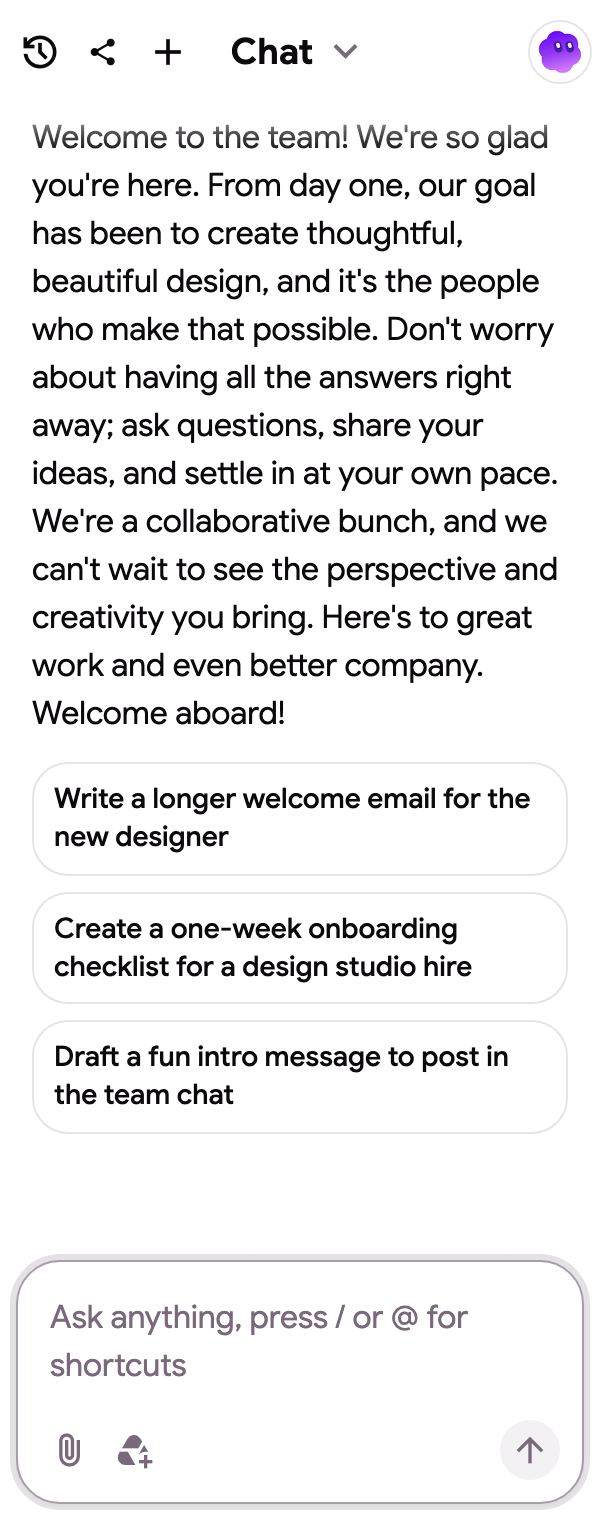
La lista completa de lo que el agente de Docs puede hacer está en Qué puede hacer el agente. Fragmentos como Reformular, Corregir ortografía y gramática o Cambiar tono están a una tecla de distancia, consulta Fragmentos.
La barra de IA
Sección titulada «La barra de IA»Con la extensión de Chrome, una barra en la parte inferior de cada documento ofrece fichas de un clic (Continuar escribiendo, Acortar, Hacerlo formal, traducciones) y un cuadro de instrucciones que edita el documento en su lugar. Consulta Barra de IA de Docs.

Markdown
Sección titulada «Markdown»Con la extensión de Chrome, el Markdown copiado de ChatGPT, Claude o de un archivo .md se formatea al pegarlo en el documento, y la entrada Markdown de la barra inferior copia o descarga el documento como Markdown. Detalles y límites: Markdown en Google Docs.
Revisar qué cambió
Sección titulada «Revisar qué cambió»En el panel lateral, el botón Abrir historial de versiones del archivo abre el historial de versiones de Google para que puedas comparar y restaurar. Todo lo que el agente escribe es una edición normal en el documento, así que Deshacer también funciona.