
Permisos de la cuenta de Google
GPT Workspace inicia tu sesión con tu cuenta de Google y solicita permisos únicamente para lo que hace en tu nombre. Puedes aceptarlos todos al iniciar sesión o concederlos más tarde, uno por uno, cuando una solicitud los requiera.

Para qué sirve cada permiso
Sección titulada «Para qué sirve cada permiso»| Permiso | Se usa para |
|---|---|
| Google Docs | Leer y editar documentos desde el chat, la barra de IA y el complemento |
| Google Sheets | Leer y editar hojas de cálculo, fórmulas de GPT, la barra de IA |
| Google Slides | Leer, editar y generar presentaciones |
| Google Drive | Buscar y adjuntar archivos, la mención @, la tarjeta de Drive, guardar imágenes y presentaciones generadas |
| Gmail (leer, modificar, enviar) | Buscar y leer correos, borradores, etiquetas, la barra de escritura, enviar una respuesta cuando la solicitas |
| Google Calendar | Listar, crear y modificar eventos |
| Google Tasks | Gestionar tareas |
| Google Contacts | Buscar el correo de una persona que mencionas |
| Google Forms | Crear y editar formularios, leer respuestas |
| Apps Script | Ejecutar el código del propio complemento dentro de las aplicaciones de Google |
| Tu correo y perfil | Identificar tu cuenta |
Conceder un permiso más tarde
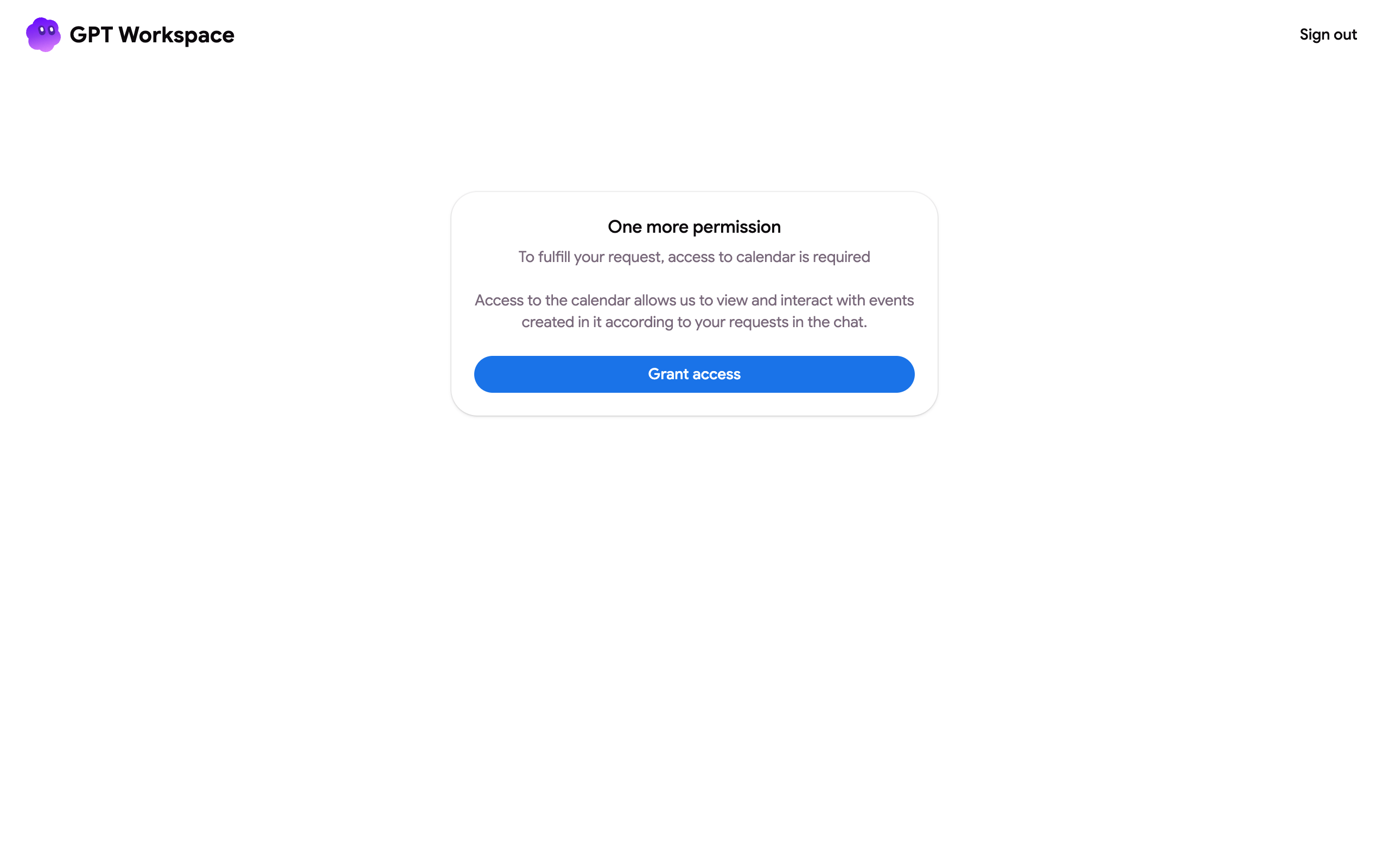
Sección titulada «Conceder un permiso más tarde»Cuando una solicitud necesita un permiso que no has concedido, el chat muestra un botón Grant access, las barras de IA abren una pestaña pidiéndote que lo permitas, y la aplicación de Google Chat responde con un enlace. Acepta en la ventana de Google y luego repite la solicitud.
También puedes abrir gpt.space/app/google/connect y hacer clic en Grant access para revisar y conceder todo a la vez.
Revisar o revocar
Sección titulada «Revisar o revocar»Abre myaccount.google.com/connections, busca GPT Workspace y revisa a qué puede acceder. Delete all connections revoca todo; el siguiente inicio de sesión lo solicitará de nuevo. Si ves “Authorization is required to perform that action”, esta es también la solución: consulta esa FAQ.
Varias cuentas de Google
Sección titulada «Varias cuentas de Google»La cuenta de Google de la página en la que te encuentras debe ser la misma con la que iniciaste sesión en GPT Workspace. Las barras de IA y las funciones de Gmail te avisan cuando las cuentas difieren. Cierra sesión desde el menú de la cuenta e inicia sesión con la cuenta correcta, o comparte el archivo con ella. Si el complemento no aparece en un navegador con varias cuentas de Google, consulta No puedo instalar la extensión.