
Fragmentos
Los fragmentos son prompts reutilizables. Presiona / en el cuadro de mensajes (o haz clic en Insertar fragmento) y elige uno; el fragmento se inserta como un chip y puedes añadir tu propio texto después.
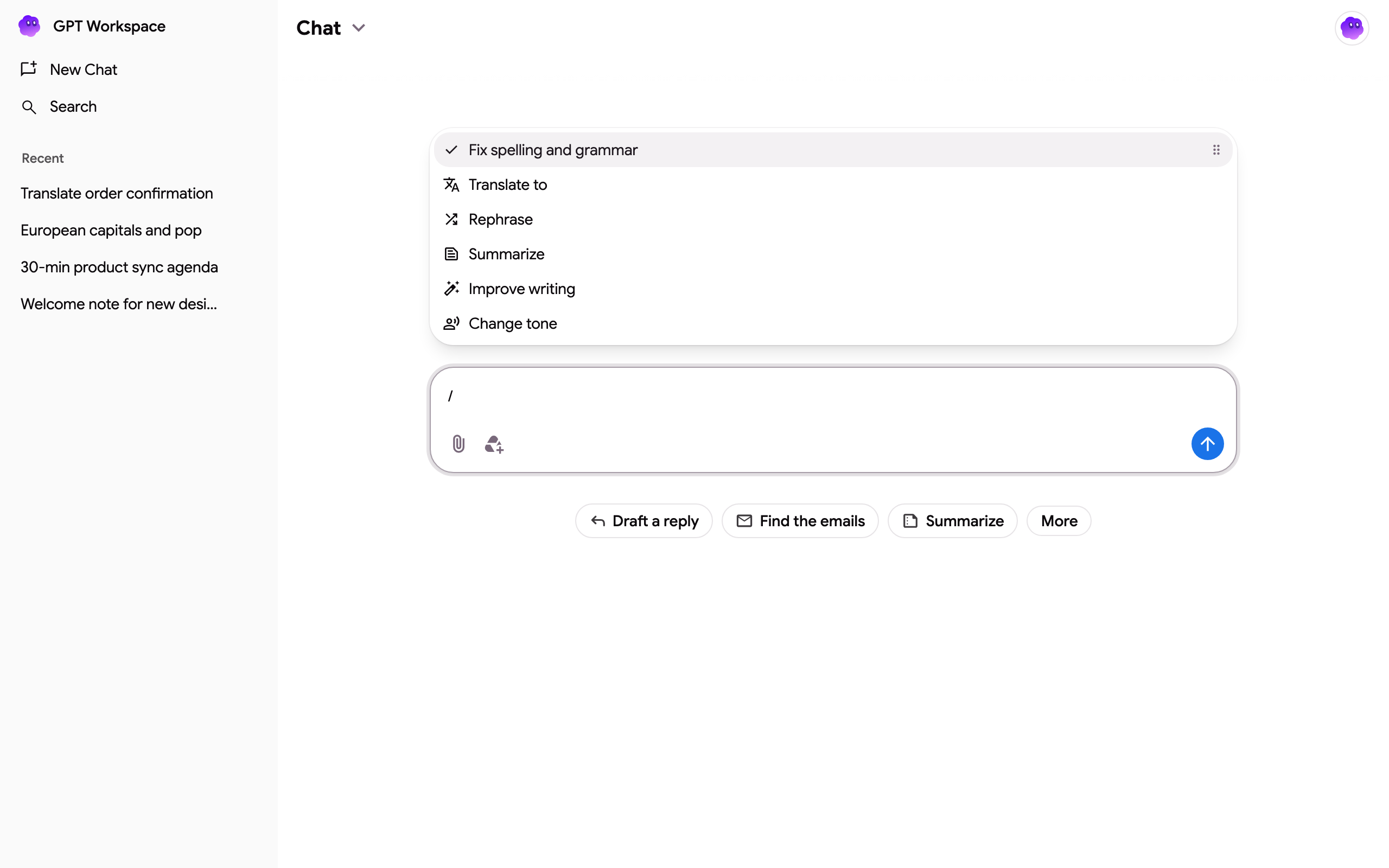
Fragmentos integrados
Sección titulada «Fragmentos integrados»| Fragmento | Lo que le pide al agente |
|---|---|
| Reformular | Reescribir el texto con el mismo significado. |
| Corregir ortografía y gramática | Corregir el texto sin cambiar su estilo. |
| Resumir | Un resumen corto del texto. |
| Mejorar texto | Texto más claro y mejor estructurado. |
| Mejorar escritura | Mejor estilo y fluidez. |
| Traducir a | Traducir al idioma que elijas. |
| Cambiar tono | Reescribir con el tono que elijas. |
Variables
Sección titulada «Variables»Algunos fragmentos tienen una variable que se muestra como un segundo chip:
- Traducir a pide un idioma. Escribe para buscar en la lista.
- Cambiar tono ofrece Profesional, Casual, Directo, Amistoso, Formal, Optimista, Pesimista, Persuasivo, Juguetón, Sincero, Autoritario, Seguro, Motivador, Emocionado, Divertido e Inspirador.
Haz clic en el chip para cambiar el valor, o en la × para eliminar el fragmento.
A qué texto se aplica el fragmento
Sección titulada «A qué texto se aplica el fragmento»- En el panel lateral de la extensión de Chrome o en la barra lateral del complemento, el fragmento se aplica al texto seleccionado en el documento, al rango de la hoja de cálculo o a la diapositiva. La selección se muestra sobre el cuadro de mensajes; elimínala con la ×.
- De lo contrario, se aplica al texto que escribes después del fragmento, o a la respuesta anterior.
Consejo: en Google Docs, la barra de IA en la parte inferior de la página tiene los fragmentos más comunes como chips de un solo clic.