
Funciones de Gmail
La extensión de Chrome añade cuatro funciones a Gmail en mail.google.com. Ninguna de ellas necesita el complemento de Marketplace.
Resumir un hilo
Sección titulada «Resumir un hilo»Abre un hilo y haz clic en Resumir junto al asunto. La tarjeta Resumen muestra un resumen breve, los Puntos clave y los Elementos de acción para ti. Copiar resumen copia el texto, Regenerar escribe uno nuevo.
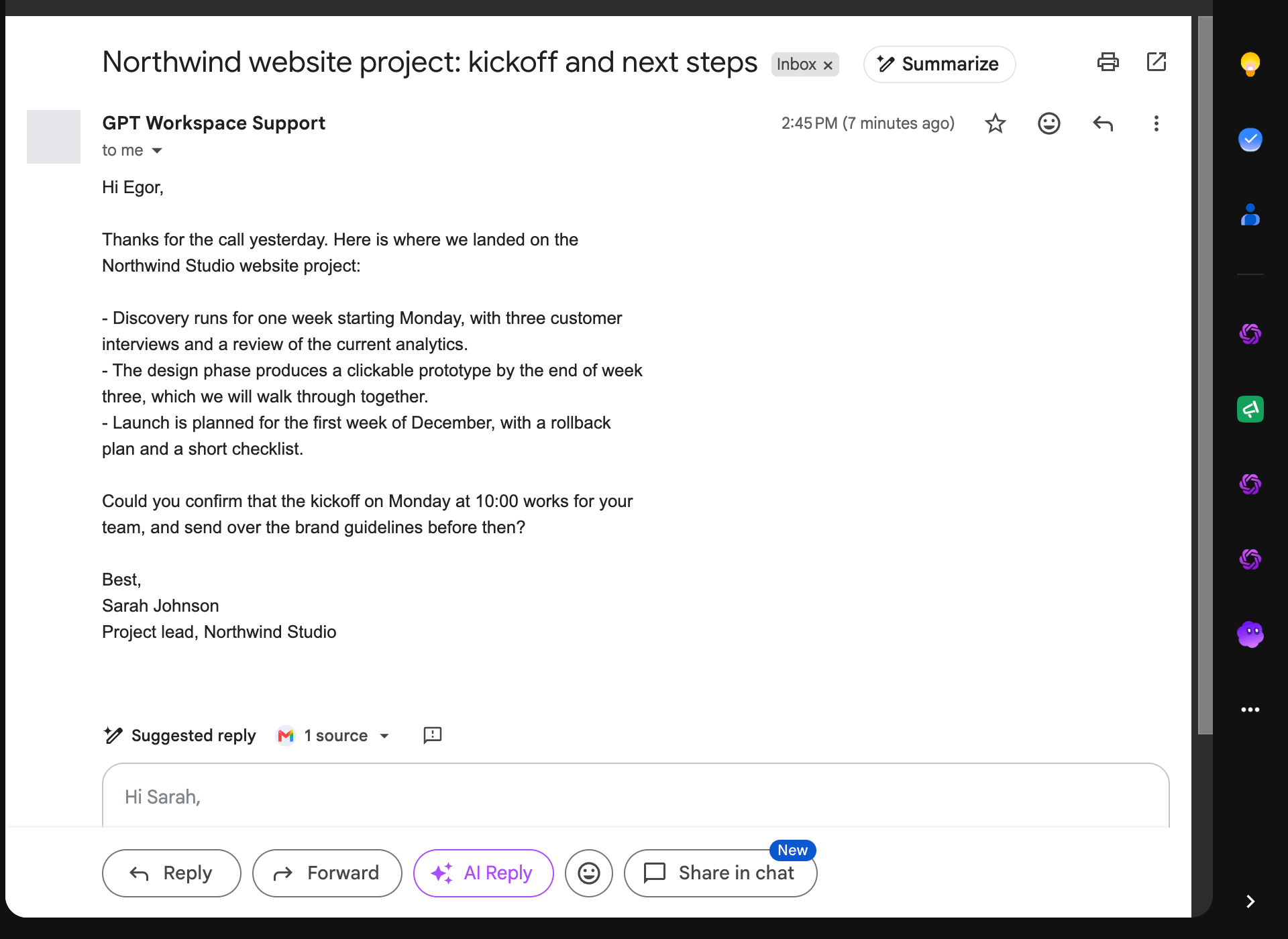
El texto del hilo tal como se muestra en la página se envía para el resumen; no se lee nada a través de tu cuenta de Gmail para esta función.
Respuesta IA
Sección titulada «Respuesta IA»Respuesta IA aparece junto a Reenviar en un hilo abierto y junto a Enviar en cada ventana de redacción. Abre la respuesta y el panel lateral, donde el chat ofrece sugerencias de respuesta y puede escribir la respuesta completa a partir de tus instrucciones.
Barra de redacción
Sección titulada «Barra de redacción»En cada ventana de redacción, una barra sobre el pie de página pregunta qué escribir (“Responde con una negativa educada…”, “Confirma la hora de la reunión…”). Describe el correo electrónico y haz clic en Crear: el borrador se escribe a partir del hilo (cuando respondes) y se inserta en el mensaje, listo para editar y enviar. La barra se aparta cuando la propia función “Ayúdame a escribir” de Gmail está abierta.
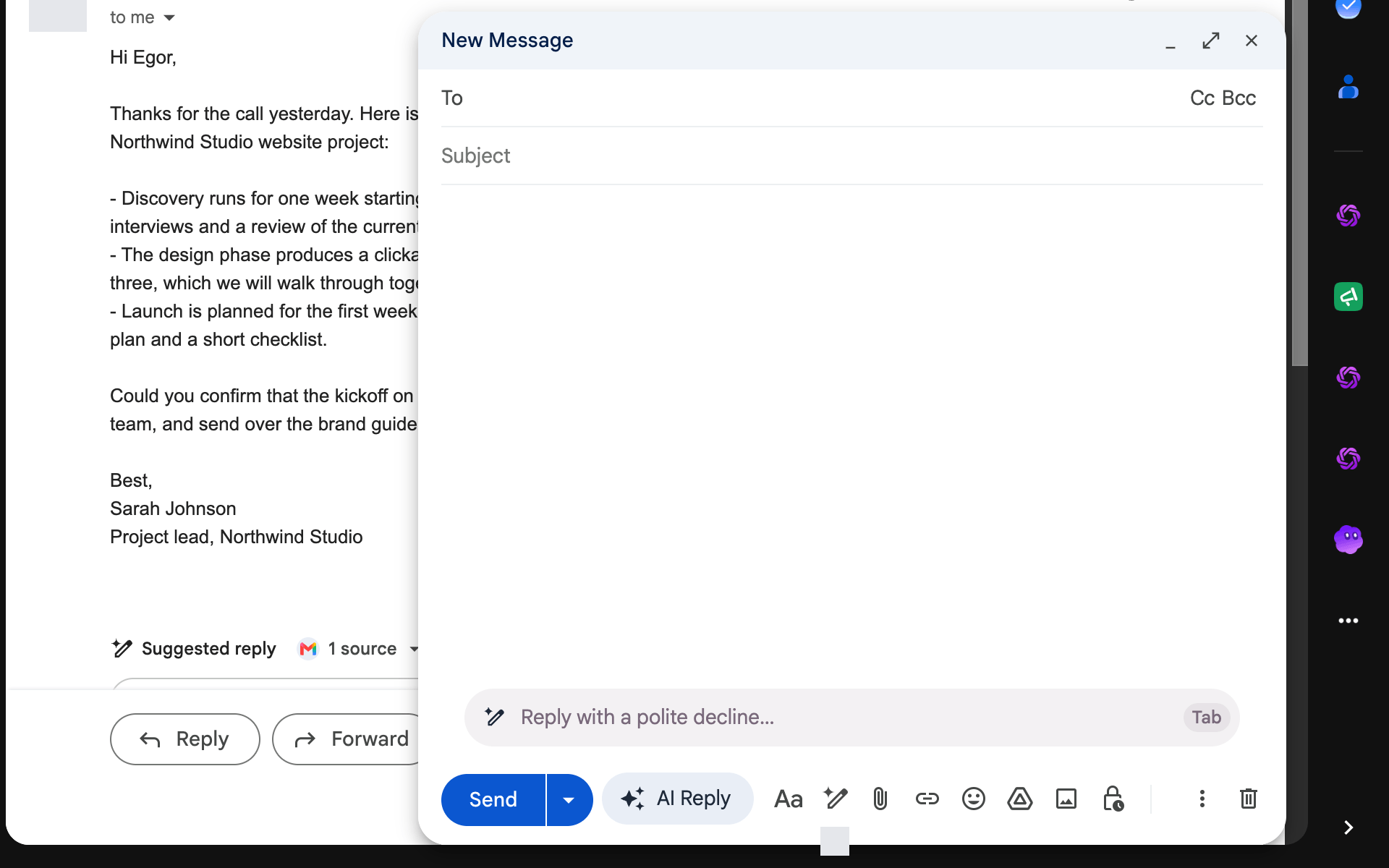
Esta función lee el hilo a través de tu cuenta de Gmail, por lo que solicita el permiso de Gmail la primera vez (“Permitir que GPT Workspace acceda a tu Gmail en la pestaña que se acaba de abrir”).
Respuestas inteligentes
Sección titulada «Respuestas inteligentes»Debajo del último mensaje de un hilo, se sugieren tres chips de respuesta, cada uno con una postura diferente. Pasa el cursor por encima de un chip para leer la respuesta completa, haz clic en él para abrir el cuadro de respuesta con ese texto. No se muestran chips cuando el último mensaje es tuyo, cuando no se necesita respuesta o cuando Gmail ya muestra sus propias sugerencias. Las sugerencias se conservan durante una semana por hilo.
Tu firma
Sección titulada «Tu firma»Una respuesta insertada desde el panel lateral o la barra de redacción se coloca encima de la firma que Gmail añadió a la ventana de redacción, y el hilo citado se queda debajo.
Cuentas
Sección titulada «Cuentas»Las funciones funcionan cuando la cuenta de Gmail de la pestaña es la cuenta de Google con la que iniciaste sesión en GPT Workspace. De lo contrario, te indican: “Gmail está abierto como X, pero GPT Workspace tiene la sesión iniciada como Y”. Inicia sesión en GPT Workspace con esa cuenta desde el panel lateral.
Desactivar funciones
Sección titulada «Desactivar funciones»Las funciones de Gmail no tienen interruptores individuales. Para detenerlas, quita la extensión o usa las tarjetas del complemento en su lugar.