
Comenzar: extensión de Chrome
La extensión de Chrome es la forma más rápida de usar GPT Workspace. Añade un panel lateral con el chat en cada página, además de barras de IA en Google Docs y Sheets, y funciones de IA en Gmail. Funciona en Chrome y en navegadores basados en Chromium que admiten paneles laterales, como Edge y Brave.
1. Instalar desde la Chrome Web Store
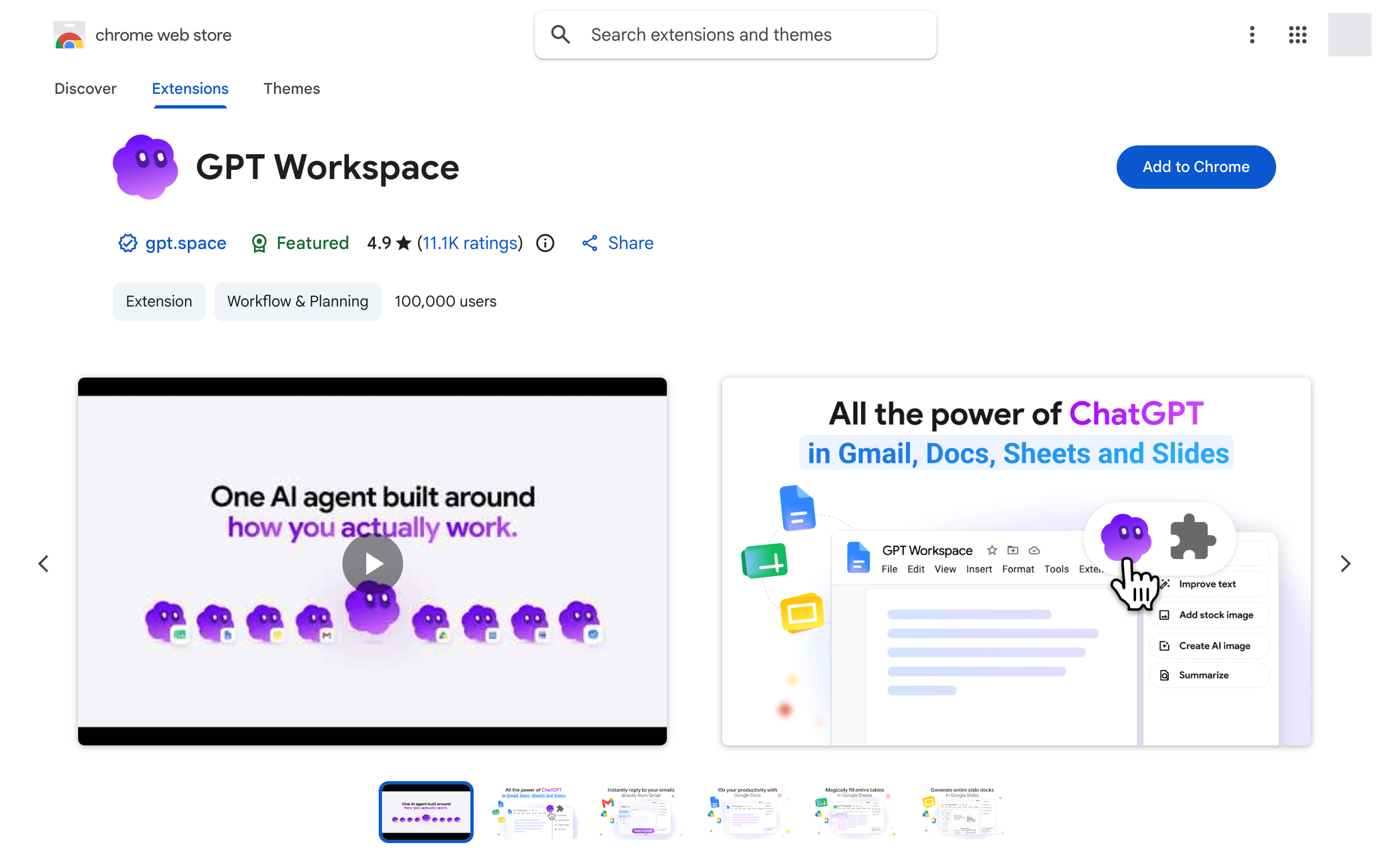
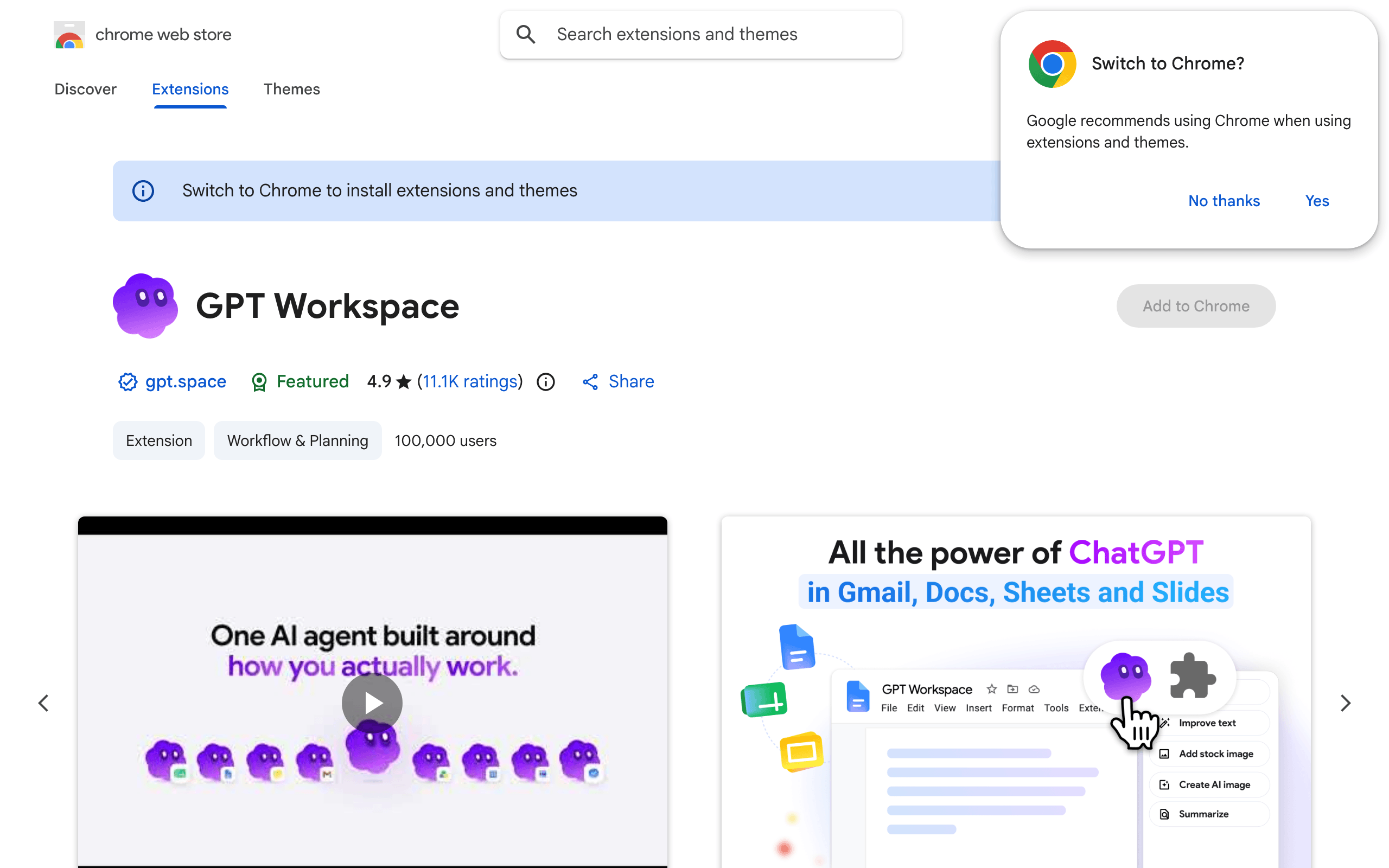
Sección titulada «1. Instalar desde la Chrome Web Store»Abre la ficha de GPT Workspace y haz clic en Añadir a Chrome y luego en Añadir extensión.
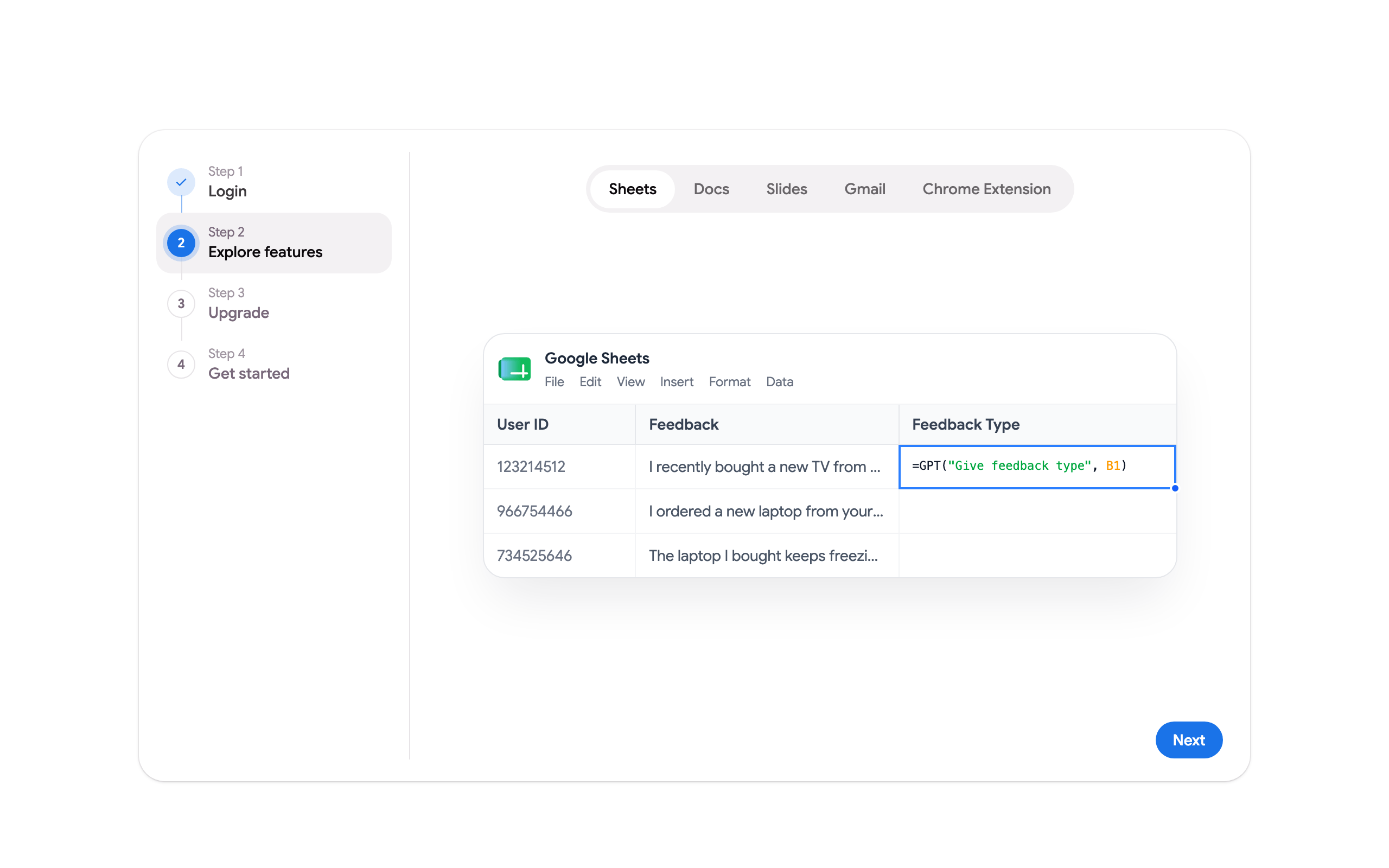
Tras la instalación, la página de instalación de GPT Workspace confirma que la extensión está activa, y se abre la página de primeros pasos: inicia sesión con Google, consulta las funciones de cada aplicación y elige dónde empezar.
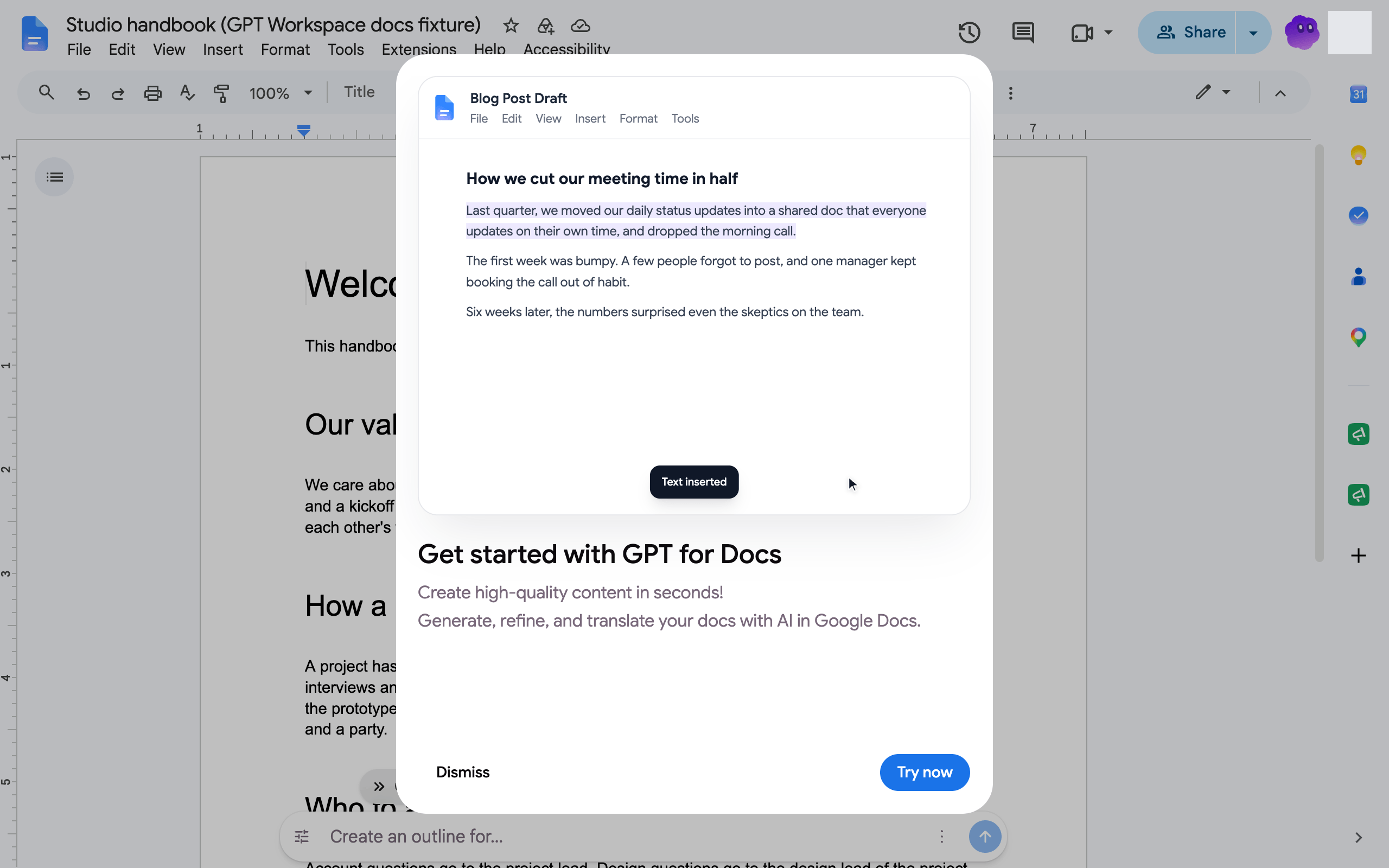
En Google Docs, Sheets, Slides, Gmail y Drive, una ventana emergente única presenta las funciones de la extensión para esa aplicación.
2. Fijar la extensión
Sección titulada «2. Fijar la extensión»Haz clic en el icono de pieza de puzle en la barra de herramientas de Chrome y haz clic en el pin junto a GPT Workspace, de modo que el icono esté siempre a un clic.
3. Abrir el panel lateral
Sección titulada «3. Abrir el panel lateral»Haz clic en el icono de GPT Workspace, o pulsa Cmd+Shift+Space (Mac) o Ctrl+Shift+Space (Windows, Linux). El chat se abre junto a la página y sabe qué documento, hoja de cálculo, presentación, correo o página web estás viendo.

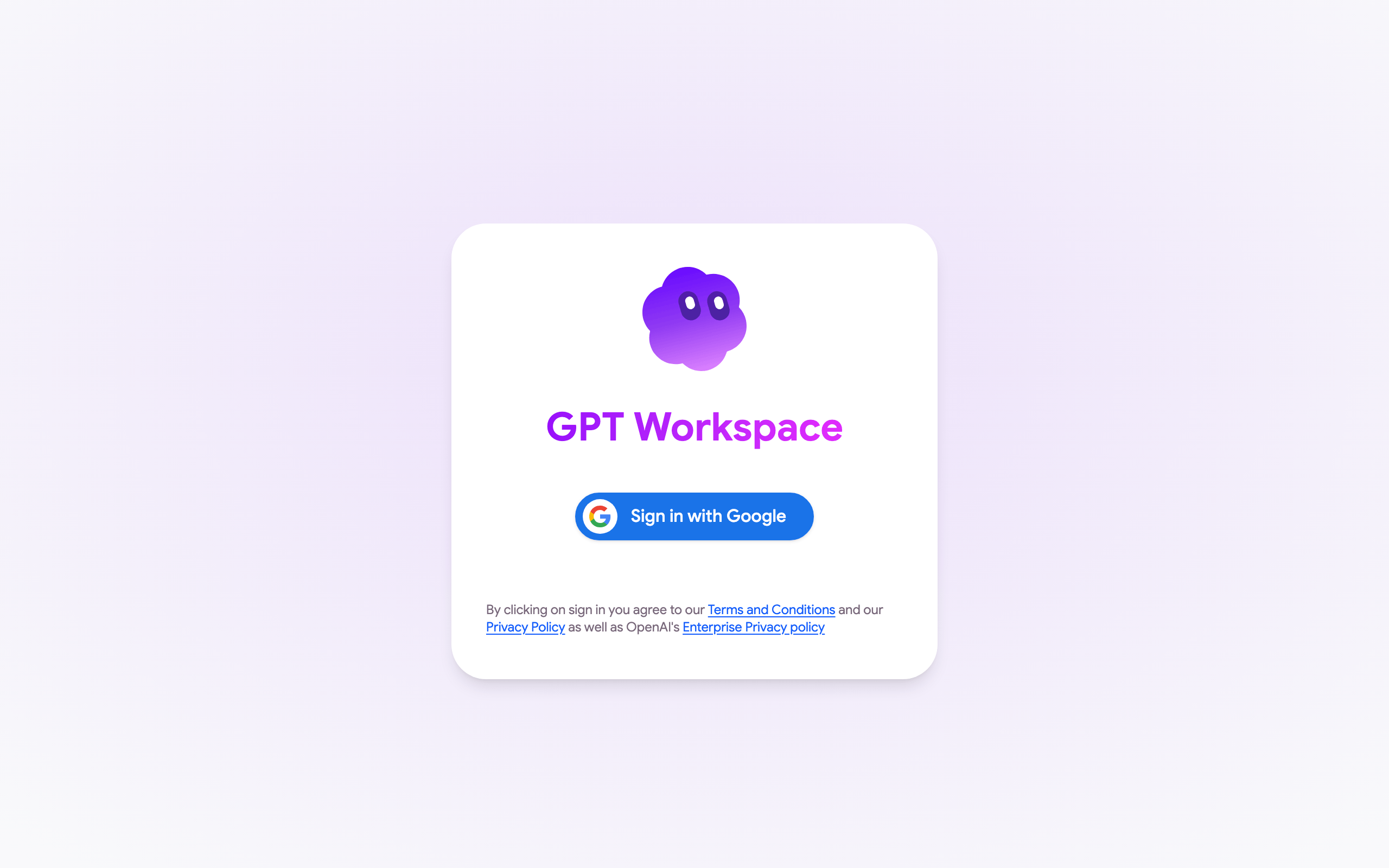
La primera vez, haz clic en Iniciar sesión con Google y acepta los permisos; consulta Permisos de la cuenta de Google.
4. Empezar a trabajar
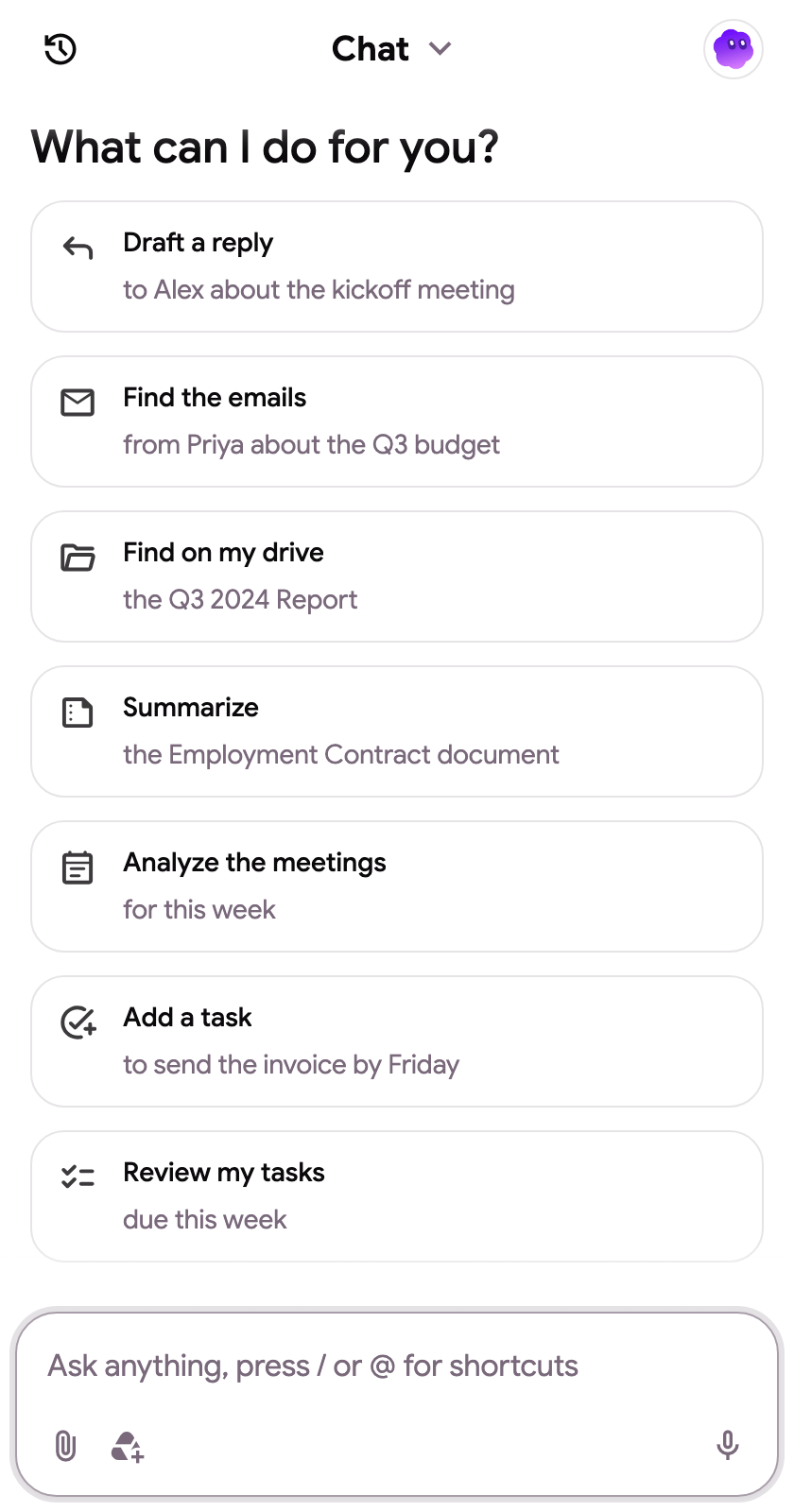
Sección titulada «4. Empezar a trabajar»Los iniciadores de conversación cambian según la página: escribir o traducir en Docs, limpiar datos o añadir un gráfico en Sheets, generar una presentación en Slides, buscar o responder correos en Gmail, encontrar archivos en Drive. Escribe cualquier cosa en el cuadro, pulsa / para usar fragmentos o @ para adjuntar un archivo de Drive.
Más formas de abrir el panel, los atajos y el menú del clic derecho están en Panel lateral y atajos.