
Barra de IA de Sheets
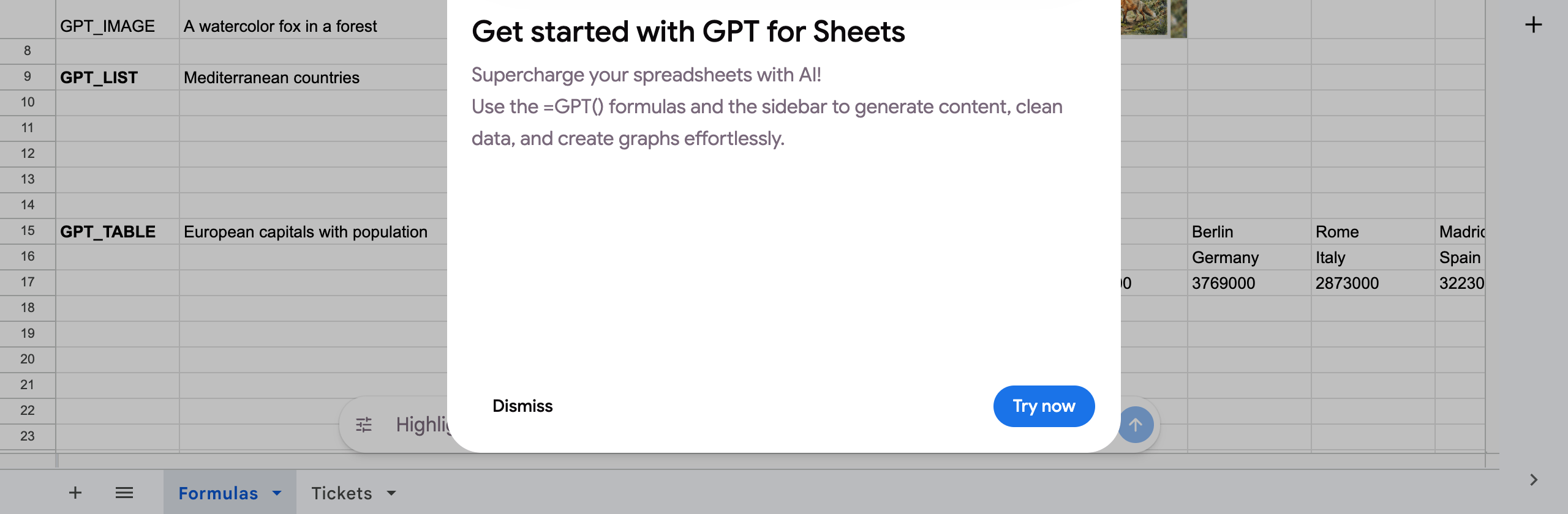
Con la extensión de Chrome, cada hoja de cálculo de Google obtiene una barra de IA sobre las pestañas de hojas. Funciona sobre el rango que hayas seleccionado y edita la hoja directamente a través del mismo agente de Sheets que el chat.
Cómo usarla
Sección titulada «Cómo usarla»- Selecciona las celdas con las que quieres trabajar (o nada, para trabajar en toda la hoja).
- Escribe una petición (“Edita esta hoja con GPT Workspace…”, “Añade una columna que calcule…”, “Resalta las filas donde…”) y pulsa Intro, o haz clic en un chip.
- La barra muestra “Pensando…”, “Leyendo la hoja…”, “Aplicando cambios…”, y luego Cambios aplicados.
Chips: Limpiar datos, Añadir totales, Explicar selección, y dentro de Más: Generar fórmula, Buscar duplicados, Añadir gráfico, Traducir selección al inglés. Herramientas lista todos los prompts y Traducir a… con nueve idiomas.
Ejemplos: “Divide la columna de nombre completo en nombre y apellido”, “Añade un gráfico de ingresos por mes”, “Convierte las fechas a formato ISO”, “Pon la fila de encabezado en negrita con fondo gris”.
Contraer, cambiar o desactivar
Sección titulada «Contraer, cambiar o desactivar»El menú ⋮ tiene Contraer barra inferior, Cambiar a panel lateral y Desactivar barra inferior. Actívala de nuevo con Mostrar barra de IA en Google Sheets en Ajustes. La barra se oculta cuando la hoja es de solo lectura y cuando la barra de Gemini de Google está visible.
Mensajes que puedes ver
Sección titulada «Mensajes que puedes ver»- Abre una hoja de cálculo de Google para usar la barra inferior: la barra solo funciona en el editor de hojas de cálculo.
- Esta hoja de cálculo está abierta como X, pero GPT Workspace ha iniciado sesión como Y: ábrela con la misma cuenta de Google, o compártela con la cuenta de GPT Workspace.
- Permite que GPT Workspace edite tus hojas de Google en la pestaña que se acaba de abrir: acepta el permiso y luego repite la petición.
- Mejora tu plan en GPT Workspace para seguir editando hojas con IA: te has quedado sin créditos.
Las fórmulas GPT (=GPT() en una celda) son una función distinta; consulta GPT para Google Sheets.